“스티커는 어떻게 만들까?”라는 질문에는 서로 다른 두 가지 작업이 섞여 있고, 필요한 도구는 어느 쪽이냐에 따라 달라집니다. 도형, 슬로건, 텍스트만 바꿔 넣은 템플릿처럼 스티커를 빠르게 만들고 싶다면 스티커 라이브러리가 있는 디자인 앱이 맞습니다. 나만의 캐릭터, 마스코트, 농담처럼 다른 누구도 갖지 못한 스티커를 원한다면 이미지 생성기가 필요하고, 그다음에는 그 이미지를 손에 쥘 수 있는 인쇄된 다이컷 제품으로 바꾸는 방법이 필요합니다.
이 가이드는 두 작업을 모두 다룹니다. 템플릿과 에디터를 제공하는 도구 두 가지(Kittl, Canva), 완성된 디자인을 실물 스티커로 만들어 주는 인쇄·배송 서비스 하나, 그리고 디자인 자체가 독창적이어야 할 때 쓰는 Krea입니다. 아래의 모든 가격과 한도는 각 업체의 공식 요금 페이지에서 이번 주에 확인한 내용입니다.
스티커 도구 한눈에 보기
| # | 도구 | 추천 용도 | 무료 플랜 | 단점 |
|---|---|---|---|---|
| 1 | Kittl | 템플릿 + 벡터 스티커 편집 | 개인용 한정, 가벼운 사용량 제한 | 상업적 권리 없음, 저해상도 내보내기 |
| 2 | Canva | 스티커 템플릿 + 빠른 AI 아트 | Standard/Premium AI 총 20회까지 | 공유되는 작은 AI 한도, 스티커 전용 아님 |
| 3 | Sticker Mule / StickerYou | 완성된 디자인의 인쇄 및 배송 | 무료 플랜 없음, 스티커당 결제 | 디자인은 해주지 않음 |
| 4 | Krea | 독창적인 맞춤 스티커 캐릭터·아이콘 | 하루 100 컴퓨트 유닛, 카드 불필요 | 다이라인 내보내기 없음, 인쇄 불가 |
선정 및 테스트 방법
“스티커 만들기”를 검색할 때 사람들이 가장 먼저 찾는 범용 디자인 도구 두 가지(Kittl, Canva), 거의 모든 스티커에 필요한 인쇄 단계, 그리고 Krea를 골랐습니다. Krea 2에 간단한 프롬프트만 입력해도 다이컷 인쇄에 적합한 플랫 컬러와 굵은 외곽선 아트워크가 나오기 때문입니다. 아래의 모든 가격과 할당량은 2026년 9월 기준 각 업체의 최신 요금 페이지인 Kittl 요금 페이지, Canva 요금 페이지, Sticker Mule 다이컷 스티커 페이지, StickerYou 다이컷 스티커 페이지에서 확인했습니다. 이 글의 모든 스티커 이미지는 옆에 표시된 프롬프트로 생성한 원본 결과물 한 장이며, 보정하거나 더 많은 결과물 중에서 골라낸 것이 아닙니다.
목록에 앞서 한 가지 짚어 둡니다. 같은 검색 데이터에는 Sticker Mule이라는 회사가 아직 운영되고 있는지 묻는 별개의 질문도 나옵니다. 운영 중입니다. 이 가이드는 스티커 아트워크 제작에 관한 글이지 해당 회사의 상태를 다루는 글이 아니므로, Sticker Mule은 인쇄 옵션 중 하나로만 소개합니다.
1. Kittl — 스티커, 라벨, 굿즈를 위한 벡터 에디터
Kittl은 일반 마케팅 그래픽보다는 티셔츠, 패키지, 라벨, 스티커처럼 실물에 들어가는 디자인에 초점을 맞춘 브라우저 기반 디자인 에디터입니다. 스티커 작업은 다이컷 모양, 키스컷 시트, 원형 배지 스티커 등이 갖춰진 템플릿 라이브러리에서 시작하며, 원하는 요소가 미리 만들어져 있지 않을 때는 AI 생성 기능(“Kittl AI”)으로 채워 넣을 수 있습니다.
무료 플랜은 명시적으로 개인용에 한정되며 상업적 권리가 없고, Kittl의 FAQ는 하루 한도를 수치로 공개하는 대신 AI 토큰에 “가벼운 사용량 제한”이 있다고만 설명합니다. 서드파티 리뷰에서는 무료 플랜의 내보내기가 약 800px/72 DPI로 제한된다는 이야기가 흔하지만, Kittl 요금 페이지에는 이 수치가 나와 있지 않으므로 업체가 확인한 값이 아니라 널리 알려진 추정치로 받아들이세요. 유료 플랜은 Pro부터 시작하며 월 결제 시 월 $15, 연 결제 시 월 $12(연 $144)입니다. 월간 AI 토큰, 고해상도 및 벡터 내보내기, 최대 500,000회 복제를 포괄하는 상업용 라이선스가 추가됩니다. Expert(월 $35, 연 결제 시 월 $26)와 Max(월 $65, 연 결제 시 월 $48)는 토큰 풀이 더 커지고 월간 잔액에 더해 일일 토큰 충전도 제공합니다.
활용법: 템플릿 라이브러리에서 “sticker” 또는 “die-cut”을 검색해 원하는 모양에 가까운 것을 고르고, 텍스트나 로고를 바꿔 넣은 뒤 Kittl AI로 마스코트나 아이콘 같은 맞춤 벡터 요소 하나를 만들어 레이아웃에 넣습니다. 유료 플랜에서는 벡터 해상도로 내보내세요. 무료 플랜의 내보내기는 인쇄용 크기가 아닙니다.
팁: Kittl AI에 “flat vector illustration, two-color print style, bold outline”이라고 요청하면 결과물이 사진 같지 않고 실크스크린과 재단선 작업에 알맞게 나옵니다.
한계: 무료 플랜으로는 상업적 용도의 결과물을 내보낼 수 없습니다. 또한 AI 생성은 전용 이미지 모델이 아니라 템플릿 에디터에 붙은 토큰 과금형 부가 기능이어서, 독창적인 캐릭터 디자인에서는 전용 생성기를 따라가지 못합니다.
2. Canva — 스티커 템플릿에서 인쇄 시트까지 가장 빠른 길
Canva는 “스티커를 만들어 볼까”라는 생각이 들었을 때 이미 열어 둔 경우가 많은 도구입니다. Canva에서 “sticker”를 검색하면 스티커 시트 템플릿, 원형 및 다이컷 모양 레이아웃이 나오고, Magic Media를 통해 템플릿을 고르는 대신 텍스트 프롬프트로 맞춤 아트워크를 생성할 수도 있습니다.
Canva 무료 플랜은 기간 제한 없이 정말 무료이며 Standard 또는 Premium AI를 총 20회까지 사용할 수 있습니다. 이 횟수는 계정의 모든 AI 도구가 함께 쓰는 한도여서 Magic Media 생성, 배경 제거, Magic Write 등이 모두 같은 작은 풀에서 차감됩니다. Canva Pro는 1인 기준 연 $144(월 결제도 있으나 실질 요금은 더 높음)이며, Canva 요금 페이지에 따르면 공유 AI 한도가 무료의 약 10배로 늘어나고 프리미엄 템플릿과 에셋 라이브러리도 열립니다.
활용법: Sticker Sheet 또는 Sticker 템플릿을 열거나 빈 정사각형 디자인으로 시작합니다. 맞는 템플릿이 없으면 Magic Media에 다이컷 스티커 소재 프롬프트(아래 팁 참고)를 입력해 맞춤 아트를 생성하고, 인쇄에 보내기 전에 Canva의 배경 제거 기능으로 아트워크를 투명 PNG로 만듭니다. 이 배경 제거도 무료 20회 풀에서 차감됩니다.
팁: Canva의 Magic Media는 “die-cut”이 인쇄 용어라는 것을 모르므로, “sticker style” 대신 “bold black outline, flat colors, no background”처럼 원하는 시각적 결과를 구체적으로 적으세요.
한계: 디자인을 반복해서 다듬기에는 월 AI 20회가 부족합니다. 또한 Magic Media의 이미지 품질은 무난하고 템플릿에 맞는 쪽으로 조정되어 있어서, 다른 누구도 갖지 못한 캐릭터가 나오는 일은 드뭅니다.
3. 인쇄: Sticker Mule과 StickerYou로 디자인을 실물 스티커로
Kittl, Canva, Krea 모두 실물을 보내 주지는 않으며 파일까지만 만들어 줍니다. 그 파일을 나눠 주거나 노트북에 붙일 수 있는 다이컷 스티커로 바꾸는 일은 별도의 단계이고, 그렇게 따로 생각하는 편이 좋습니다. 인쇄·배송 전문 서비스는 위 도구 어느 것으로 만든 디자인이든 재단하고, 라미네이팅하고, 우편으로 보내 줍니다.
Sticker Mule은 맞춤 다이컷 스티커를 수량별로 책정합니다. 50개에 $60(개당 $1.20)이고 10,000개에서는 개당 약 $0.12까지 내려가며, 전 세계 무료 배송과 4일 소요 시간을 제공합니다. 첫 테스트 배치로 10개만 주문할 수도 있고, 모든 주문에는 인쇄 전 수정이 가능한 무료 온라인 시안이 포함됩니다. StickerYou도 비슷한 모델이지만 최소 주문 수량이 없습니다. 다이컷 라인은 대량 기준 “개당 $0.10부터” 시작하고, 샘플 규모인 50개는 약 $59이며, 투명 다이컷 라인은 대량 기준 개당 약 $0.04부터 시작합니다.
활용법: 완성된 디자인을 투명 배경의 고해상도 PNG(도구가 지원하면 순수 벡터)로 내보내고, 원하는 스티커 크기와 모양으로 업로드합니다. 온라인 시안을 꼼꼼히 확인한 뒤 승인하세요. 재단선 문제를 잡을 수 있는 마지막 기회입니다.
팁: 업로드하기 전에 디자인 주위에 배경색이나 흰색 테두리를 작게 남겨 두세요. 다이컷 칼날이 깔끔하게 자르려면 세부 요소 바깥에 약간의 여유가 필요합니다.
한계: 두 서비스 모두 디자인은 해주지 않습니다. 가장자리가 깔끔하지 않거나 제거할 평평한 배경이 없는 등 아트워크가 완성되지 않았다면, 먼저 디자인을 마무리했을 때보다 시안 단계에서 파일을 고치는 데 더 많은 시간을 쓰게 됩니다.
4. Krea — 다른 누구도 갖지 못한 스티커 디자인을 위해
템플릿은 “스티커가 필요하다”는 문제를 해결합니다. 하지만 “아무도 쓰지 않는 스타일로 내 캐릭터의 스티커가 필요하다”는 문제는 해결하지 못합니다. Krea 2가 채우는 부분이 바로 여기입니다. 소재를 설명하면 Krea가 다이컷 인쇄에 적합한 굵은 외곽선과 깔끔한 배경을 갖춘 독창적인 플랫 컬러 아트워크를 프롬프트 하나로 생성합니다. 템플릿 라이브러리를 먼저 뒤질 필요가 없습니다.
무료 플랜은 신용카드 없이 Krea 2에서 하루 100 컴퓨트 유닛을 제공하며, 2K 해상도까지의 기본 업스케일링과 제한된 LoRA 학습(최대 50장)이 포함됩니다. 상업용 라이선스, 전체 모델 라이브러리, 영상 생성, 3D/립싱크 모델, Krea Nodes는 포함되지 않으며 유료 플랜에서 제공됩니다(krea.ai/pricing의 기능 비교표를 이번 주에 확인했습니다). 만든 결과물을 판매할 계획이라면 인쇄하고 판매하기 전에 유료 플랜을 예산에 넣으세요.
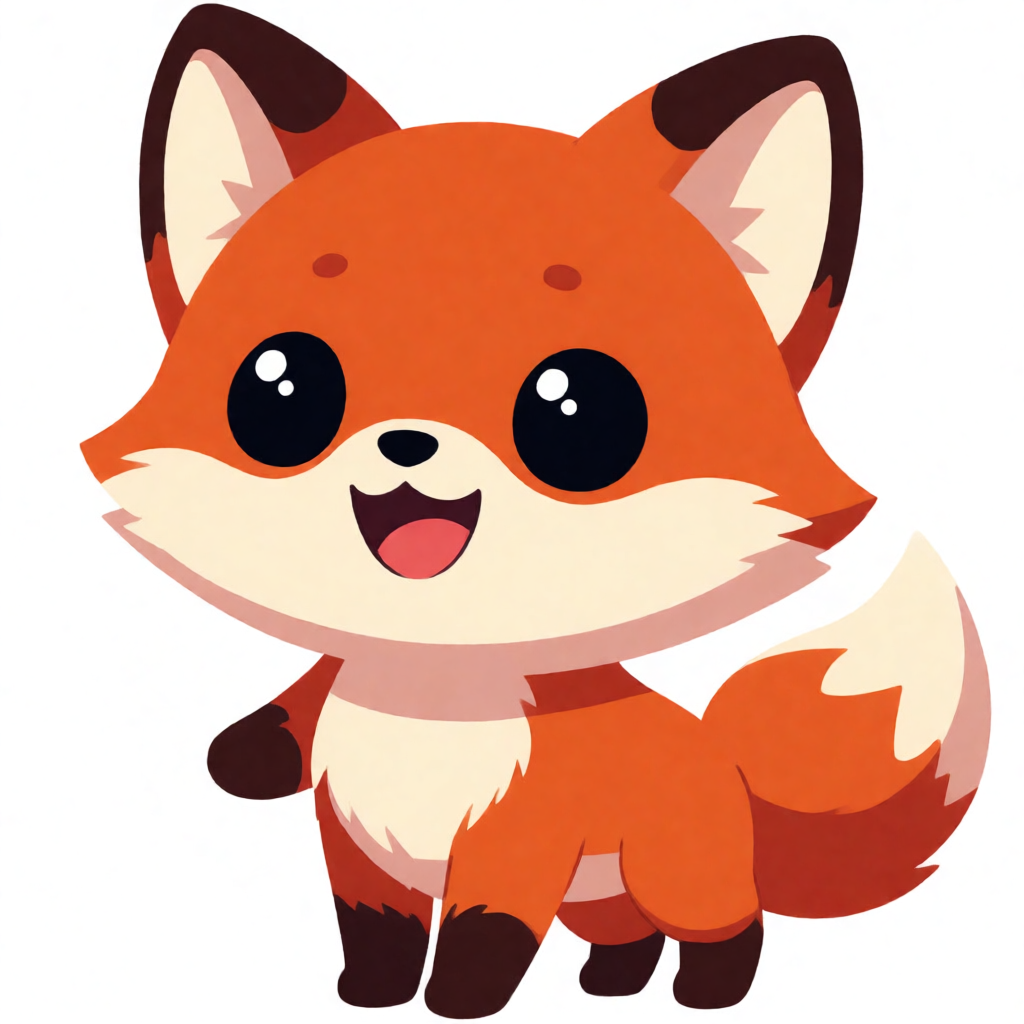
아래 프롬프트로 생성한 Krea 2 원본 결과물 하나가 맞춤 스티커 소재의 예시입니다.
프롬프트:
A cute cartoon fox character sticker illustration, bold thick black outline, flat vibrant orange and cream colors, big friendly eyes, holding a small paintbrush, thick white die-cut sticker border, vector sticker art style, plain white background.
영어 프롬프트입니다. 그대로 붙여 넣으세요
변형 팁: 원하는 플랫 컬러 두세 가지를 정확히 지정하세요. 섞인 색이나 그라데이션은 다이컷 느낌을 해칩니다. 모든 프롬프트에 “thick white die-cut sticker border”를 넣으면 모델이 바깥 테두리 영역을 남겨 둡니다.
같은 방식으로 다른 캐릭터를 만든 두 번째 소재입니다.
프롬프트:
A steaming coffee cup character sticker with a happy smiling face, bold thick black line art, flat cream and brown colors, thick white die-cut sticker border, vector sticker illustration style, plain white background.
영어 프롬프트입니다. 그대로 붙여 넣으세요
변형 팁: “line art”와 이름을 지정한 색상 조합을 함께 쓰면 모델이 플랫 인쇄 스타일로 받아들입니다. 손 흔들기, 윙크, 작은 소품 같은 간단한 포즈나 소품을 더하면 평범해지기 쉬운 마스코트에 개성이 생깁니다.

세 번째는 좀 더 부드러운 기념품 가게 스타일의 소재입니다.
프롬프트:
A friendly ghost mascot sticker waving hello, bold thick black outline, flat lavender purple and white colors, thick white die-cut sticker border, vector sticker illustration style, plain white background.
영어 프롬프트입니다. 그대로 붙여 넣으세요

솔직히 한계는 이렇습니다: Krea는 아트워크를 생성할 뿐 미리 재단된 다이라인을 만들지 않으며 인쇄·배송 단계도 없습니다. Krea 이미지와 노트북에 붙은 스티커 사이에는 아직 두 가지 단계가 남아 있습니다.
- 배경 제거. Krea의 결과물은 진짜 투명 컷아웃이 아니라 단색 배경입니다. 인쇄용으로 어디에든 업로드하기 전에 Krea Edit의 배경 제거 기능을 거치세요. Krea에서 이미지 배경을 제거하는 방법을 참고하세요. 도구별 컷아웃 품질을 먼저 비교해 보고 싶다면 2026년 최고의 AI 배경 제거 도구를 확인하세요.
- 인쇄. Krea에는 다이컷 인쇄 파이프라인이 없습니다. 투명 PNG를 Sticker Mule이나 StickerYou 같은 서비스(위 3번 섹션)에 가져가 실제 재단과 배송을 맡기세요.
Krea 2를 무료로 사용해 소재를 생성한 다음, 위의 두 단계를 따라 마무리하세요.
같은 방식으로 만든 더 많은 스티커 소재
무료 플랜 비교: 세부 조건
| 도구 | 무료 AI 사용량 | 초기화 | 무료 플랜의 상업적 사용 | 인쇄용 내보내기 |
|---|---|---|---|---|
| Kittl | 비공개, “가벼운 사용량 제한” | 매월 | 불가 | 저해상도만 가능 |
| Canva | Standard/Premium AI 최대 20회 (공유 풀) | 매월 | 개인용 중심 | PNG, 배경 제거는 같은 풀에 포함 |
| Krea | 하루 100 컴퓨트 유닛 (Krea 2) | 매일 | 불가, 유료 플랜만 가능 | 무료에서 2K 업스케일링, 투명 컷아웃 내장 안 됨 |
| Sticker Mule / StickerYou | 무료 플랜 없음 | — | 해당 없음, 스티커당 결제 | 업로드한 파일을 그대로 인쇄·배송 |
위에 공개된 모든 수치는 이번 주 기준으로 각 업체가 밝힌 내용입니다. 토큰과 크레딧 체계는 자주 바뀌므로, 유료 디자인 작업을 맡기기 전에 최신 페이지를 확인하세요.
어떤 길을 선택해야 할까?
브랜드 친숙도가 아니라 아이디어가 지금 어느 단계에 있는지를 기준으로 고르세요.
- 5분 안에 스티커가 필요하고 템플릿이 거의 맞는 경우 → Canva나 Kittl의 템플릿 라이브러리에서 텍스트와 색상만 바꾸고 AI는 건너뛰세요.
- 나만의 캐릭터나 다른 누구도 갖지 못한 디자인을 원하는 경우 → 아트워크는 Krea, 이후 배경 제거, 그다음 인쇄 서비스 순서입니다. 아무것도 없는 상태에서 시작해 독창적인 결과물로 끝나는 유일한 경로입니다.
- 이미 완성된 로고나 아트워크 파일이 있는 경우 → 디자인 도구는 건너뛰고 바로 Sticker Mule이나 StickerYou에서 인쇄하세요.
- 굿즈나 패키지용으로 수십 가지 스티커 변형이 대량으로 필요한 경우 → 무료 플랜이 막아 둔 상업용 라이선스와 벡터 내보내기를 위해 Kittl Pro 플랜 이상을 선택하세요.
스티커 아이디어가 일회성이 아니라 작은 브랜드나 제품 라인에 가깝다면, 같은 “생성한 뒤 마무리하는” 방식은 스티커를 넘어서도 이어집니다. 세트 전체에 일관된 룩을 유지하는 더 많은 방법은 2026년 AI 이미지 생성을 위한 스타일 프롬프트 10선을, 생성한 디자인을 다듬거나 업스케일하는 데는 Krea의 이미지 편집과 Enhancer 도구를 참고하세요. 스티커 팩 티저나 소셜 클립을 위해 캐릭터를 움직이고 싶다면, Krea의 영상 생성은 같은 정지 이미지에서 시작합니다.