“Páginas para colorir grátis” costuma significar uma de duas buscas: encontrar uma página que já existe ou criar uma que ainda não existe. Um site com biblioteca, como a Crayola, resolve a primeira: milhares de páginas prontas para imprimir. Ele não resolve a segunda. Se a página que você quer é um personagem específico, uma cena temática que ninguém desenhou ou o desenho do seu filho transformado em contornos limpos, nenhuma biblioteca tem. Este guia compara os dois caminhos (uma biblioteca de desenhos, uma ferramenta de design, um conversor dedicado de foto em página para colorir e a geração personalizada do Krea), com o custo, o resultado e o limite de cada um.
Opções gratuitas de páginas para colorir em resumo
| # | Opção | Ideal para | Uso gratuito | Ressalva |
|---|---|---|---|---|
| 1 | Crayola | Uma página que já existe, rápido | Ilimitado, sem cadastro | Biblioteca fixa, sem cenas personalizadas |
| 2 | Canva | Editar um modelo e transformá-lo em atividade | ~50 créditos do Magic Studio por mês (grátis) | Modelos, não cenas originais |
| 3 | ColorifyAI | Transformar uma foto em página para colorir | 5 conversões grátis por dia, sem cadastro | Os planos pagos abaixo de US$ 29,90/mês ainda não incluem uso comercial |
| 4 | Krea | Uma cena original e personalizada, ou um desenho infantil transformado em line art | 100 unidades de computação por dia, sem cartão | O resultado é uma imagem final, não line art vetorial editável |
Gere uma página para colorir personalizada de graça
Abra o Krea 2 e transforme qualquer ideia, ou qualquer foto, em uma página para colorir pronta para imprimir, usando a computação gratuita de hoje.
Abrir o Krea 2Como escolhemos e testamos
Escolhemos um representante de cada caminho real: um site de biblioteca pura, uma ferramenta de design com modelos de páginas para colorir, um conversor dedicado de foto em página para colorir e a geração do próprio Krea. Os números dos planos gratuitos vêm da página de preços atual de cada empresa, conferida esta semana: Canva, ColorifyAI e sua página da ferramenta, e Krea. No caso do Krea, rodamos prompts reais no Krea 2 (krea/krea-2/medium-turbo) e mantivemos todos os resultados originais abaixo, incluindo duas tentativas que não saíram limpas de primeira. Nada aqui foi retocado.
1. Crayola: o caminho mais rápido até uma página existente
As páginas para colorir gratuitas da Crayola cobrem personagens, estações do ano, feriados, animais e uma seção de colorir para adultos, sem cadastro e sem limite de downloads. O site também tem um “Custom Page Creator”, mas essa ferramenta monta a página a partir de peças de modelo da própria Crayola. Ela não gera uma cena nova a partir de uma ideia.
Dica de busca: use as páginas de categoria da Crayola (Characters, Plants and Animals, Adult Coloring) em vez da busca do site. As categorias mostram mais da biblioteca do que uma busca por palavra-chave.
Dicas de variação: a seção para adultos tem traços mais densos, caso uma página infantil simples seja fácil demais para quem vai colorir.
Onde para: a Crayola só tem o que a Crayola publicou. Uma combinação específica de personagens, uma cena temática para uma festa de aniversário ou “o desenho do meu filho como contorno” não estão na biblioteca e nunca estarão. É para isso que serve um gerador.
2. Canva: páginas para colorir dentro de uma ferramenta de design
O Canva tem uma biblioteca de modelos gratuitos e personalizáveis de páginas para colorir (você adiciona um nome, troca um elemento, insere uma foto) e também o seu próprio gerador de páginas para colorir com IA, que transforma uma foto ou um prompt em line art. Os dois usam o mesmo pacote de créditos do Magic Studio do plano gratuito: cerca de 50 créditos por mês, que cobrem Magic Media, remoção de fundo e Magic Write juntos, e não 50 páginas para colorir.
Dica de navegação: busque “coloring page” na busca de modelos do próprio Canva, não na biblioteca geral de fotos, para chegar a modelos personalizáveis em vez de fotos de banco de imagens.
Dicas de variação: duplique um modelo antes de editá-lo, para que o original sobreviva caso a personalização dê errado.
Onde para: os modelos são designs prontos que você personaliza, não cenas geradas do zero, e os créditos de IA são compartilhados com todos os outros recursos de IA da conta.
3. ColorifyAI: um conversor dedicado de foto em página para colorir
O ColorifyAI é uma ferramenta dedicada: você envia uma foto e recebe de volta uma página para colorir em line art, sem precisar de cadastro. A página da ferramenta informa 5 conversões gratuitas por dia. Além disso, os preços do ColorifyAI listam o plano Basic a US$ 9,90/mês (250 créditos, sem uso comercial), o Plus a US$ 29,90/mês (900 créditos, com uso comercial) e o Pro a US$ 69,90/mês (2.500 créditos).
Receita: envie uma foto nítida e de alto contraste (um retrato posado ou uma foto limpa de produto converte melhor do que uma cena cheia de elementos); escolha o estilo de line art, se a ferramenta oferecer a opção.
Dicas de variação: recorte a foto no assunto antes de enviar. O conversor lê o quadro inteiro, então a bagunça do fundo vira contornos extras indesejados.
Onde para: ele converte uma foto que você já tem. Não gera uma cena a partir de uma ideia (“um dragão andando de bicicleta”), e o uso comercial exige pelo menos o plano Plus, de US$ 29,90/mês.
4. Krea: uma cena personalizada, ou seu próprio desenho, como página para colorir
A vantagem real do Krea não é ser gratuito (o plano gratuito do Krea dá 100 unidades de computação por dia, sem cartão). É criar uma página que não existe em nenhum outro lugar: um personagem específico em uma pose específica, uma cena temática inventada para uma ocasião ou o desenho de uma criança transformado em contornos limpos e imprimíveis. Um site de biblioteca só tem o que já publicou.
A receita para line art limpo e imprimível
O prompt padrão não basta. Pedir “uma página para colorir de X” muitas vezes devolve algo utilizável, mas para obter contornos fechados e imprimíveis de forma confiável, sem sombreado nem preenchimento cinza, é preciso uma receita explícita:
black and white line art coloring page of [your scene], bold uniform black outlines, no shading, no gray fill, no cross-hatching, pure flat white background, all shapes fully closed, simple cartoon style for kids, clean printable line drawing
Prompt em inglês; cole como está
Dicas de variação: nomeie a cena com precisão (“um gato astronauta fincando uma bandeira em um planeta de doces”, e não “um gato no espaço”), pois substantivos específicos dão ao Krea 2 mais para desenhar; mantenha a cláusula de estilo (“bold uniform black outlines… clean printable line drawing”) palavra por palavra, já que é ela que mantém o resultado pronto para impressão.
Duas cenas personalizadas, a mesma receita
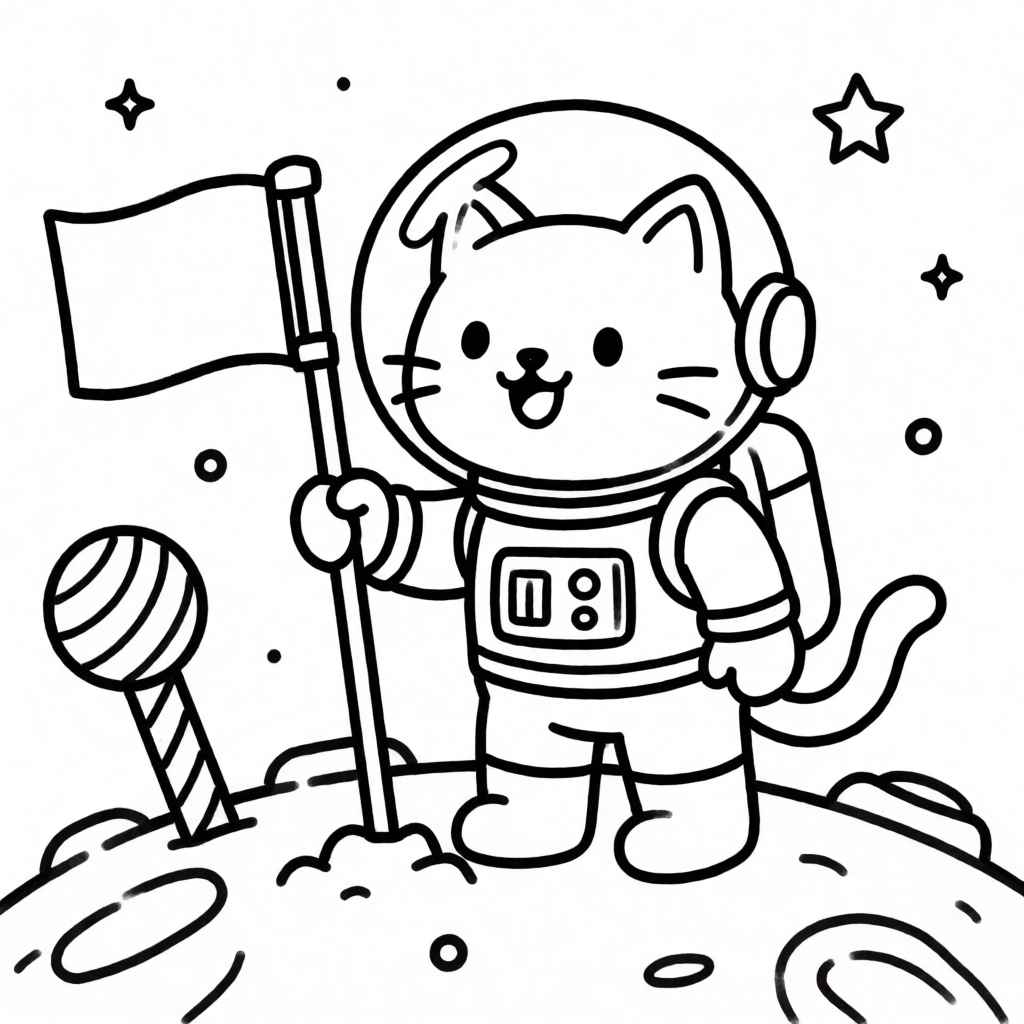
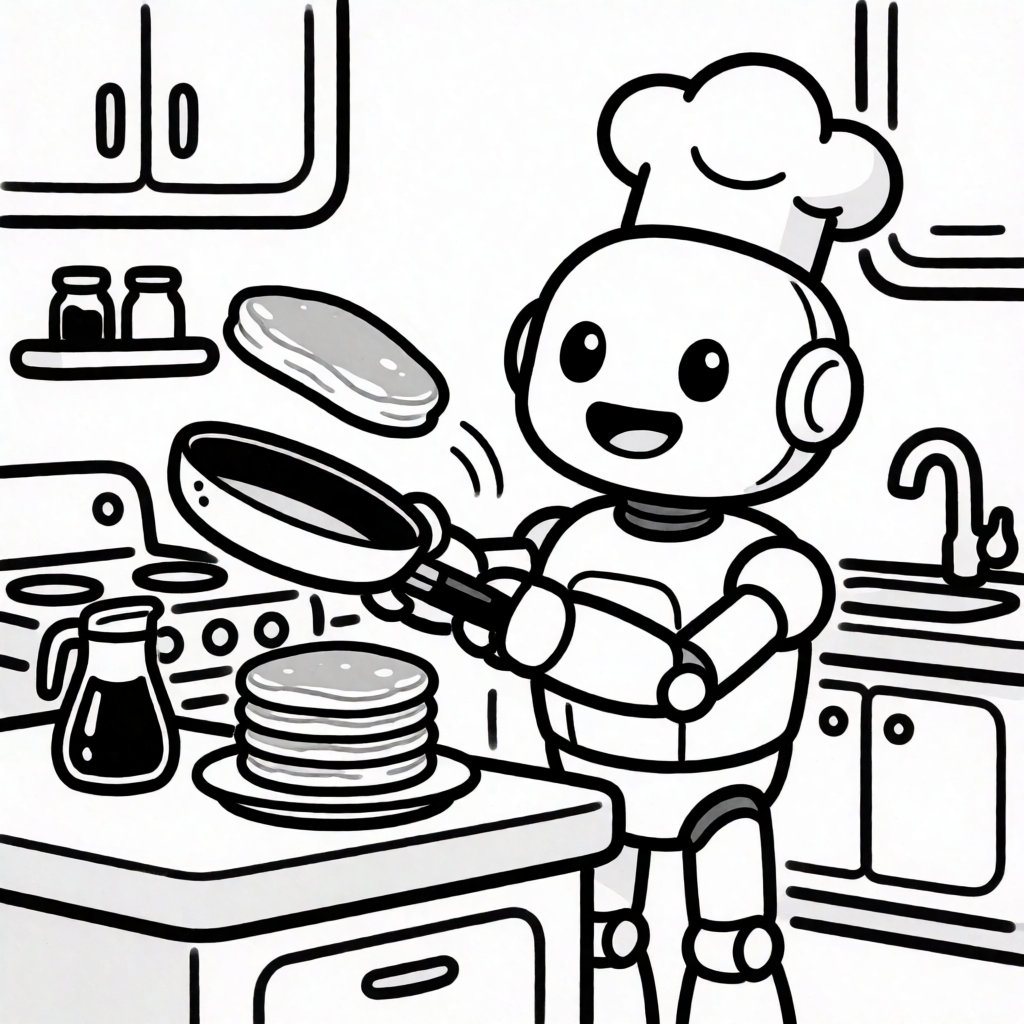
Nenhuma dessas cenas existe em biblioteca alguma (um gato astronauta fincando uma bandeira em um planeta de doces e um robô chef virando panquecas), porque as inventamos para este post. Esse é o argumento real a favor de um gerador em vez de uma biblioteca: a página não precisava existir antes.
Sendo honestos sobre a receita: ela não é garantia
O mesmo modelo de prompt não produz um resultado limpo todas as vezes. Aqui está a receita acima, rodada duas vezes para “a friendly dragon riding a bicycle down a park path” com duas seeds diferentes:
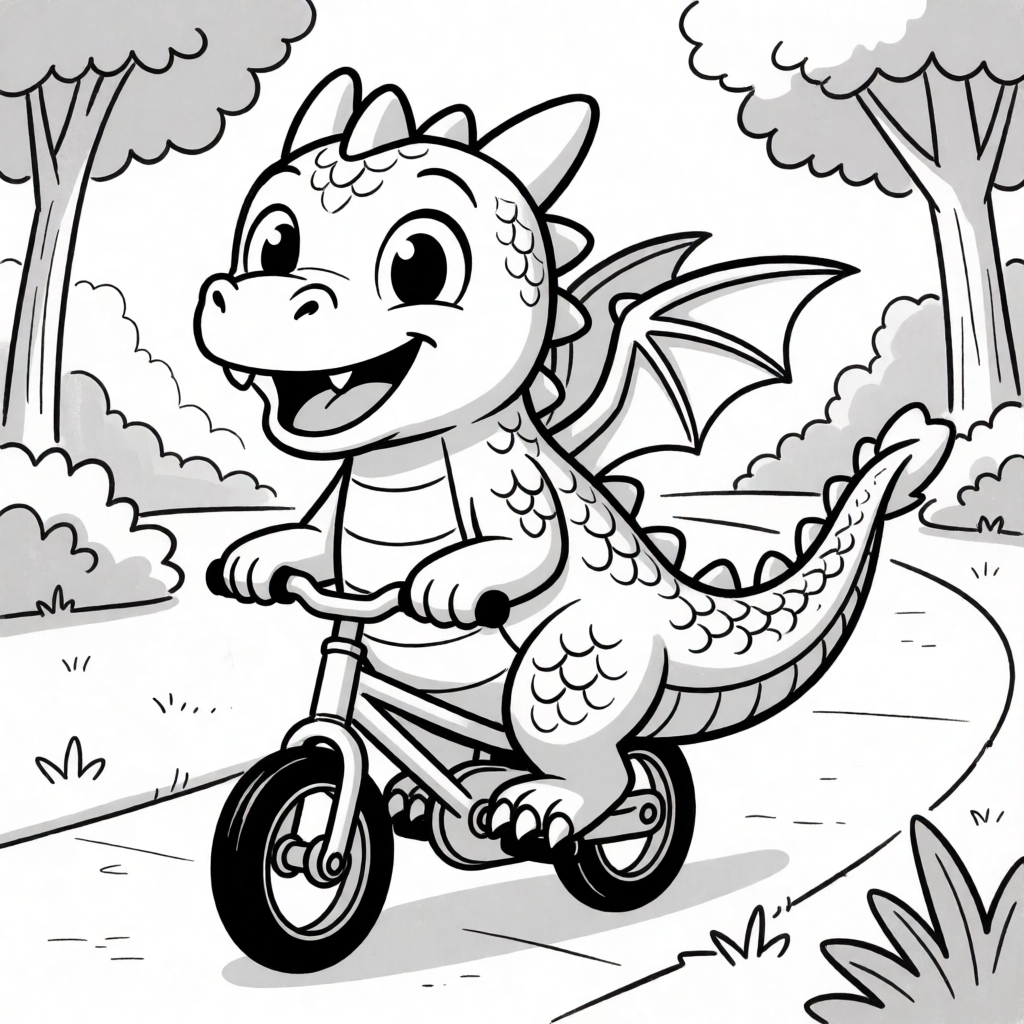
A primeira tentativa ainda sombreou o corpo do dragão e as árvores do fundo com cinza chapado, mesmo com o prompt dizendo explicitamente “no shading, no gray fill”. É um modo de falha real, que vale a pena prever, e não uma hipótese.
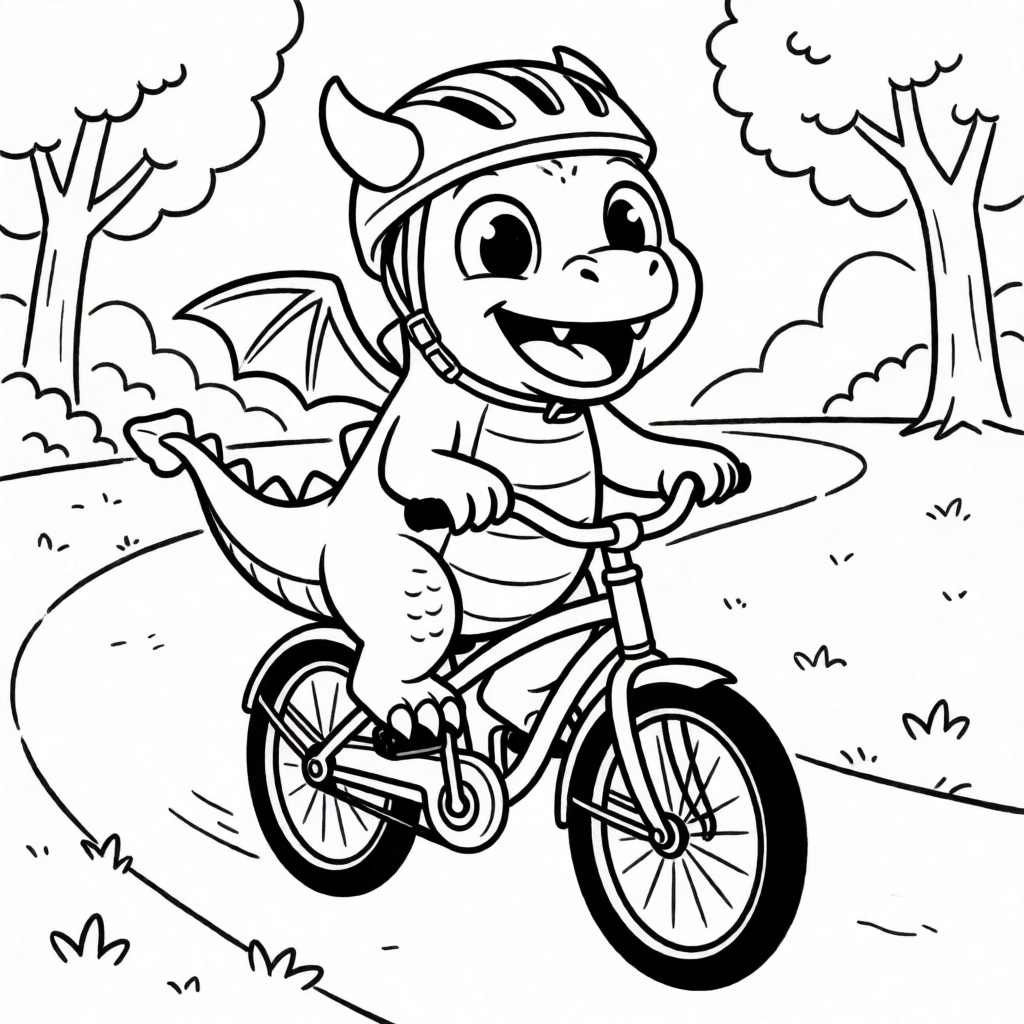
Gerar de novo com o mesmo prompt e uma nova seed produziu um resultado totalmente limpo na segunda tentativa. A lição prática: trate a receita como um ótimo ponto de partida, não como garantia de acerto de primeira, e gere novamente uma vez se o primeiro resultado vier com preenchimento cinza.
Transformando o desenho de uma criança em página para colorir
O Krea também pode partir de uma imagem existente em vez de um prompt em branco, o que é útil para o desenho de uma criança, transformado em contornos limpos para ela colorir de novo. Este é o desenho original:
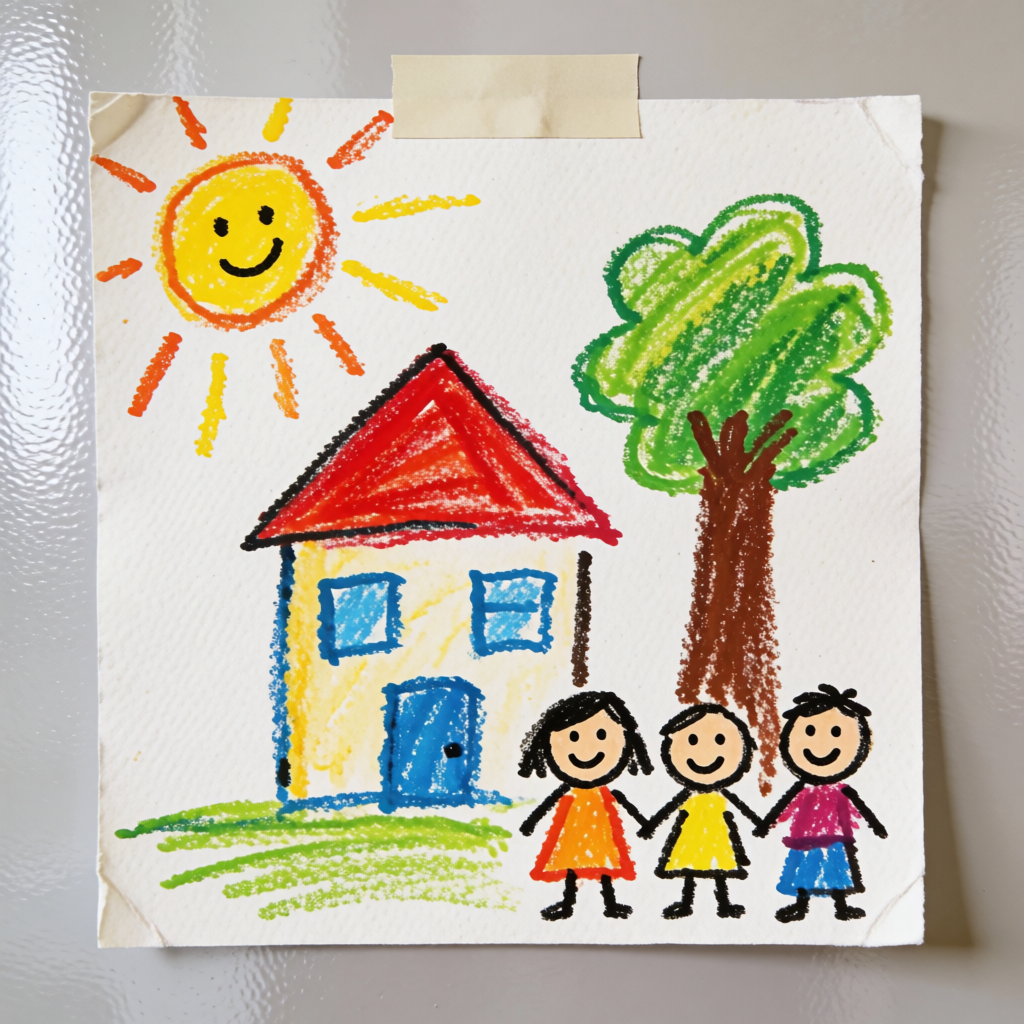
Prompt:
convert this into a black and white line art coloring page, keep the same house, sun, tree, and three children in the same layout and poses, bold uniform black outlines, no shading, no gray fill, no color, no cross-hatching, pure flat white background, all shapes fully closed, clean printable line drawing
Prompt em inglês; cole como está
A primeira tentativa, com intensidade moderada de imagem para imagem de 0,65, quase não alterou o original:
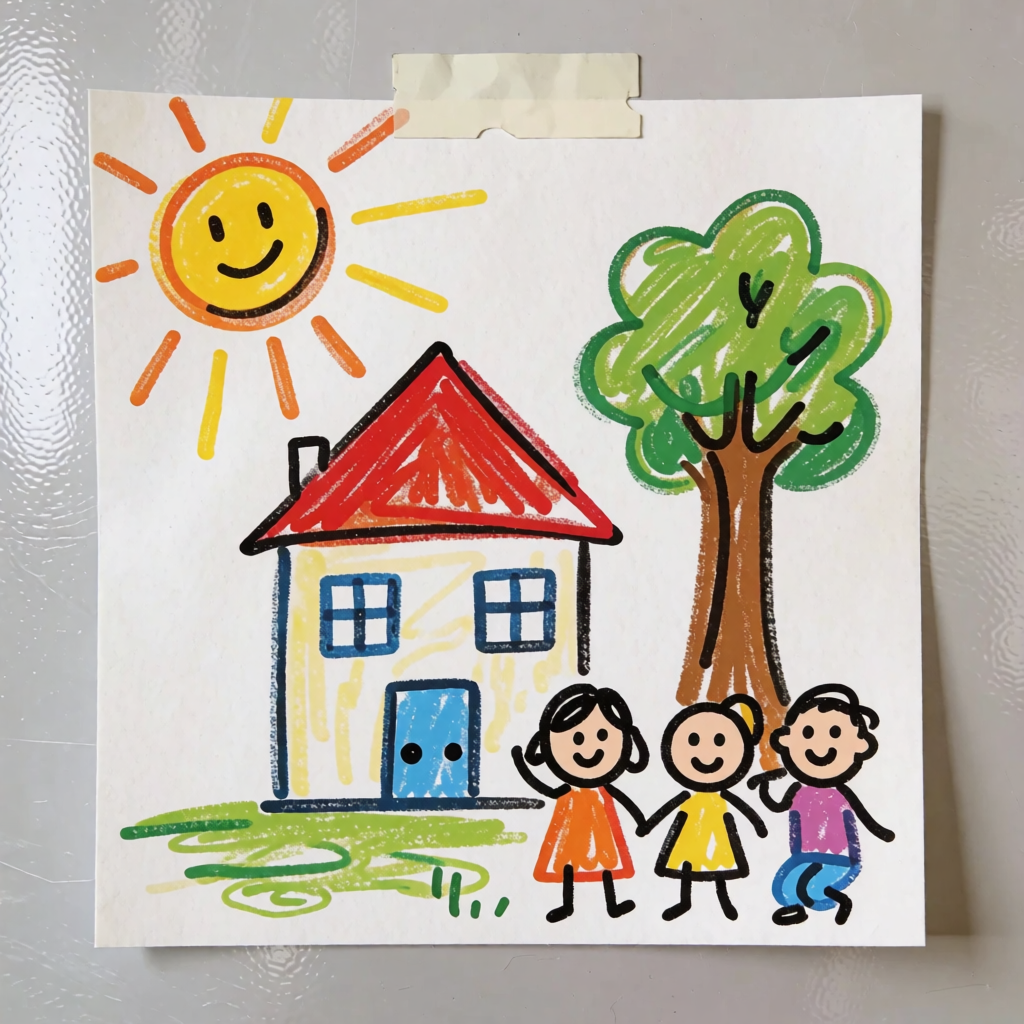
Com intensidade 0,65, o Krea manteve a maior parte da cor original do giz de cera em vez de recriá-la como line art. Um valor baixo de intensidade diz ao modelo para preservar o original, o que briga com um prompt que pede para reestilizar a mesma imagem por completo. Subir a intensidade para 0,92 resolveu:
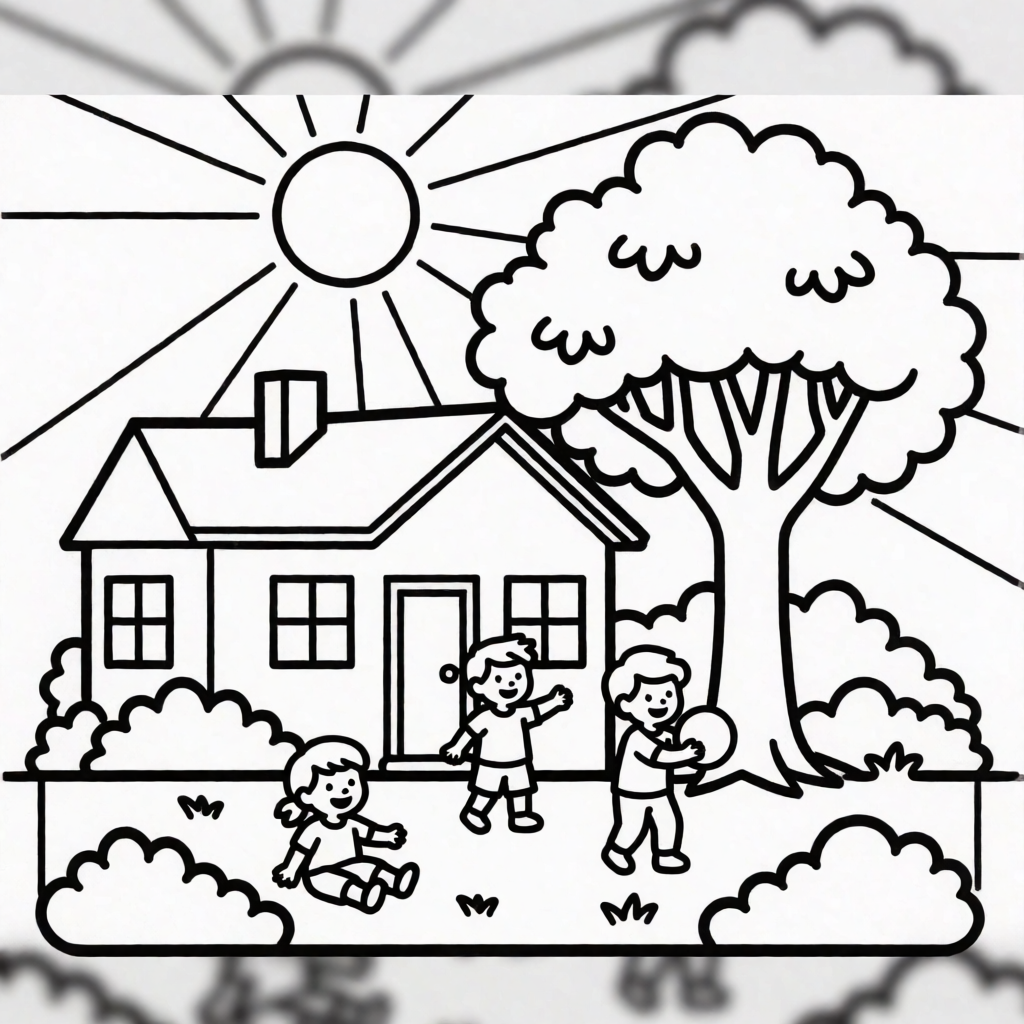
Dicas de variação: para line art em imagem para imagem, comece com intensidade entre 0,85 e 0,95. Uma intensidade baixa preserva a cor e o sombreado do original, o oposto do que uma conversão para line art precisa; mantenha a instrução de layout (“keep the same house, sun, tree…”) para que a composição sobreviva mesmo com intensidade alta.
Onde o Krea para: o resultado é uma imagem raster final, não um desenho vetorial editável, então não há uma etapa posterior de “selecionar esta linha e ajustar”. E, como mostrado acima, a receita é um bom padrão, não uma garantia: espere gerar de novo de vez em quando, quando uma forma voltar sombreada. O plano gratuito do Krea é só para imagens; vídeo, a biblioteca completa de modelos de terceiros, o Enhancer em 8K e a licença comercial ficam nos planos pagos. Para limpar uma linha solta depois da exportação, veja as ferramentas de edição do Krea; para conjuntos de páginas com estilo consistente, veja as referências de estilo no Krea e os 10 melhores prompts de estilo. Para manter o mesmo personagem em um conjunto completo de páginas, as fichas de personagem do Krea 2 mantêm um personagem consistente em várias poses.
Direitos de uso e letras miúdas
| Opção | Exige cadastro | Uso comercial no plano gratuito | Resultado editável |
|---|---|---|---|
| Crayola | Não | Uso pessoal/em sala de aula, conforme os termos do site | Não, PDF/imagem fixos |
| Canva | Sim | Sim, dentro dos termos do Canva (preços) | Sim, no editor de modelos |
| ColorifyAI | Não | Não, exige o plano Plus de US$ 29,90/mês | Não, imagem final |
| Krea | Sim | Não, a licença comercial está nos planos pagos | Não, imagem final |
Os termos mudam; confira a página atual da empresa antes de usar qualquer resultado comercialmente. O plano gratuito e os níveis de preço do Canva são explicados com mais detalhes em nosso guia do plano gratuito do Canva.
Qual opção escolher?
Escolha pelo que você realmente precisa:
- Você quer qualquer página, agora, sem custo → Crayola: busque nas categorias, imprima e pronto.
- Você quer adicionar um nome ou uma frase a um modelo → Canva, de olho no pacote de créditos compartilhado.
- Você tem uma foto específica e quer transformá-la em página para colorir → ColorifyAI, com 5 conversões grátis por dia.
- Você quer uma cena que ainda não existe em lugar nenhum, ou o desenho do seu filho transformado em contornos limpos → Krea, usando a receita acima e gerando de novo uma vez se o primeiro resultado vier sombreado.
Perguntas frequentes
Qual é o melhor site gratuito de páginas para colorir?
Onde encontrar páginas para colorir grátis?
A IA consegue criar uma página para colorir personalizada?
Posso transformar o desenho do meu filho em página para colorir?
Existe um gerador de páginas para colorir com IA grátis e sem cadastro?
Posso usar páginas para colorir geradas por IA comercialmente, em sala de aula ou em uma loja?
Crie sua própria página para colorir de graça
Gere uma cena personalizada, ou transforme uma foto em line art, com o Krea 2: 100 unidades de computação por dia, sem cartão de crédito.
Experimentar o Krea grátis