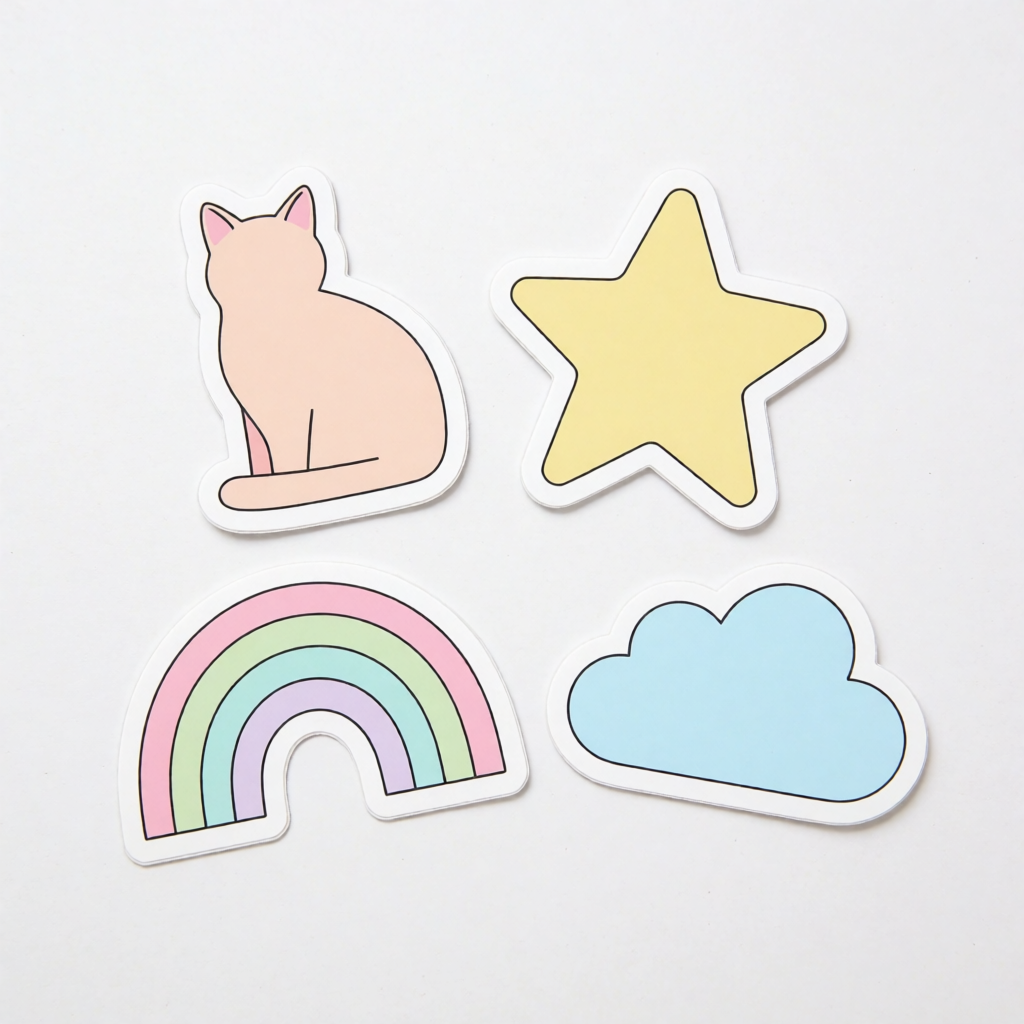
“Como fazer um adesivo?” na verdade esconde dois trabalhos diferentes, e a ferramenta certa depende de qual deles você tem em mãos. Se você quer um adesivo rápido — uma forma, um slogan, um template com o seu texto no lugar —, um app de design com biblioteca de adesivos resolve. Se você quer um adesivo de algo que ninguém mais tem — seu próprio personagem, seu próprio mascote, sua própria piada —, precisa de um gerador de imagens e, depois, de um jeito de transformar essa imagem em um objeto impresso, com corte especial, que você possa segurar.
Este guia cobre os dois casos: duas ferramentas de templates e edição (Kittl e Canva), um serviço dedicado de impressão e envio para transformar um design pronto em adesivos físicos e o Krea, para quando o próprio design precisa ser original. Todos os preços e limites abaixo vêm da página de preços de cada fornecedor, conferida esta semana.
Ferramentas de adesivos em resumo
| # | Ferramenta | Melhor para | Plano gratuito | Pegadinha |
|---|---|---|---|---|
| 1 | Kittl | Templates + edição vetorial de adesivos | Apenas uso pessoal, limites leves de uso | Sem direitos comerciais, exportação em baixa resolução |
| 2 | Canva | Templates de adesivos + arte rápida com IA | Até 20 usos de IA Standard/Premium no total | Pacote de IA pequeno e compartilhado, não específico para adesivos |
| 3 | Sticker Mule / StickerYou | Imprimir e enviar um design pronto | Sem plano gratuito — pague por adesivo | Não cria nenhum design para você |
| 4 | Krea | Um personagem ou ícone de adesivo original e personalizado | 100 unidades de computação por dia, sem cartão | Sem exportação de linha de corte, sem impressão |
Crie um personagem de adesivo original
Gere um sujeito de adesivo marcante, em cores chapadas, a partir de um único prompt, usando a cota diária gratuita do Krea 2.
Experimente o Krea 2Como escolhemos e testamos
Escolhemos as duas ferramentas gerais de design que as pessoas já abrem quando pesquisam “fazer adesivo” (Kittl e Canva), a etapa de impressão de que quase todo adesivo acaba precisando e o Krea, porque um prompt simples no Krea 2 produz exatamente o tipo de arte em cores chapadas e contorno forte que a impressão com corte especial pede. Todos os preços e cotas abaixo foram lidos na página de preços atual de cada fornecedor — página de preços do Kittl, página de preços do Canva, página de adesivos com corte especial do Sticker Mule e página de adesivos com corte especial da StickerYou — em setembro de 2026. Toda imagem de adesivo neste post é um resultado bruto, sem edição, do prompt exato impresso ao lado; nada aqui foi retocado ou escolhido a dedo dentro de um lote maior.
Uma observação antes da lista: uma pergunta separada e sem relação com o tema aparece nos mesmos dados de busca — se a empresa Sticker Mule ainda está em operação. Está; este guia é sobre criar arte de adesivos, não sobre a situação da empresa, então citamos o Sticker Mule apenas como uma opção de impressão.
1. Kittl — um editor vetorial feito para adesivos, rótulos e merch
O Kittl é um editor de design no navegador voltado menos a gráficos de marketing em geral e mais a coisas que vão em objetos físicos: camisetas, embalagens, rótulos e adesivos. O fluxo de adesivos parte de uma biblioteca de templates selecionados — formas com corte especial, folhas com corte parcial, adesivos circulares tipo selo — e acrescenta geração com IA (“Kittl AI”) para preencher um elemento que você não encontra pronto.
O plano gratuito é explicitamente só para uso pessoal, sem direitos comerciais, e o próprio FAQ do Kittl descreve “limites leves de uso” em tokens de IA, em vez de um número diário publicado. Avaliações de terceiros costumam citar um limite de exportação de cerca de 800px/72 DPI no plano gratuito; a página de preços do Kittl não informa esse número, então trate-o como uma estimativa amplamente divulgada, não confirmada pelo fornecedor. Os planos pagos começam no Pro, US$ 15/mês no pagamento mensal ou US$ 12/mês no anual (US$ 144/ano), que acrescenta uma cota mensal de tokens de IA, exportações em alta resolução e vetoriais e uma licença comercial para até 500.000 reproduções. O Expert (US$ 35/mês, ou US$ 26/mês no anual) e o Max (US$ 65/mês, ou US$ 48/mês no anual) aumentam ainda mais o pacote de tokens e incluem recargas diárias de tokens além do saldo mensal.
Receita: busque “sticker” ou “die-cut” na biblioteca de templates, escolha uma forma próxima do que você quer, troque pelo seu texto ou logo e use o Kittl AI para gerar um elemento vetorial personalizado (um mascote, um ícone) para encaixar no layout. Exporte em resolução vetorial quando estiver em um plano pago — as exportações do plano gratuito não têm tamanho para impressão.
Dica: peça ao Kittl AI uma “flat vector illustration, two-color print style, bold outline” — essa formulação mantém o resultado pronto para serigrafia e linha de corte, em vez de fotográfico.
Onde ele para: o plano gratuito não permite nada comercial, e a geração com IA é um complemento medido por tokens dentro de um editor de templates, não um modelo de imagem dedicado — não se compara a um gerador feito sob medida para criar um personagem original.
2. Canva — o caminho mais rápido do template de “adesivo” à folha impressa
O Canva é a ferramenta que a maioria das pessoas já tem aberta quando pensa em “fazer um adesivo”. Pesquise “sticker” no Canva e você encontra templates de folhas de adesivos, layouts circulares e com formato de corte especial e — pelo Magic Media — a opção de gerar arte personalizada a partir de um prompt de texto, em vez de escolher um template.
O plano Free do Canva é realmente gratuito (sem limite de tempo) e inclui até 20 usos de IA Standard ou Premium no total, compartilhados entre todas as ferramentas de IA da conta — geração do Magic Media, remoção de fundo, Magic Write e mais saem do mesmo pacote pequeno. O Canva Pro custa US$ 144/ano para uma pessoa (o Canva também oferece cobrança mensal a uma taxa efetiva maior) e eleva essa cota compartilhada de IA para cerca de 10x a do Free, segundo a própria página de preços do Canva, além de liberar a biblioteca de templates e recursos premium.
Receita: abra um template de Sticker Sheet ou Sticker, ou comece um design quadrado em branco; use o Magic Media com um prompt de sujeito de adesivo com corte especial (veja a dica abaixo) para gerar arte personalizada se nenhum template servir; depois use o removedor de fundo do Canva para deixar a arte em PNG transparente antes de enviar à impressão — essa remoção sai do mesmo pacote gratuito de 20 usos.
Dica: o Magic Media do Canva não sabe o que “die-cut” significa como termo de impressão, então descreva o resultado visual: “bold black outline, flat colors, no background” em vez de “sticker style”.
Onde ele para: 20 ações de IA no total por mês é pouco se você está iterando em um design, e a qualidade de imagem do Magic Media é ajustada para ser segura e no formato de template, não distintiva — raramente produz o tipo de personagem que ninguém mais tem.
3. Imprimindo: Sticker Mule e StickerYou transformam um design em adesivo físico
Nem o Kittl, nem o Canva, nem o Krea entregam um objeto físico — todos terminam em um arquivo. Transformar esse arquivo em um adesivo com corte especial para distribuir ou colar no notebook é uma etapa separada, e vale tratá-la assim: um serviço dedicado de impressão e envio corta, lamina e envia pelo correio um design que qualquer uma das ferramentas acima pode produzir.
O Sticker Mule cobra pelos adesivos personalizados com corte especial conforme a quantidade: 50 adesivos por US$ 60 (US$ 1,20 cada), caindo para cerca de US$ 0,12 cada em 10.000 unidades, com frete mundial grátis e prazo de 4 dias. Dá para pedir a partir de 10 unidades em um primeiro lote de teste, e todo pedido inclui uma prova online gratuita, com revisões, antes da impressão. A StickerYou segue um modelo parecido, sem pedido mínimo — a linha de corte especial começa “a partir de US$ 0,10 por adesivo” em volume, com uma tiragem de amostra de 50 adesivos por cerca de US$ 59, e a linha de corte especial transparente começa perto de US$ 0,04 por adesivo em escala.
Receita: exporte seu design finalizado como PNG de alta resolução com fundo transparente (ou vetor de verdade, se a ferramenta suportar), envie no tamanho e formato de adesivo que você quer, revise a prova online com atenção — é sua última chance de pegar problemas na linha de corte — e aprove.
Dica: deixe uma pequena margem de cor de fundo ou uma borda branca ao redor do design antes de enviar; a lâmina de corte precisa de um pouco de espaço fora dos detalhes finos para cortar bem.
Onde eles param: nenhum dos dois serviços cria design. Se a sua arte não está finalizada — sem bordas limpas, sem fundo chapado para remover —, você vai gastar mais tempo corrigindo arquivos na etapa de prova do que gastaria terminando o design antes.
4. Krea — para o design de adesivo que ninguém mais tem
Templates resolvem o “preciso de um adesivo”. Não resolvem o “preciso de um adesivo do meu próprio personagem, em um estilo que ninguém mais usa”. Essa é a lacuna que o Krea 2 preenche: você descreve um sujeito e o Krea gera arte original em cores chapadas, com os contornos fortes e o fundo limpo que a impressão com corte especial pede, a partir de um único prompt — sem biblioteca de templates para vasculhar antes.
O plano Free dá 100 unidades de computação por dia no Krea 2, sem cartão de crédito, com upscaling básico até 2K e treinamento limitado de LoRA (até 50 imagens). Ele não inclui licença comercial, a biblioteca completa de modelos, geração de vídeo, modelos de 3D/lipsync nem o Krea Nodes — esses ficam nos planos pagos (conferido na grade de recursos com check/x de krea.ai/pricing esta semana). Se você pretende vender o que criar, planeje um plano pago antes de imprimir e vender.
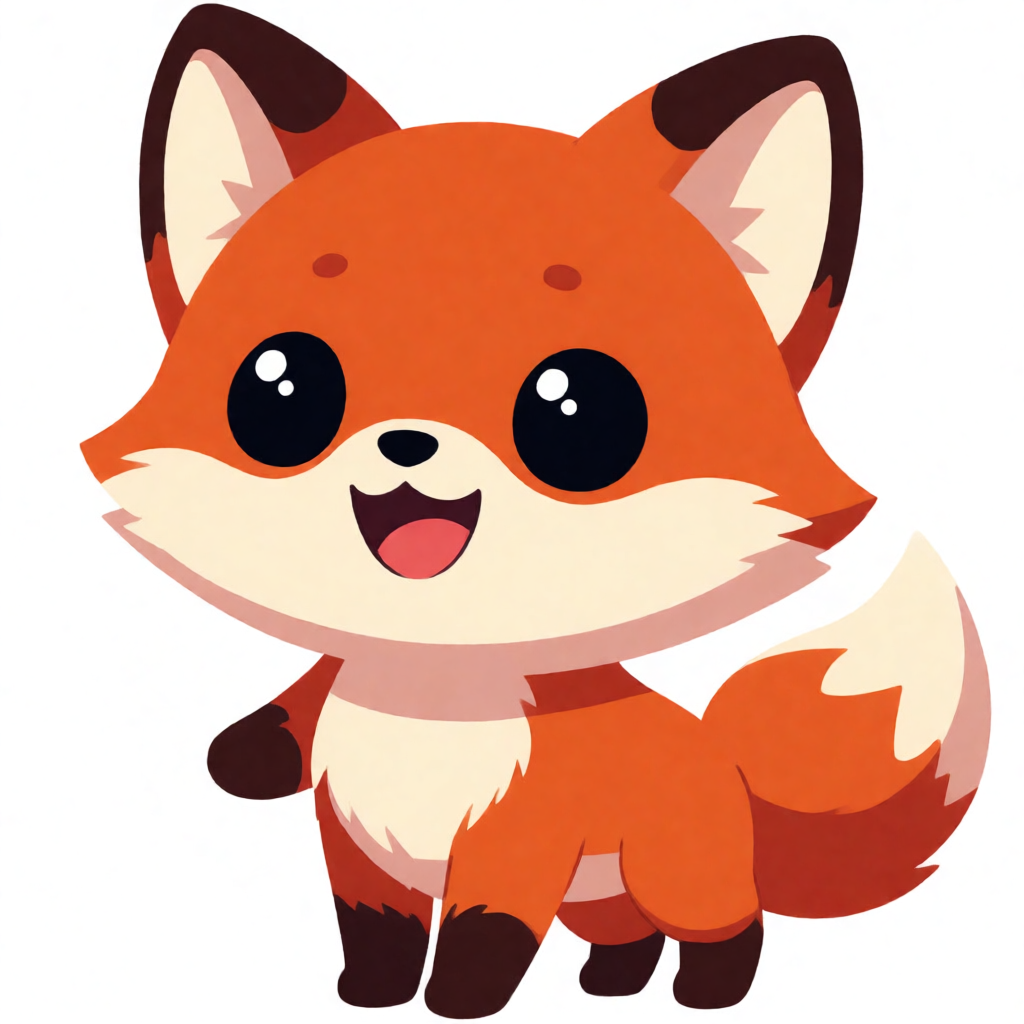
Aqui está um sujeito de adesivo personalizado, um resultado bruto do Krea 2 a partir do prompt abaixo:
Prompt:
A cute cartoon fox character sticker illustration, bold thick black outline, flat vibrant orange and cream colors, big friendly eyes, holding a small paintbrush, thick white die-cut sticker border, vector sticker art style, plain white background.
Prompt em inglês; cole como está
Dicas de variação: nomeie as duas ou três cores chapadas exatas que você quer — cores misturadas ou em degradê brigam com o visual de corte especial; mantenha “thick white die-cut sticker border” em todo prompt para que o modelo reserve esse anel externo.
Um segundo sujeito, mesma receita, personagem diferente:
Prompt:
A steaming coffee cup character sticker with a happy smiling face, bold thick black line art, flat cream and brown colors, thick white die-cut sticker border, vector sticker illustration style, plain white background.
Prompt em inglês; cole como está
Dicas de variação: “line art” mais um par de cores nomeadas soa como estilo de impressão chapada para o modelo; acrescente uma pose ou objeto simples (um aceno, uma piscadela, um item pequeno) para dar personalidade a um mascote que seria genérico.

E um terceiro, para um sujeito mais suave, no estilo de loja de presentes:
Prompt:
A friendly ghost mascot sticker waving hello, bold thick black outline, flat lavender purple and white colors, thick white die-cut sticker border, vector sticker illustration style, plain white background.
Prompt em inglês; cole como está

Onde ele para, com honestidade: o Krea gera a arte; não gera uma linha de corte pronta e não tem etapa de impressão e envio. Duas coisas ainda separam uma imagem do Krea de um adesivo no seu notebook:
- Remoção de fundo. O resultado do Krea tem um fundo simples, não um recorte transparente de verdade. Passe-o pelo removedor de fundo do Krea Edit — veja como remover o fundo de uma imagem no Krea — antes de enviá-lo para qualquer lugar para impressão. Se quiser comparar a qualidade de recorte entre ferramentas primeiro, veja os melhores removedores de fundo com IA em 2026.
- Impressão. O Krea não tem fluxo de impressão com corte especial. Leve o PNG transparente a um serviço como o Sticker Mule ou a StickerYou — seção 3 acima — para a etapa real de corte e envio.
Experimente o Krea 2 grátis para gerar um sujeito e siga os dois passos acima para finalizá-lo.
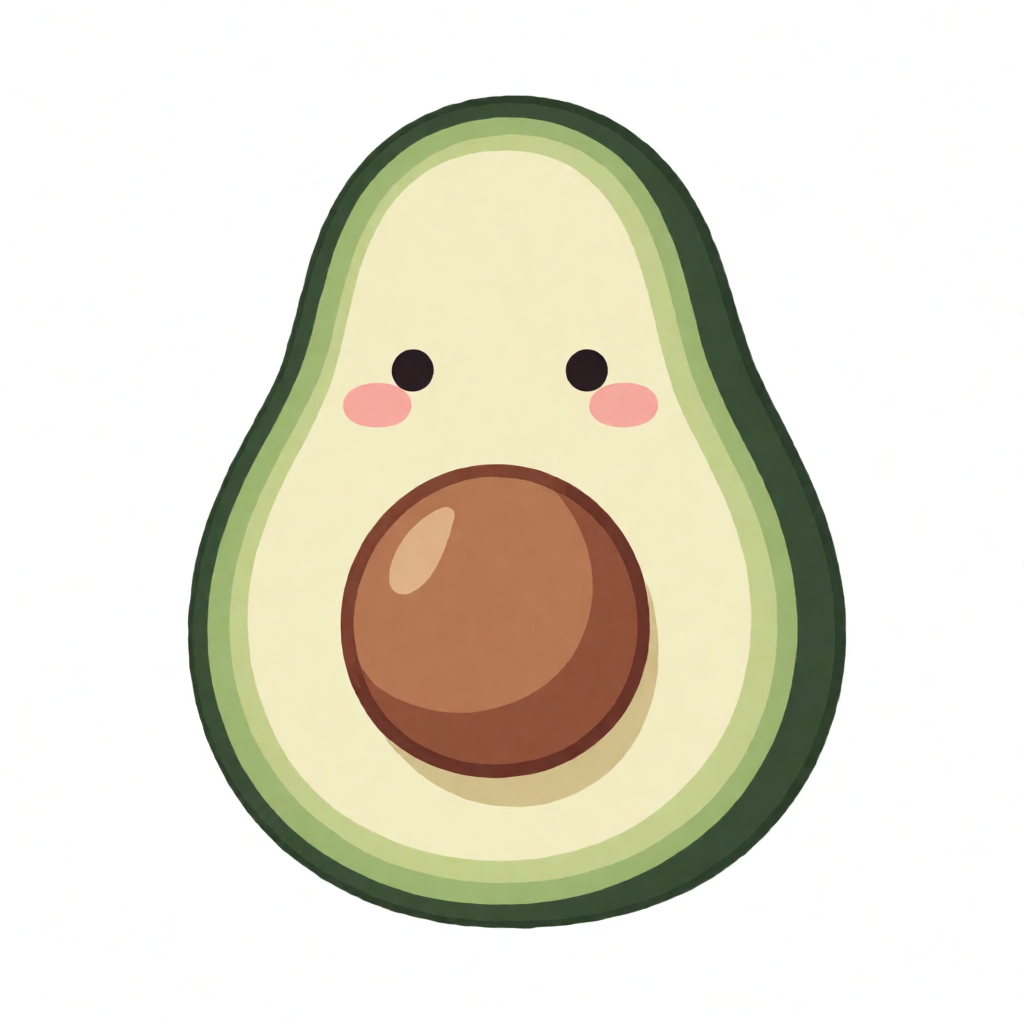
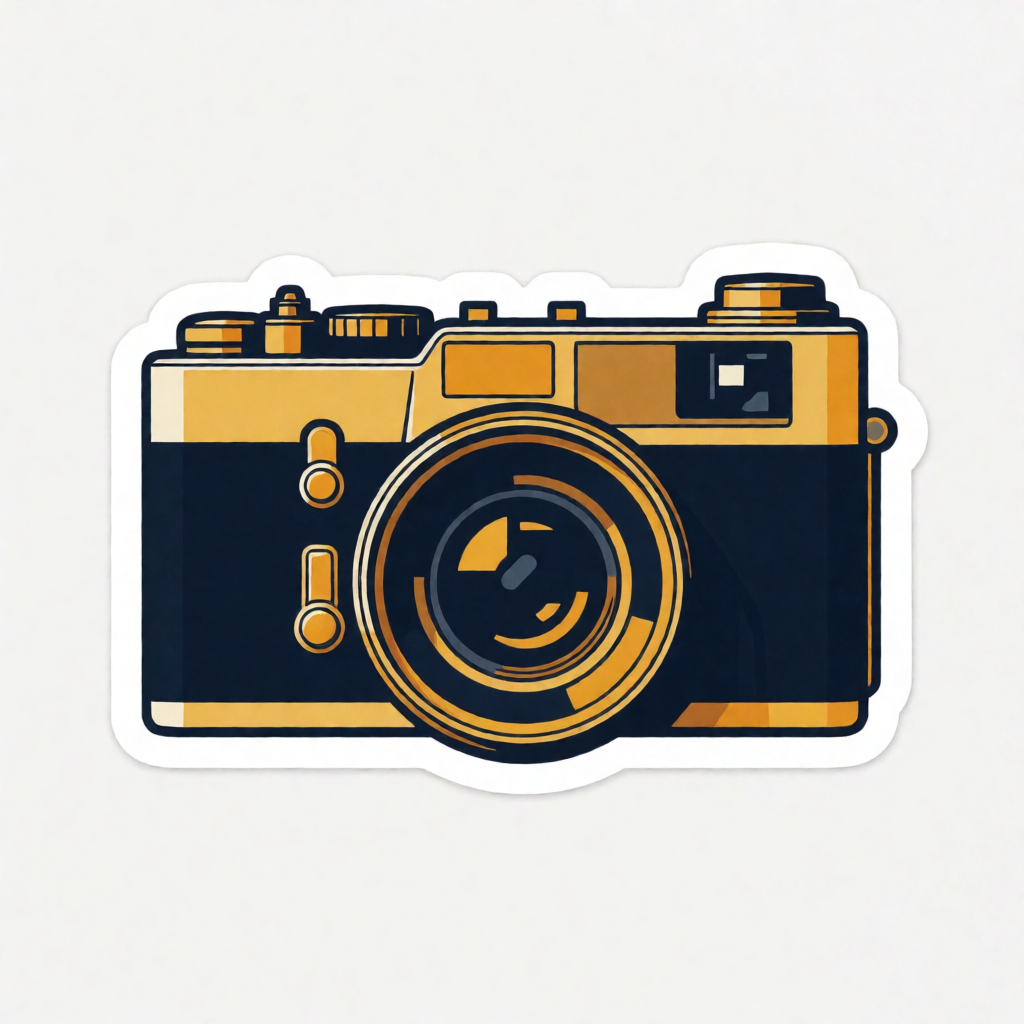
Mais sujeitos de adesivos, mesma receita
Planos gratuitos comparados: as letras miúdas
| Ferramenta | Cota gratuita de IA | Renovação | Uso comercial no plano gratuito | Exportação para impressão |
|---|---|---|---|---|
| Kittl | Não publicada, “limites leves de uso” | Mensal | Não | Somente baixa resolução |
| Canva | Até 20 usos de IA Standard/Premium (pacote compartilhado) | Mensal | Foco em uso pessoal | PNG, removedor de fundo incluído no mesmo pacote |
| Krea | 100 unidades de computação/dia (Krea 2) | Diária | Não — apenas planos pagos | Upscaling 2K no gratuito; sem recorte transparente embutido |
| Sticker Mule / StickerYou | Sem plano gratuito | — | N/A — pagamento por adesivo | Imprime e envia o que você enviar |
Todo número publicado acima é o que o fornecedor informa esta semana; sistemas de tokens e créditos mudam com frequência, então confira a página atual antes de comprometer uma tiragem paga de design.
Qual caminho escolher?
Escolha conforme o ponto em que sua ideia já está, não pela familiaridade com a marca:
- Você quer um adesivo nos próximos cinco minutos e um template já chega perto → biblioteca de templates do Canva ou do Kittl; personalize texto e cores e dispense a IA.
- Você quer seu próprio personagem ou um design que ninguém mais tem → Krea para a arte, remoção de fundo e depois um serviço de impressão. É o único caminho que começa do zero e termina em algo original.
- Você já tem um logo ou arquivo de arte finalizado → pule as ferramentas de design e vá direto ao Sticker Mule ou à StickerYou para imprimir.
- Você precisa de dezenas de variações de adesivos para merch ou embalagens em escala → plano Pro do Kittl ou superior, pela licença comercial e pela exportação vetorial que o plano gratuito não oferece.
Se a sua ideia de adesivo é, na verdade, uma pequena marca ou linha de produtos, e não algo pontual, o mesmo padrão “gerar e depois finalizar” vai além dos adesivos — veja 10 melhores prompts de estilo para geração de imagens com IA em 2026 para mais formas de manter um visual consistente em um conjunto inteiro, e as ferramentas de edição de imagem e enhancer do Krea para limpar ou ampliar um design depois de gerado. Se um dia você quiser que o personagem se mova — para o teaser de um pacote de adesivos ou um clipe social —, a geração de vídeo do Krea parte da mesma imagem estática.
Perguntas frequentes
Como fazer um adesivo?
A IA pode criar um adesivo personalizado?
Como imprimo meu design como adesivo com corte especial?
Existe um gerador de adesivos com IA gratuito?
Preciso de formação em design para fazer meus próprios adesivos?
Qual formato de arquivo os serviços de impressão exigem para adesivos com corte especial?
Gere seu próprio personagem de adesivo
Um prompt, contorno forte, cores chapadas — 100 unidades de computação por dia, sem cartão de crédito.
Experimente o Krea grátis