Если загрузить фото в ChatGPT и спросить «где это» или «чья это фотография», он ответит. Иногда ошибётся: он опирается на визуальные признаки и общие знания, а не сверяет снимок с базой других фотографий. В собственном FAQ OpenAI по ChatGPT Image Inputs загрузка изображений описана как способ «понимать и интерпретировать изображения, которые вы добавляете в беседы»: можно спрашивать об объектах на фото, анализировать документ или изучать визуальный контент. Про поиск совпадающих изображений в сети и про проверку, появлялось ли ваше фото где-то ещё, там нет ни слова. В этом и состоит ответ на вопрос «Умеет ли ChatGPT искать по картинке»: у ChatGPT нет индекса изображений, по которому можно искать. Он может описать увиденное, но не скажет, где ещё в интернете лежит именно это фото.
Для настоящего поиска по картинке нужен индекс из миллиардов проиндексированных изображений, с которыми идёт сравнение. ChatGPT же диалоговая модель с компьютерным зрением: она рассуждает о пикселях перед собой и о том, что уже знает о мире. Поэтому знаменитую достопримечательность она часто называет верно, а на обычной улице может ошибиться или просто откажется гадать. Это различие важно, если нужно понять, откуда взялось фото, подтвердить личность человека или найти украденный снимок. В этом руководстве разобраны четыре инструмента, которые действительно ищут по картинке (мы сверили их с собственной документацией 23.09.2026), а также место инструмента image-to-prompt от Krea — и то, где он точно не поможет.
С чего на самом деле начинается поиск по картинке: настоящее фото, сверяемое с индексом
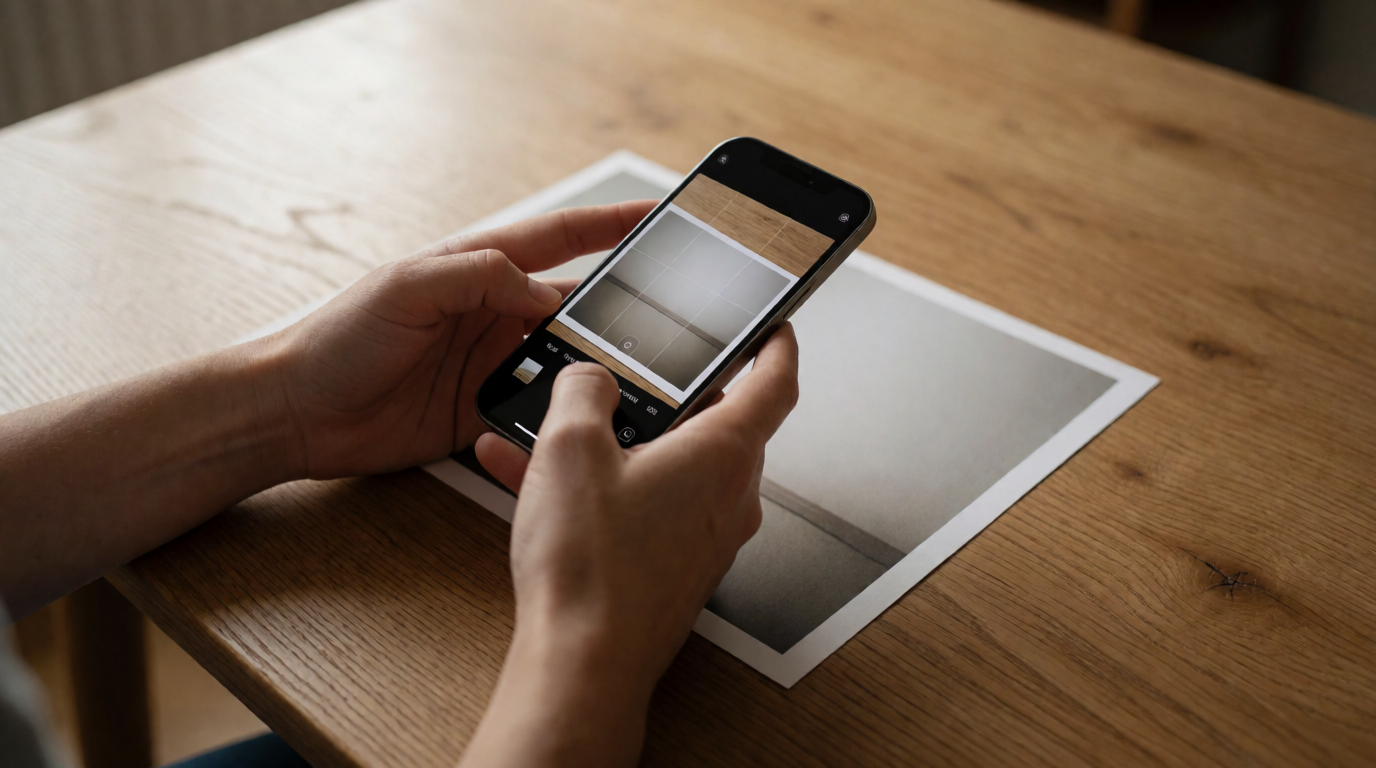
Иллюстративная, необработанная генерация Krea 2. Промпт: 'Close-up photo of hands holding a smartphone above a printed photograph on a wooden desk, the phone camera app open and framing the photograph in its viewfinder, soft natural window light from the left, shallow depth of field, editorial photography look.'
Варианты поиска по картинке: коротко
| Инструмент | Бесплатно? | Лучше всего для | Подвох |
|---|---|---|---|
| ChatGPT | Это не поиск по картинке | Описание и анализ содержимого одного изображения | Нет индекса изображений; не может подтвердить, где ещё встречается фото |
| Google Lens | Да | Широкий поиск совпадений: товары, растения, достопримечательности, похожие изображения | Лимит на пользователя не опубликован, но находит только то, что уже в индексе |
| TinEye | Да, с ограничением | Точные и почти точные копии, поиск украденного или отредактированного изображения | 100 поисков в день, 300 в неделю в бесплатном веб-инструменте |
| Bing Visual Search | Да | Похожие изображения, товары, определение объектов | Лимит бесплатного уровня не опубликован, но Microsoft предупреждает, что ИИ может ошибаться |
| Yandex Images | Да | Лица и фото из русскоязычных и восточноевропейских источников | Любое совпадение по лицу — непроверенная зацепка, а не подтверждённая личность |
| Krea image-to-prompt | Да, 100 compute units в день | Превращение изображения в промпт, чтобы создать похожую или доработанную версию | Совсем другая задача: не находит и не определяет источник фото |
Превратите изображение в промпт, а не в поисковый запрос
Загрузите в Krea любое изображение и за секунды получите подробный промпт, готовый для генерации. Так воссоздаётся похожее изображение; источник оригинала этот инструмент не находит.
Попробовать image-to-prompt в KreaКак мы выбирали и проверяли
Каждая цена, квота и заявленная возможность ниже взята со страницы или из справочного центра самого вендора и проверена 23.09.2026: FAQ OpenAI по ChatGPT Image Inputs, справочная статья Google «Поиск по изображению», статьи TinEye «Is TinEye free to use?» и «Is there a limit to how many searches I can do?», а также страница поддержки Bing Visual Search от Microsoft. У Yandex нет отдельной страницы с описанием возможностей Yandex Images на английском, поэтому репутация сервиса в поиске по лицам опирается на независимые материалы по OSINT и расследованиям, и ниже это указано явно, а не выдаётся за заявление вендора.
Мы не запускали живой поиск по лицу или месту в интерфейсе каждого инструмента: из сессии агента без браузера этого не сделать. Вместо этого в каждом разделе приведены задокументированные шаги для правильной работы с инструментом, основанные на перечисленных страницах, а «тестовые» изображения в тексте — это сгенерированные в Krea заменители, показывающие, какие фото инструмент обрабатывает хорошо, а какие плохо. Никто из изображённых людей и ни одно из мест не реальны.
Тестовое фото для определения места (только для иллюстрации):
Photorealistic travel photo of a distinctive stone lighthouse on a rocky coastline at golden hour, dramatic clouds, gentle lens flare, high detail, professional travel photography
Промпт на английском; вставьте как есть
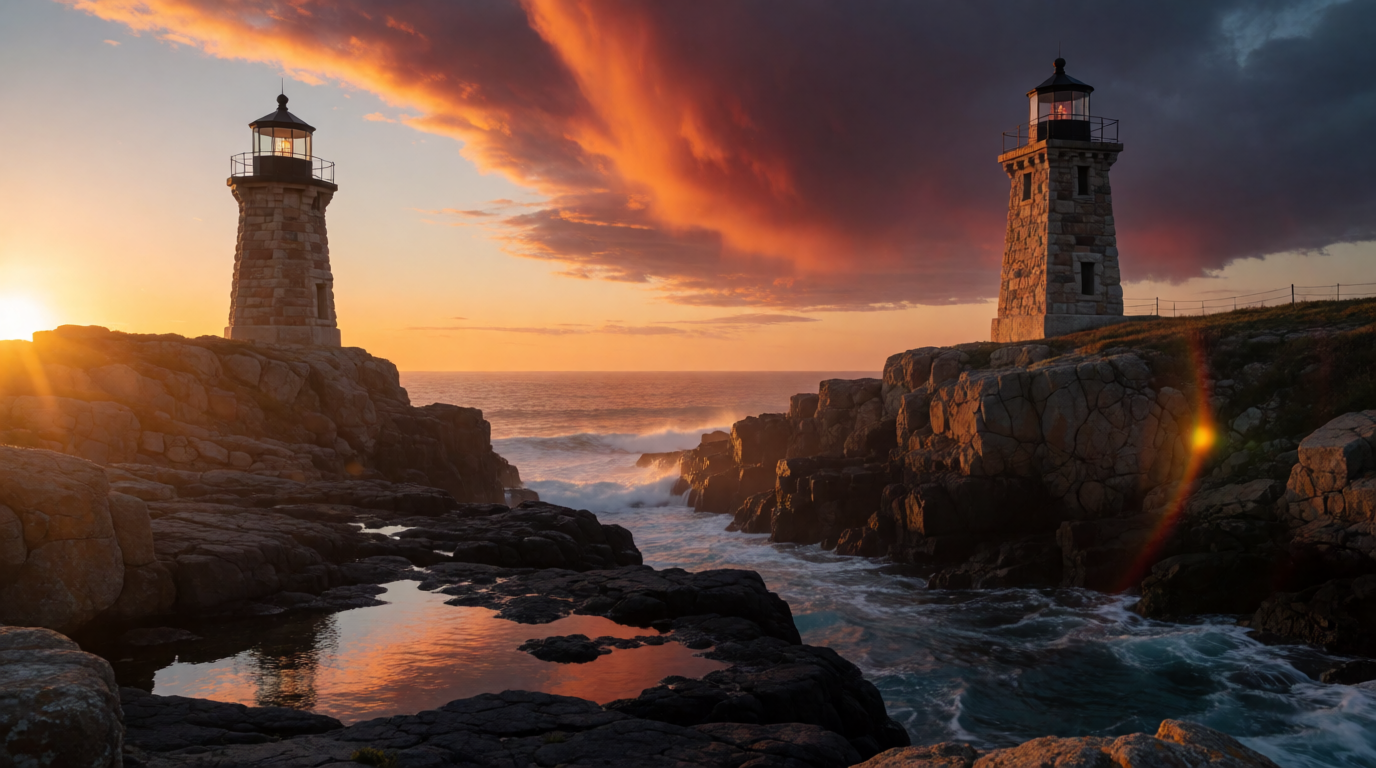
Именно для таких фото и создан поиск по картинке: оно достаточно приметное, чтобы у индекса достопримечательностей был шанс, и достаточно обезличенное, чтобы человек, угадывающий по памяти, затруднился. ChatGPT опишет это изображение («каменный маяк, золотой час, драматичное небо»), но не скажет, фотографировали ли и индексировали ли именно этот маяк где-то ещё, потому что он этого не проверяет.
Google Lens: широкий универсальный вариант по умолчанию
Google Lens — это то, что большинство людей в 2026 году имеют в виду под «поиском по картинке». Он встроен в приложение Google, строку поиска на Google.com и Chrome, а справочная статья Google о поиске по изображению описывает, как загрузить, перетащить или вставить изображение или URL, чтобы получить совпадения и визуально похожие результаты. Это бесплатно, для обычного использования входить в аккаунт не нужно.
Рецепт настроек (Google Lens):
Open Google.com or the Google app → tap the camera icon in the search bar (or, on the web, right-click any image and choose “Search image with Google Lens”) → upload a photo, drag a file in, or paste an image URL → Lens returns exact matches, visually similar images, and the pages that host them → use the filters above the results to narrow by image size or by site.
Промпт на английском; вставьте как есть
Советы по вариациям: если нужно определить конкретный объект, а не всю сцену, перед поиском плотно обрежьте кадр вокруг него; на мобильном обведите только нужную область, а не отдавайте Lens весь кадр.
Где он заканчивается: Lens находит только страницы и изображения, которые уже в индексе. Личное фото, которое никогда нигде не публиковалось, ничего не вернёт, как бы приметно оно ни было. Google не публикует конкретный лимит на пользователя для обычного использования Lens или поиска по картинке, но автоматические и массовые запросы ограничиваются и блокируются — поэтому сторонние инструменты для скрейпинга существуют как отдельная платная категория.
TinEye: специалист по точным совпадениям
TinEye, запущенный в 2008 году, — старейшая из работающих поисковых систем по картинкам, и задача у неё уже, чем у Lens: находить точные копии и изменённые варианты (кадрирование, изменение размера, перекраска, удаление водяного знака) конкретного изображения, а не угадывать, что изображено на фото в целом. В справочном центре TinEye подтверждается, что бесплатному веб-инструменту не нужен аккаунт, а бесплатное некоммерческое использование ограничено 100 поисками в день и 300 в неделю.
Рецепт настроек (TinEye):
Go to tineye.com → upload an image, paste an image URL, or drag a file into the search box → TinEye returns matches it considers exact or near-duplicate → sort results by Best match, Most changed, Biggest image, or Newest, and use the domain filter to check whether one specific site is hosting your image.
Промпт на английском; вставьте как есть
Советы по вариациям: если нужно доказать, что фото скопировали или украли, а не выяснить, что на нём, начинайте с TinEye, а не с Lens: его логика сопоставления рассчитана на дубликаты на уровне пикселей и кадрирования, то есть на вопрос «украл ли этот сайт моё фото».
Где он заканчивается: TinEye вообще не распознаёт объекты, достопримечательности и сцены. Он не скажет, что изображено на фото, а лишь покажет, где в его индексе уже есть то же (или визуально почти идентичное) изображение. Если краулер TinEye не подхватил копию вашего фото, поиск вернёт ноль результатов, даже если снимок публично лежит где-то ещё.
Bing Visual Search: покупки и определение объектов
Bing Visual Search — ответ Microsoft на Lens, он встроен в Bing.com, приложение Bing и боковую панель Microsoft Edge. На странице поддержки Microsoft прямо сказано: «Visual Search позволяет искать в интернете по изображению вместо текста. С его помощью можно находить похожие изображения, товары, страницы с этим изображением и даже рецепты». Это бесплатно, для базового использования аккаунт не нужен.
Рецепт настроек (Bing Visual Search):
Go to bing.com/images → click the camera icon in the search box → drag in a photo, upload a file, paste an image URL, or take a webcam photo → Bing returns pages using the image, visually similar images, and, for products, shopping links with price and retailer → in Microsoft Edge, right-click any image on a page and choose “Search the web for this image” instead of saving it first.
Промпт на английском; вставьте как есть
Советы по вариациям: для фото товаров Bing обычно быстро выдаёт ссылки на магазины; для вопроса «где это место» первым шагом обычно лучше Lens, а Bing годится как второе мнение.
Где он заканчивается: на странице поддержки Microsoft отмечено, что Bing «использует ИИ, чтобы лучше понимать» содержимое загруженного фото, и добавлено: «хотя мы постоянно улучшаем функции ИИ, он всё равно может ошибаться». Воспринимайте определение объекта или достопримечательности как отправную точку для проверки, а не как окончательный ответ — особенно если речь о личности человека.
Yandex Images: стоит попробовать для лиц
У Yandex Images в сообществе OSINT и журналистов репутация лучшего бесплатного варианта именно для сопоставления лиц и для поиска результатов из русскоязычных и восточноевропейских источников, которые Google и Bing часто упускают. Эта репутация сложилась по итогам независимых тестов и материалов расследователей (это не заявление вендора), а не потому, что Yandex публикует такую функцию. Сам поиск бесплатный, аккаунт не нужен.
Рецепт настроек (Yandex Images):
Go to yandex.com/images → click the camera icon in the search bar → upload a photo or paste an image URL → Yandex returns a “similar images” grid, including a section it groups by faces or subjects it judges to be the same, plus a list of pages where the image or a close variant appears → scroll past the immediate visual matches to the linked-page section for actual source pages.
Промпт на английском; вставьте как есть
Советы по вариациям: прогоняйте то же фото через Yandex после Lens, а не вместо него; расследователи обычно получают разные наборы результатов по одному и тому же фото в разных системах, а пустой результат в Lens не доказывает, что фото нигде не найти.
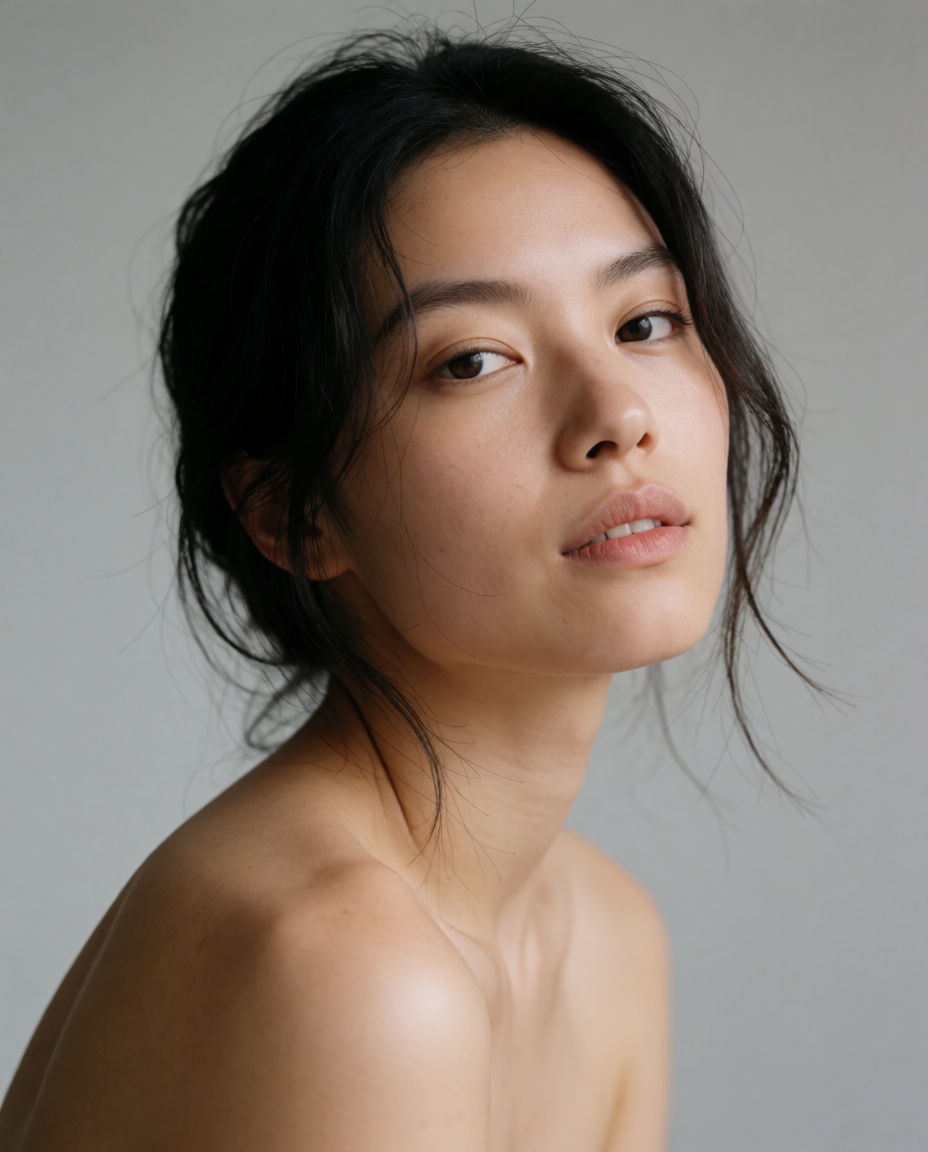
Иллюстративное фото для проверки лица (сгенерировано ИИ, не реальный человек):
Photorealistic close-up portrait of a middle-aged man with a short grey beard and glasses, looking directly at the camera, neutral studio grey background, soft key light, 85mm lens look
Промпт на английском; вставьте как есть

Где он заканчивается: точность сопоставления лиц в Yandex нестабильна, и в нескольких независимых материалах по теме подчёркивается одно и то же: видимое совпадение лица — это зацепка для проверки, а не подтверждённая личность. Мы не прогоняли этот сгенерированный портрет через Yandex или другой инструмент поиска по лицам; он нужен лишь для того, чтобы показать, какое фото запускает сопоставление лиц.
Krea: превращаем изображение в промпт — это совсем другая задача
Ничего из перечисленного выше не делает инструмент image-to-prompt от Krea, и смысл этого раздела — чётко это обозначить. Image-to-prompt анализирует изображение, которое вы загрузили в инструмент работы с изображениями, и пишет плотное описание, готовое для генерации: носитель, стиль, объект, освещение, композиция, цвет и окружение. Это описание нужно, чтобы создать новое изображение, похожее на исходное или намеренно доработанное. Фото при этом не сверяется ни с каким индексом, и инструмент не скажет, откуда оно взялось, кто на нём и где снято.
Проще говоря, поиск по картинке отвечает на вопрос «откуда это взялось». Image-to-prompt отвечает на вопрос «как описать это, чтобы сделать что-то подобное». Это противоположные направления работы с одним и тем же фото. Если ваш вопрос — «кто это снял» или «где это место», image-to-prompt вас туда не приведёт; вернитесь к Google Lens или TinEye.
Рабочий процесс для копирования:
Upload your reference image into the image tool → drop it onto the “Create Prompt” zone that appears → a description streams into the prompt box word by word → edit any clause you want to change → generate.
Промпт на английском; вставьте как есть
Чтобы показать, что именно пишет image-to-prompt, не склеивая запись экрана, мы сгенерировали фото, составили для него плотное описание в стиле image-to-prompt в том же порядке «объект → освещение → композиция», что использует инструмент Krea, изменили одну фразу и сгенерировали результат заново.
Промпт (исходная генерация):
Photorealistic photo of a red vintage bicycle with a wicker basket leaning against a pale blue stucco wall covered in climbing ivy, narrow cobblestone street, soft morning light, film photography look
Промпт на английском; вставьте как есть
Описание в стиле image-to-prompt с изменённой фразой о времени суток:
Editorial photo of a weathered red vintage bicycle with a wicker basket, leaning against a pale blue stucco wall dense with climbing ivy, narrow cobblestone street at dusk with warm string lights overhead, soft golden light, muted earthy palette, shallow depth of field, gentle film grain, travel photography style
Промпт на английском; вставьте как есть
Тот же велосипед, но доработанный: исходная генерация, затем новая вариация по изменённому описанию
Оба изображения — отдельные необработанные генерации Krea 2 по промптам, приведённым выше. Ни одно не ищет другое по картинке; второе — новая генерация по изменённому описанию первого, и именно для этого нужен image-to-prompt.
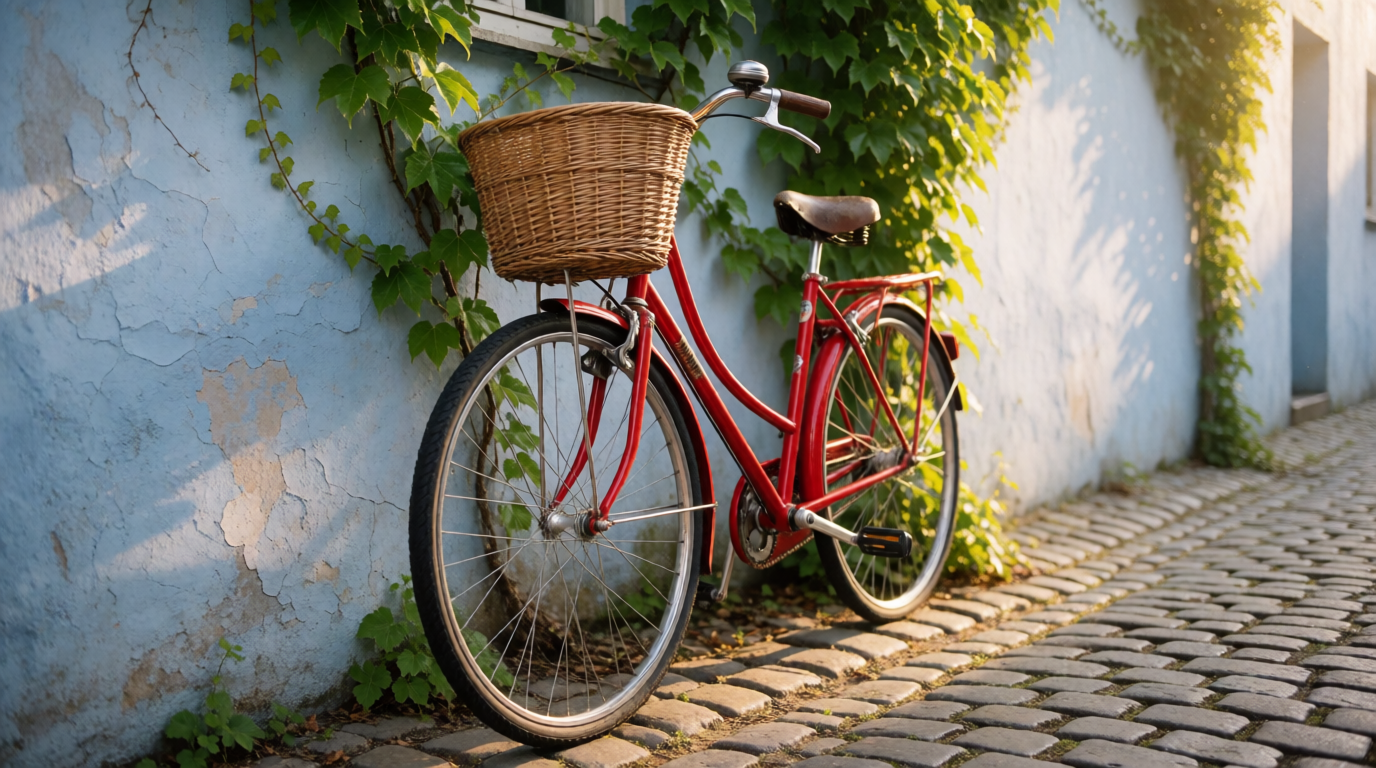
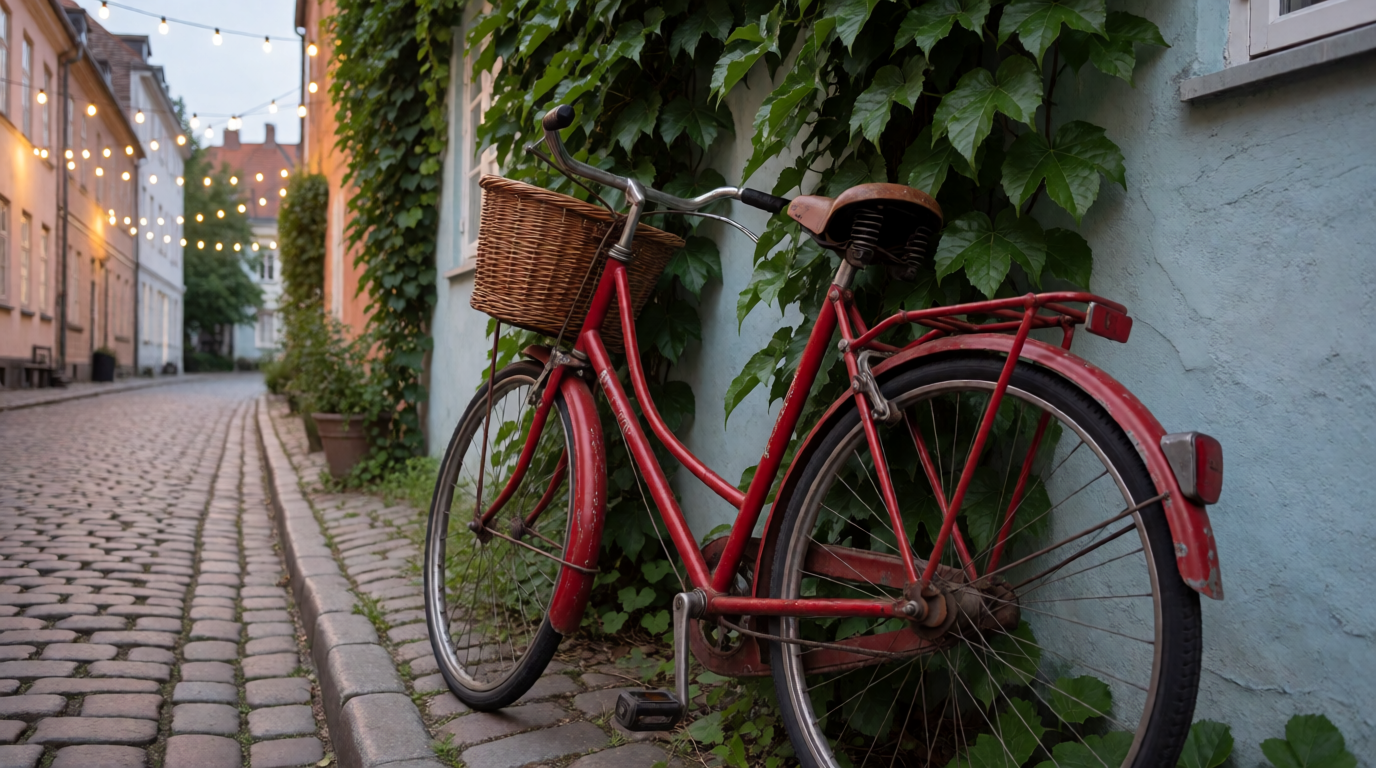
Где он заканчивается: ничто здесь не определяет реальный велосипед, реальную улицу или реального фотографа, и принимать его за такой инструмент не стоит. Если вы загрузили настоящее фото и хотите узнать, сток это, кража или где оно снято, image-to-prompt вам не подходит; используйте Google Lens или TinEye. Тариф Free включает image-to-prompt и генерацию в Krea 2 — 100 compute units в день, достаточно войти в аккаунт; полная библиотека моделей в Image, Enhancer, Edit и Video доступна на платных тарифах.
Какой инструмент выбрать
Выбирайте по тому, что вы на самом деле хотите выяснить:
- Вы хотите понять, что на фото, или задать по нему уточняющие вопросы → ChatGPT с этим действительно хорошо справляется. Только не ждите, что он скажет, где ещё это фото появлялось.
- Вы хотите найти, откуда взялось фото или что на нём изображено → начните с Google Lens: у него самый широкий бесплатный индекс, и он уже есть на большинстве телефонов.
- Вы подозреваете, что конкретное фото скопировали, обрезали или украли → TinEye создан именно для этого, и даёт 100 бесплатных поисков в день.
- Вы проверяете фото товара или хотите ссылки на магазины → Bing Visual Search обычно быстро показывает совпадения из магазинов.
- Вы пытаетесь найти совпадение по лицу, или фото из русскоязычного либо восточноевропейского источника → добавьте Yandex Images как второе мнение и считайте любое совпадение зацепкой для проверки, а не подтверждённой личностью.
- Вы хотите воссоздать похожее изображение или доработать уже готовое → для этого нужен image-to-prompt в Krea, а вовсе не инструмент поиска. О том, что делать с изображением после генерации, рассказывают наше руководство по конвейеру предметной съёмки и обзор лучших ИИ-апскейлеров изображений.
Часто задаваемые вопросы
Умеет ли ChatGPT искать по картинке?
Какой инструмент поиска по картинке лучший?
Может ли ИИ найти, где сделано фото?
Стоит ли Google Lens денег?
Сколько бесплатных поисков даёт TinEye?
Может ли Krea найти источник изображения?
Есть изображение? Превратите его в промпт, а не в поисковый запрос
Загрузите любое фото в Krea и за секунды получите описание, готовое для генерации, а затем создайте похожую или доработанную версию. 100 бесплатных compute units в день, без банковской карты.
Попробовать image-to-prompt в Krea