Hinter „beste Videoschnitt-Software“ stecken zwei verschiedene Fragen. Wenn du Footage hast – Clips vom Smartphone, von der Kamera oder eine Bildschirmaufnahme – und es schneiden, auf einer Timeline anordnen und farblich graden willst, brauchst du einen klassischen nichtlinearen Editor (NLE): CapCut, DaVinci Resolve oder Adobe Premiere Pro. Wenn du einen neuen Clip von Grund auf generieren oder per Prompt verändern willst („Mach den Himmel sonnenuntergangsorange“, „Verlängere diese Einstellung um sechs Sekunden“), ist das eine andere Aufgabe – und genau dafür sind KI-Tools wie Krea gebaut. Dieser Guide vergleicht die drei Editoren in der kostenlosen und der bezahlten Version und zieht dann die Grenze: Was ersetzt Krea, und was nicht?
Die beste Videoschnitt-Software im Überblick
| Tool | Am besten für | Preis (Sept. 2026) | Kostenlose Version | Wo es endet |
|---|---|---|---|---|
| CapCut | Schnelle, smartphone-first Social-Edits | Kostenlos; Standard ca. 9,99 $/Monat; Pro 19,99 $/Monat oder 179,99 $/Jahr | Vollständige Basis-Timeline, Multitrack, Chroma Key, Export in 1080p | Kein echtes Color Grading; mit „Pro“ markierte Templates tragen unterhalb von Standard ein Wasserzeichen |
| DaVinci Resolve | Ein vollständiger, kostenloser Profi-NLE | Kostenlos; Studio 295 $ einmalig | Ja – vollständiger Schnitt, Color, Fairlight-Audio und Fusion-VFX, bis 4K/60 fps | Nur in Studio: Neural-Engine-KI-Tools, >60 fps, Magic Mask, Cloud-Zusammenarbeit |
| Premiere Pro / Premiere Rush | Branchenstandard, Workflows über mehrere Adobe-Apps | Premiere Pro 22,99 $/Monat (Einzel-App, Jahrestarif); Creative Cloud Pro 69,99 $/Monat für generative KI-Credits; Rush kostenlos + 9,99 $/Monat | Rush: begrenzte Exporte und ein Wasserzeichen | Keine Dauerlizenz; die wichtigsten generativen KI-Funktionen erfordern den teureren Tarif |
| Krea (Krea Agent) | Einen neuen Clip generieren oder per Prompt bearbeiten | Kostenlos: 100 Compute Units/Tag; Agent in Max, Business, Creator Max, Enterprise | Schneiden, Trimmen und generatives Verlängern auf einer integrierten Timeline | Kein Multitrack-NLE – kein Color Grading auf Frame-Ebene, Limit von 8 Spuren |
Neuen Clip erstellen oder per Prompt verlängern
Krea Agent generiert Video und legt es auf eine Timeline, auf der du schneiden und verlängern kannst. Für das Anordnen von vorhandenem Footage ersetzt er CapCut, Resolve oder Premiere nicht.
Krea Agent testenSo haben wir ausgewählt und getestet
Wir haben die drei Editoren gewählt, die Leute am häufigsten nennen, wenn sie nach der „besten Videoschnitt-Software“ gefragt werden: CapCut für Reichweite und Social Media, DaVinci Resolve für die stärkste kostenlose Profi-Version und Premiere Pro als bezahlten Branchenstandard. Dann haben wir in jedem dieselbe Aufgabe durchgespielt: einen dreiminütigen Rohclip auf ein 45-sekündiges Highlight kürzen, Untertitel hinzufügen, einen Farbdurchgang anwenden und in 1080p exportieren. Jeden Preis und jedes Limit haben wir am 23. September 2026 anhand der Preis- oder Hilfeseiten der Anbieter geprüft: CapCuts Hilfeseite zu den Preisen, CapCuts Vergleich von Standard und Pro, die Preisseite von Blackmagic Design zu DaVinci Resolve und Adobes Seite zu den Creative-Cloud-Tarifen. Preise und Limits der kostenlosen Versionen ändern sich; prüfe die Anbieterseite, bevor du dich für einen Tarif entscheidest.
CapCut – am schnellsten für smartphone-first, social-taugliche Schnitte
Der kostenlose Tarif von CapCut enthält das komplette Basis-Toolkit: Schneiden, Teilen, Multitrack-Timeline, Keyframe-Animation, Chroma Key, Speed Ramping, Filter, kostenlose Musik und einen einfachen KI-Voiceover, der Export ist auf 1080p begrenzt. Der Haken liegt bei den Templates, nicht im Editor selbst: Effekte und Templates mit der Markierung „Pro“ fügen deinem Export ein Wasserzeichen hinzu, solange du kein Abo hast. Standard für rund 9,99 $ im Monat entfernt dieses Wasserzeichen und schaltet mehr Templates und Textstile frei, behält aber das 1080p-Limit bei und enthält nicht das gesamte KI-Toolkit von CapCut. Pro für 19,99 $ im Monat oder 179,99 $ im Jahr bringt 4K-Export, das komplette KI-Paket (Kamera-Tracking, Stimmisolierung, Untertitel mit Sprechererkennung, KI-Stimmeffekte) und über 100 GB Cloud-Speicher.
Einstellungsrezept – Highlight-Clip automatisch untertiteln:
- Importiere den Clip und kürze ihn auf der Timeline auf deine 45-Sekunden-Auswahl.
- Öffne Text > Auto captions, stelle die Sprache ein und wähle den Stil „Word by word“ mit 48 pt Schriftgröße und einer Karaoke-Hervorhebungsfarbe.
- Generiere die Untertitel und korrigiere falsch erkannte Wörter direkt in der Untertitelspur.
- Exportiere in 1080p, 30 fps, H.264 High Profile. Wenn das verwendete Template mit „Pro“ markiert ist, musst du mit einem Wasserzeichen rechnen, außer du hast Standard oder Pro.
Tipp: Baue deinen eigenen Untertitelstil einmal und speichere ihn als Favorit – er wird in neue Projekte übernommen, ohne dass du ein Pro-Template markieren musst.
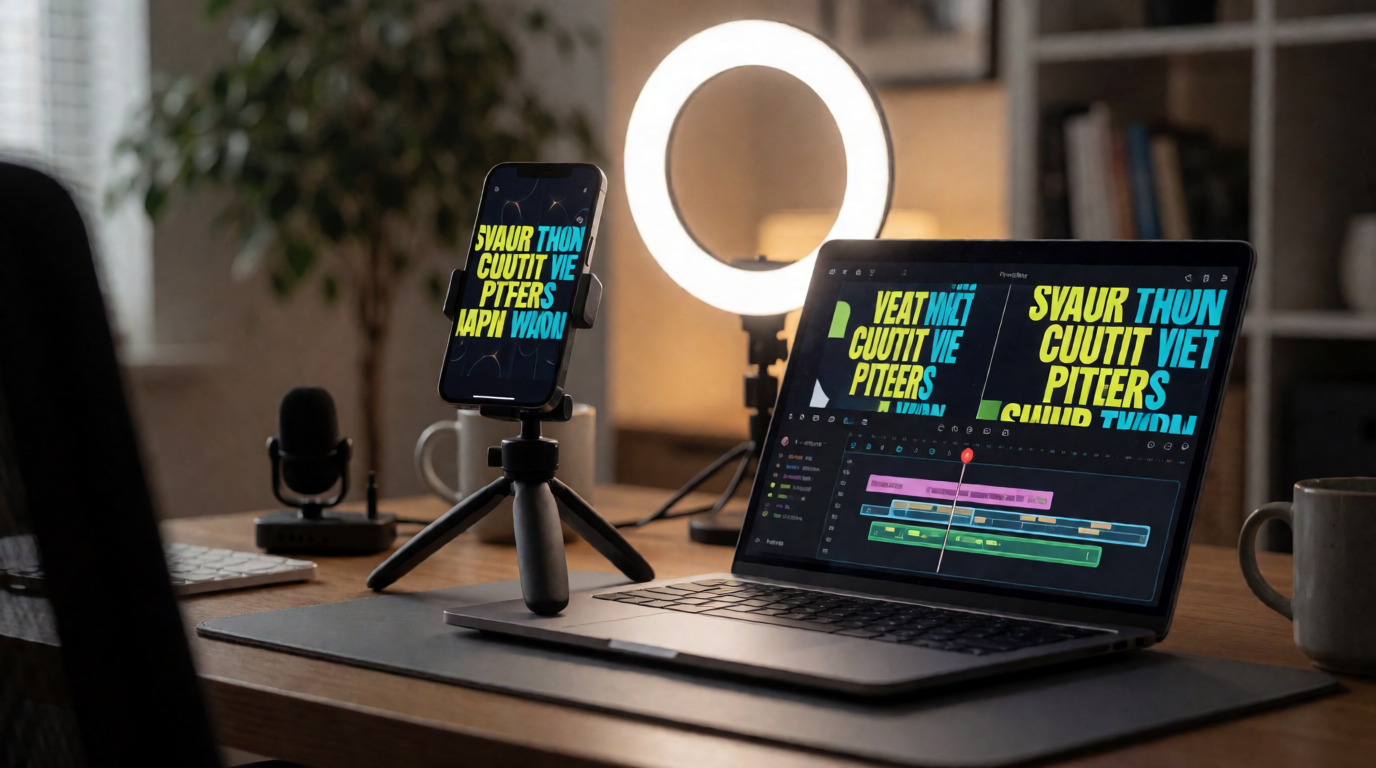
Ein smartphone-first Edit in CapCut in Arbeit
Illustratives Standbild, mit Krea 2 generiert, kein CapCut-Screenshot.
Wo es endet: CapCuts Farbwerkzeuge sind Filter und Presets, kein Workflow mit Scopes und Farbrädern. Die tiefergehenden KI-Funktionen stecken hinter Pro. Wenn die Einstellung eine präzise, wiederholbare Farbkorrektur über ein Multikamera-Projekt hinweg braucht, ist dies für diesen Schritt das falsche Tool.
DaVinci Resolve – der stärkste kostenlose Profi-Editor
Die kostenlose Version von DaVinci Resolve ist keine abgespeckte Demo. Sie enthält die Schnittseite, die Color-Seite mit vollständigem knotenbasiertem Grading, Fairlight für die Audio-Postproduktion und Fusion für visuelle Effekte, bis 4K und 60 fps, ohne Wasserzeichen und ohne Zeitlimit. Laut der Preisseite von Blackmagic Design kostet Studio einmalig 295 $ – ohne Abo – und ergänzt die KI-Tools der DaVinci Neural Engine (Magic Mask, KI-Rauschreduzierung, Speed Warp), textbasierten Schnitt, Auflösungen und Bildraten jenseits von 4K/60 fps, Filmkorn und die Zusammenarbeit über Blackmagic Cloud.
Einstellungsrezept – Farben über Clips hinweg angleichen, dann graden:
- Lege auf der Cut-Seite deine Clips auf die Timeline und nutze Detect Scene Cuts im Smart Bin, um eine lange Einstellung automatisch in einzelne Shots zu teilen.
- Wechsle zur Color-Seite. Wähle das Grade eines Referenzclips aus und nutze dann Color Match mit einem neutralen Standbild, um den Weißabgleich über Clips von verschiedenen Kameras anzugleichen.
- Füge einen Serial Node hinzu und ziehe an den Primary Wheels Lift in den Schatten um etwa 2 Punkte hoch und Gain in den Lichtern um etwa 3 Punkte herunter – für einen filmischen Kontrastverlauf.
- Führe in Fairlight vor dem Export eine Loudness Normalization auf -16 LUFS für die Streaming-Auslieferung durch.
Tipp: Gradee zuerst einen Hero-Clip, speichere ihn als PowerGrade und wende ihn dann auf den Rest der Timeline an – so bekommst du in einem Durchgang einen einheitlichen Look.
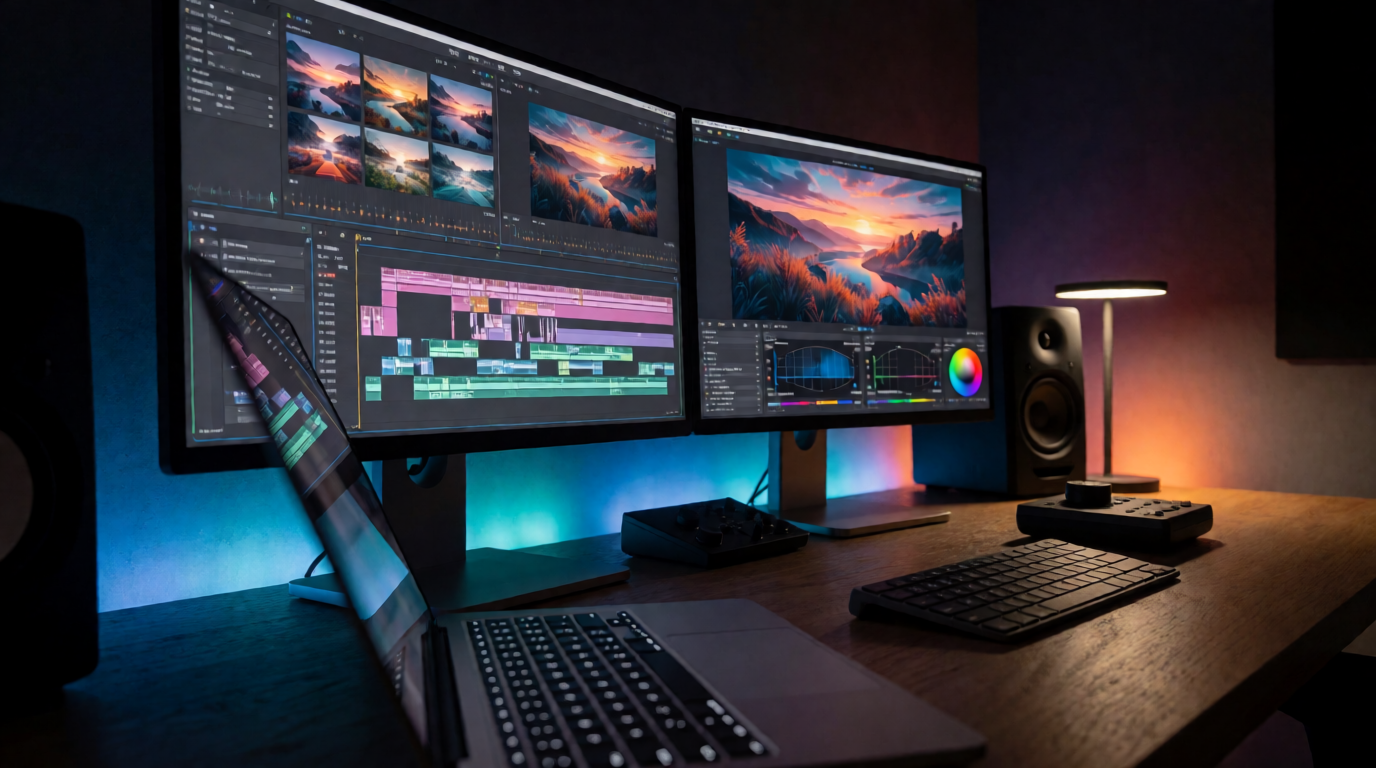
Das Grading-Studio eines Coloristen
Illustratives Standbild, mit Krea 2 generiert, kein DaVinci-Resolve-Screenshot.
Wo es endet: Die kostenlose Version ist auf 4K/60 fps und 8-Bit-Formate begrenzt und enthält weder die KI-Tools von Studio noch Magic-Mask-Rotoskopie oder Blackmagic Cloud. Für die meisten unabhängigen Creator sind die kostenpflichtigen Funktionen aber eher optional als blockierend.
Premiere Pro / Premiere Rush – der Branchenstandard mit Multi-App-Workflow
Premiere Pro bleibt das Tool, auf das die meisten Studios und Agenturen setzen, und laut Adobes Tarifseite kostet der Einzel-App-Tarif 22,99 $ im Monat bei jährlicher Bindung und monatlicher Zahlung. Die generativen KI-Funktionen von 2026 – Objektmaskierung, generatives Verlängern – gehören zu Premiere Pro, doch für ein brauchbares Credit-Kontingent brauchst du den teureren Tarif Creative Cloud Pro für 69,99 $ im Monat, der alle Adobe-Apps enthält. Premiere Rush, Adobes schlankerer Editor für Mobilgeräte und Desktop, hat eine kostenlose Version mit begrenzten Exporten und Projekten und wird für rund 9,99 $ im Monat vollständig freigeschaltet.
Einstellungsrezept – am Transkript schneiden, dann graden:
- Öffne Edit > Text-Based Editing und transkribiere die Sequenz.
- Lies das Transkript-Panel und lösche Füllwörter und Pausen direkt im Text – Premiere entfernt die zugehörigen Clips automatisch von der Timeline.
- Öffne Lumetri Color, wende als Startpunkt ein Cinematic LUT an und passe dann die Regler für Shadows und Highlights nach Geschmack an.
- Exportiere über den Media Encoder mit dem Preset „Match Source - Adaptive High Bitrate“ für die YouTube-Auslieferung.
Tipp: Mach den transkriptbasierten Schnitt zuerst, vor jeder Farbarbeit – wer nach dem Grading noch trimmt, muss jeden Schnittpunkt auf Farbbrüche prüfen.
Eine Broadcast-Schnittstation
Illustratives Standbild, mit Krea 2 generiert, kein Premiere-Pro-Screenshot.
Wo es endet: Es gibt keine Dauerlizenz, und die wichtigsten generativen KI-Funktionen sind faktisch an den teureren All-Apps-Tarif gebunden statt an das Einzel-App-Abo, das die meisten Editoren ohnehin zahlen.
Krea – eine andere Aufgabe: einen Clip generieren oder per Prompt bearbeiten
Hier liegt die ehrliche Unterscheidung, um die sich dieser ganze Vergleich dreht. CapCut, DaVinci Resolve und Premiere Pro setzen alle voraus, dass du bereits Footage hast und es auf einer Timeline schneiden, anordnen und graden willst. Krea geht über Krea Agent vom gegenteiligen Ausgangspunkt aus: Du beschreibst eine Einstellung in einem Prompt, und ein Videomodell generiert sie. Krea Agent bringt außerdem einen Timeline-Videoeditor für die generierten Clips mit – Schneiden, Trimmen, Löschen und eine Geste für „Generative Extend“, die ein Modell bittet, einen Clip über sein aktuelles Ende hinaus fortzusetzen. Er ist jedoch auf acht Spuren begrenzt und bietet weder präzise Frame-genaue Trims für Footage, das kein Modell erzeugt hat, noch Multikamera-Sync oder das knotenbasierte Color Grading, das DaVinci Resolve oder Premiere nativ beherrschen.
Copy-and-paste-Prompt – einen Clip generieren und im integrierten Editor verlängern:
Create a 10-second clip of a matte black wireless speaker on a wooden table under a warm studio light, then extend it 6 seconds: the camera slowly pulls back to reveal a sunlit living room around it. Keep the same speaker and lighting style throughout, 16:9, use Seedance 2.5. When it’s done, open it in the video editor so I can trim the start and export an MP4.
Prompt auf Englisch; unverändert einfügen
Tipp: Nenne im Prompt ausdrücklich das Modell, die Clip-Länge und das Seitenverhältnis – vage Briefings führen dazu, dass Clips bei einer zweiten Generierung nicht zusammenpassen, was den Sinn einer daraus gebauten Timeline zunichtemacht.
Eine promptbasierte Verwandlung eines Produktfotos in ein ausgeleuchtetes Videobild
Illustratives Standbild, mit Krea 2 generiert. Es ist ein Standbild und kein Beleg dafür, dass Krea Video wie ein Color-Page-Tool gradet.
Wo es endet, ganz klar: Wenn die Aufgabe lautet „das Footage schneiden und anordnen, das ich schon habe“, ist Krea kein Ersatz für einen timelinebasierten NLE. Es bietet keinen Multitrack-Schnitt von externem Footage, keine Frame-genauen Schnitte an nicht generierten Clips und kein klassisches Color Grading. Es ist das richtige Tool, wenn die Aufgabe „einen neuen Clip generieren“ oder „einen Clip per Prompt verändern“ heißt, nicht „mein Footage schneiden“. Das komplette Modellangebot hinter diesem Generierungsschritt findest du in den 5 besten KI-Videomodellen auf Krea.
Rechte, Exporte und wo jedes Tool endet
| Tool | Export-Limit der kostenlosen Version | Wasserzeichen in der kostenlosen Version | KI-Funktionen in der kostenlosen Version | Lizenzmodell |
|---|---|---|---|---|
| CapCut | 1080p | Nur bei mit „Pro“ markierten Templates/Effekten | Nur einfacher KI-Voiceover | Abo (Standard/Pro) |
| DaVinci Resolve | 4K, 60 fps | Keines | Keine (nur Studio) | Kostenlos oder 295 $ einmalig für Studio |
| Premiere Rush | Begrenzte Exporte/Projekte | Ja, bis zum Upgrade | Keine | Abo |
| Krea (Agent) | 100 Compute Units/Tag | Keines | Generierung ist der Kern der kostenlosen Version | Abo für den Zugang zu Agent |
Welche Videoschnitt-Software solltest du wählen?
Klären, welche Aufgabe das Footage wirklich verlangt
Illustratives Standbild, mit Krea 2 generiert.
Wähle nach der Aufgabe, nicht nach der Marke:
- Du schneidest Kurzformat-Content auf dem Smartphone für TikTok oder Reels → CapCut. Die Timeline der kostenlosen Version ist wirklich leistungsfähig; zahle erst, wenn dich das Wasserzeichen oder das 4K-Limit tatsächlich ausbremst.
- Du willst einen vollständigen professionellen NLE und kannst ein Abo nicht rechtfertigen → DaVinci Resolve. Die kostenlose Version deckt Schnitt, Color und Audio-Postproduktion ab, ohne künstliche Obergrenze im Kern-Workflow.
- Du arbeitest in einer Agentur- oder Studio-Pipeline rund um Adobe → Premiere Pro. Es ist der Standard, mit dem andere Editoren interoperabel sein müssen, und Rush deckt schnelle mobile Schnitte im selben Ökosystem ab.
- Du hast noch kein Footage oder willst eine Einstellung um einen neuen generierten Moment erweitern → Krea. Das ist ein Generierungsproblem, und ein Timeline-Editor über einem NLE löst es nicht schneller.
- Du machst beides → Generiere oder verlängere Clips in Krea und bring den Export dann in DaVinci Resolve oder Premiere für die Multitrack-Anordnung und den finalen Farbdurchgang. Die beiden Aufgaben sind keine Konkurrenten, sondern aufeinanderfolgende Schritte im selben Projekt.
Häufig gestellte Fragen
Was ist die beste Software für Videoschnitt?
Gibt es einen kostenlosen Videoeditor, der so gut ist wie Premiere?
Ist CapCut wirklich kostenlos, oder setzt es Wasserzeichen in meine Videos?
Kann KI mein Video schneiden?
Was ist der Unterschied zwischen CapCut und DaVinci Resolve?
Ersetzt Krea Premiere Pro oder DaVinci Resolve?
Weiterlesen
- How to Edit Video with Krea Agent: Cut, Extend and Export Generated Clips
- The 5 Best AI Video Models on Krea in 2026
Generiere deinen ersten Clip mit Krea
Beschreibe eine Einstellung, erhalte einen generierten Clip und schneide oder verlängere ihn auf der integrierten Timeline. Krea Agent ist in den Tarifen Max, Business, Creator Max und Enterprise enthalten.
Krea Agent testen