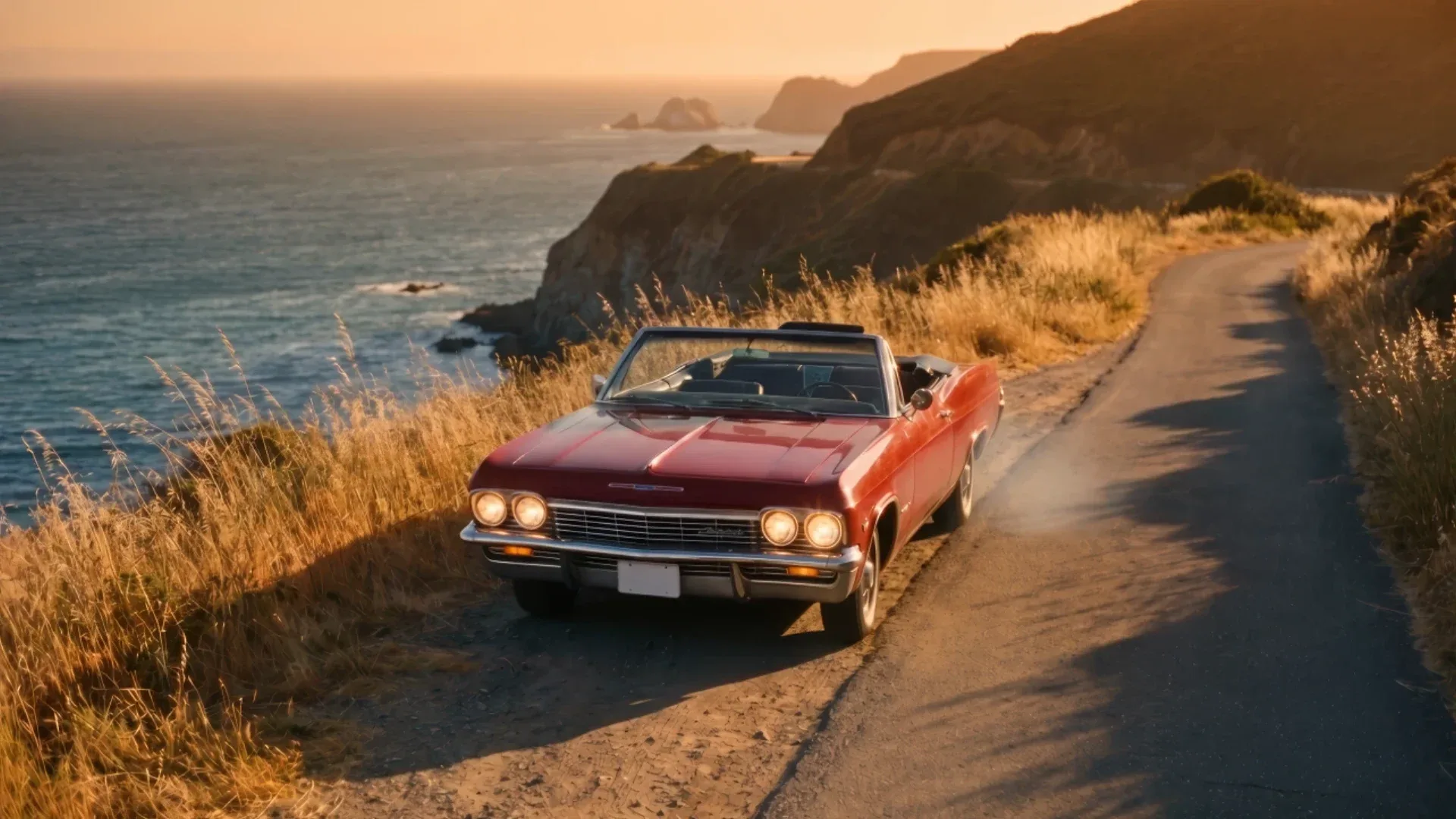
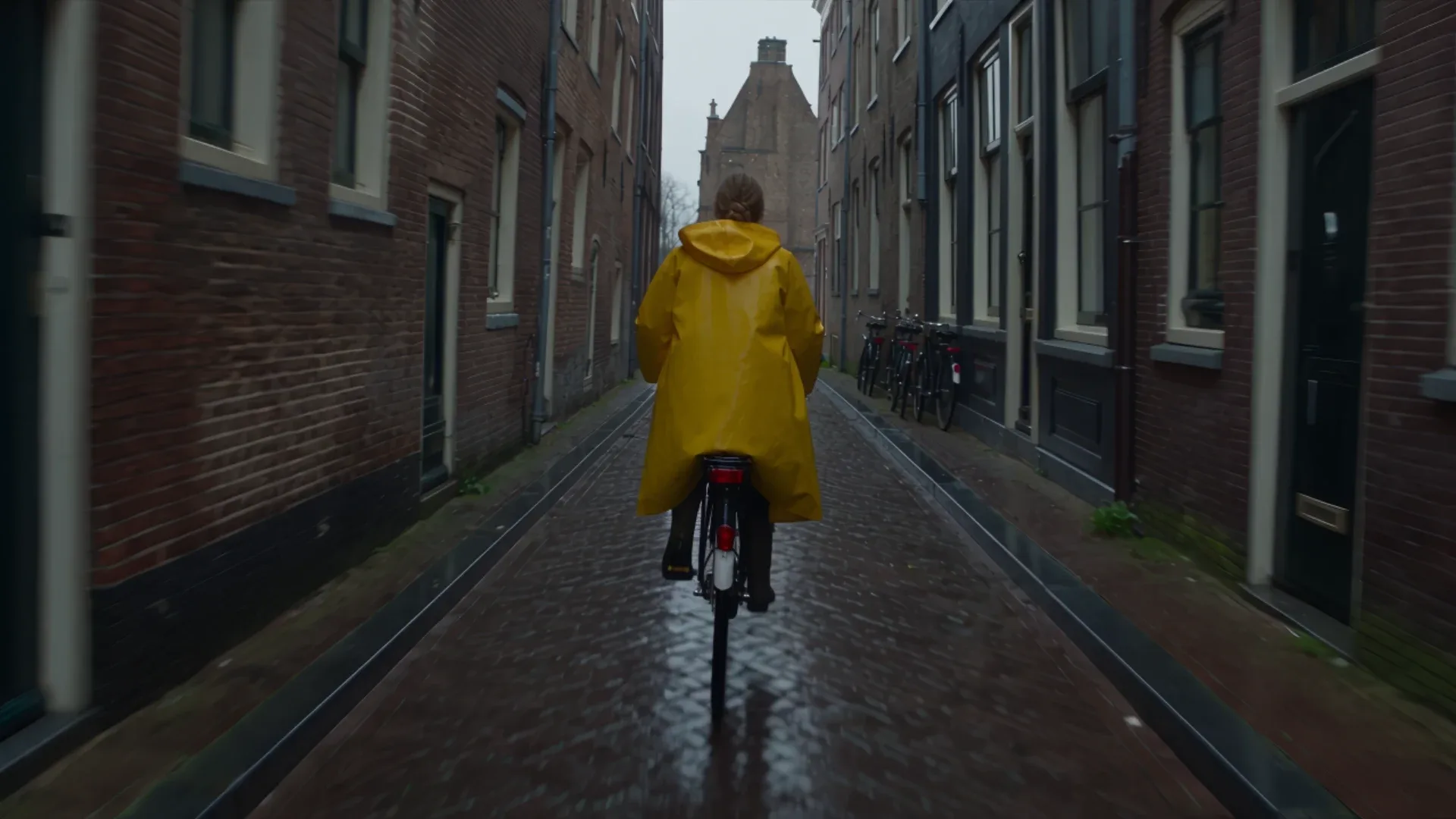
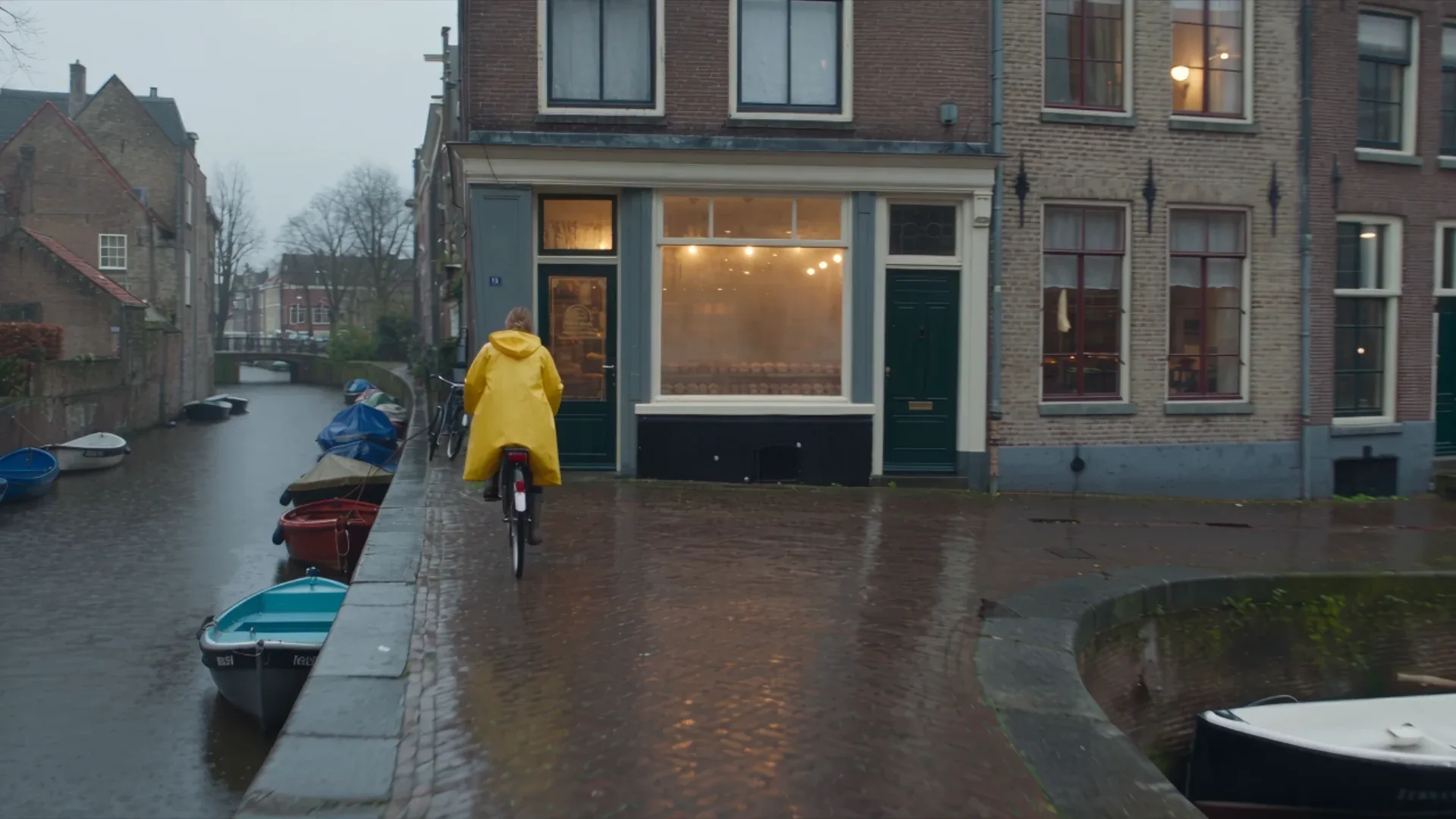
Seedance 2.5 ist das fortschrittlichste Videomodell von ByteDance: eine Einstellung mit bis zu 30 Sekunden, nativer Ton in jedem Clip und bis zu 50 Bild-, Video- und Audio-Referenzen. Du kannst es ohne Einrichtung im Browser auf Krea nutzen oder über die Krea API aufrufen. Diese Anleitung führt dich durch eine komplette Generierung auf Krea, von der Wahl des Eingabemodus bis zum Download eines fertigen, hochskalierten Clips.
Bevor du startest: Seedance 2.5 ist auf Krea mit dem Pro-Plan und höher verfügbar. Details zu den Plänen findest du unter Krea-Preise. Wenn du überlegst, ob sich ein Upgrade lohnt, lies Ist Seedance 2.5 kostenlos?.
Seedance 2.5 auf Krea öffnen
Generiere bis zu 30 Sekunden mit nativem Ton, Start- und Endframes und bis zu 50 Referenzen.
Seedance 2.5 öffnenWo du Seedance 2.5 nutzen kannst
Seedance 2.5 ist ein gehostetes Modell. ByteDance stellt es über eigene Apps und die eigene API bereit, außerdem über Plattformen, die es lizenzieren. Auf Krea gibt es zwei Zugänge:
- Krea Video im Browser. Öffne Seedance 2.5 direkt oder gehe zu Krea Video und wähle Seedance 2.5 in der Modellauswahl.
- Die Krea API. Mit einem API-Schlüssel erhältst du Seedance 2.5 zusammen mit allen anderen Videomodellen auf Krea. Der Seedance-2.5-API-Leitfaden enthält Codebeispiele.
Der Rest dieser Anleitung verwendet den Browser.
Schritt 1: Wähle, wie du die Einstellung steuerst
Seedance 2.5 akzeptiert vier Arten von Eingaben, die du kombinieren kannst.
- Nur Text. Schreibe einen Prompt und generiere. Ideal, um Ideen zu erkunden oder wenn der Look nichts Bestehendem entsprechen muss.
- Startframe. Lade ein Bild hoch oder generiere eines, und Seedance 2.5 animiert es. Das ist der zuverlässigste Weg, Bildaufbau, Figur und Licht festzulegen.
- Start- und Endframe. Füge einen letzten Frame hinzu, und das Modell plant die Bewegung dazwischen. Nutze das für Übergänge, Reveals und Loops.
- Referenzen. Füge bis zu 30 Bildreferenzen, 10 Videoreferenzen und 10 Audioreferenzen hinzu, um Figuren, Produkte, Bewegung und Ton zu steuern. Jede Referenz hält ein Motiv über den gesamten Clip hinweg konsistent.
Eine gute Standardwahl für Produkt- und Figurenarbeit ist ein Startframe plus einige Bildreferenzen. Startframes können aus jedem Bildmodell auf Krea stammen, sodass du den Frame gestalten und im selben Workspace animieren kannst.
Praxisbeispiel: einen Startframe animieren
Hier ist der Weg über den Startframe von Anfang bis Ende, so wie wir ihn im Oktober 2026 auf Krea durchgeführt haben. Zuerst haben wir den Frame mit Nano Banana Pro auf Krea generiert: ein rotes Cabrio aus den 1960ern, geparkt auf einer Küstenstraße an der Klippe zur goldenen Stunde, ohne Personen im Bild.
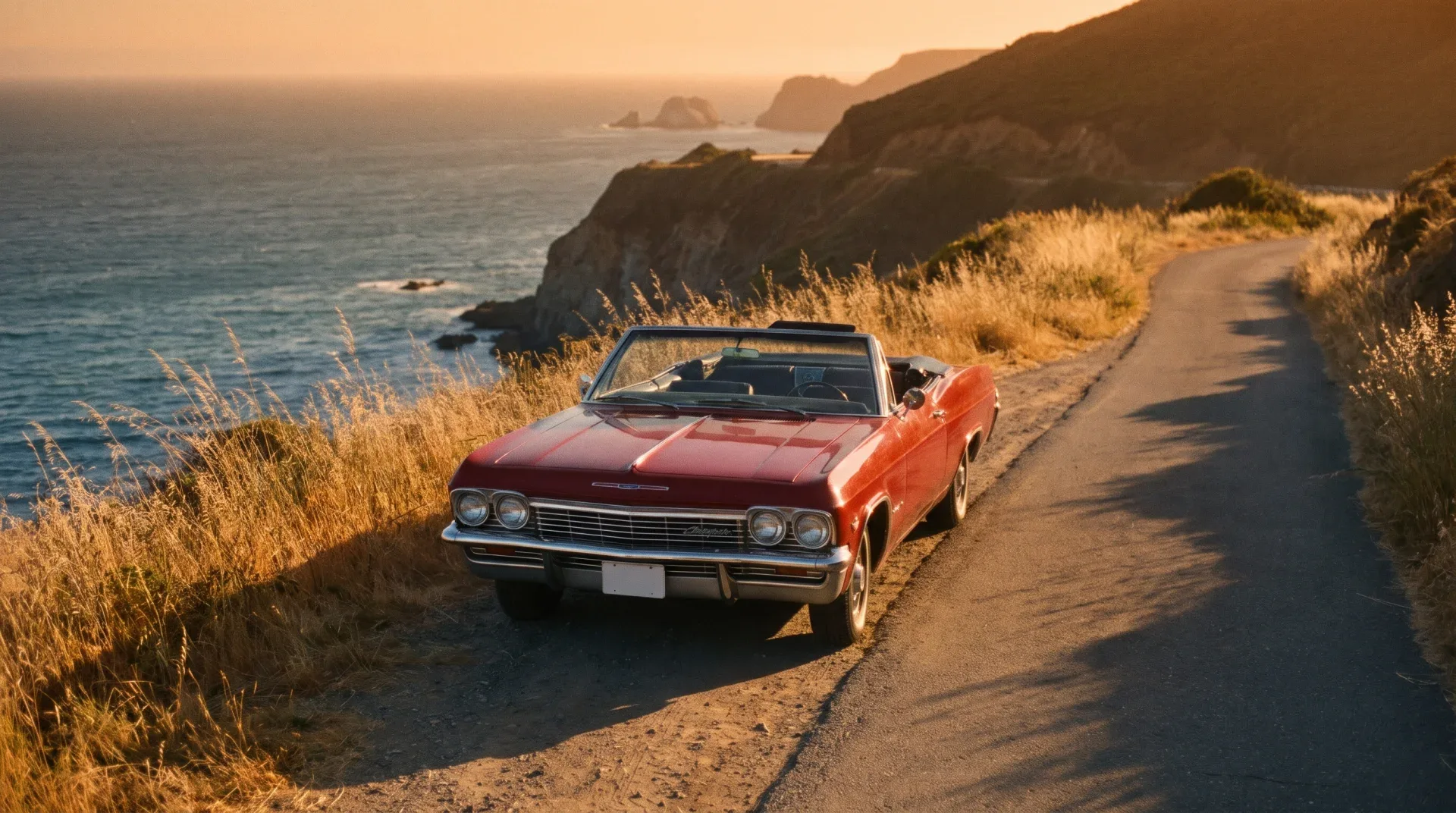
Dann haben wir Seedance 2.5 dieses Bild als Startframe gegeben, mit 8 Sekunden, 720p und 16:9 und diesem Prompt:
@Image1 as the first frame. The parked red convertible's headlights flick on, then the car pulls away from the camera along the cliffside road at a steady pace, dust lifting from the shoulder, wild grass whipping in the wind. Camera: smooth crane up and back to reveal the coastline and the glittering sea below as the car shrinks into the distance. Audio: engine turning over and rumbling away, wind, distant surf.Das Rendern des Clips dauerte 2 Minuten 45 Sekunden. Er setzt der Reihe nach um, was der Prompt verlangt: Die Scheinwerfer gehen an, das Auto fährt los und wirbelt Staub vom Seitenstreifen auf, und die Kamera steigt auf und zeigt die Küste, während das Auto auf der Straße kleiner wird. Form und Farbe des Autos und das warme Abendlicht werden direkt vom Startframe übernommen. Deshalb ist ein Startframe der zuverlässigste Weg, einen Look festzulegen.
Drei Dinge haben diesen Prompt funktionieren lassen:
- Der Frame bestimmt den Look, der Prompt die Bewegung. Der Prompt beschreibt Farbe des Autos oder Licht nicht noch einmal. Er sagt nur, was sich bewegt und wie sich die Kamera verhält.
- Ein klares Ereignis pro Beat. Scheinwerfer, dann Losfahren, dann der Reveal. Jedes hat eine physische Folge (Staub, wehendes Gras), die die Bewegung glaubwürdig macht.
- Der Ton folgt der Handlung. Der Motor springt an und brummt dann davon, wenn das Auto losfährt, unter Wind und Brandung.
Ein praktischer Hinweis: Laut den Seedance-Richtlinien von Krea werden hochgeladene Bilder und Videos mit realistischen menschlichen Gesichtern blockiert. Startframes mit Personen funktionieren am besten als stilisierte oder nicht fotorealistische Bilder, oder du nutzt stattdessen eine Figurenreferenz. Unser Beispielframe umgeht das Problem, weil keine Personen darauf zu sehen sind.
Schritt 2: Schreibe den Prompt wie ein Regisseur
Beschreibe die Einstellung, nicht eine Liste von Schlagwörtern. Eine zuverlässige Struktur:
- Motiv und Umgebung: wer oder was im Bild ist, und wo.
- Handlung: was passiert, in der richtigen Reihenfolge. Schreibe sie bei längeren Clips als Beats.
- Kamera: Bildausschnitt und Bewegung, etwa langsame Annäherung, Handkamera oder Orbit.
- Licht und Stimmung: Tageszeit, Lichtqualität, Farbe.
- Ton: Dialog in Anführungszeichen, Effekte und Atmosphäre. Seedance 2.5 generiert den Ton im selben Durchgang, beschreibe also, was zu hören sein soll.
Hier ein Prompt aus der Seedance-2.5-Prompt-Galerie, der dieser Struktur folgt:
A model in a flowing red silk dress drifts weightlessly underwater in a turquoise cenote, sunlight beams piercing from the surface above, fabric billowing in slow motion, bubbles trailing upward, ethereal ambient soundtrack with muffled water sounds.
Prompt auf Englisch; unverändert einfügen
Wenn du nur eine grobe Idee hast, schreibe sie zuerst als vollständiges Briefing aus: Motiv, Handlung, Kamera, Licht, Ton. In der API lässt die Option enhance_prompt Krea einen kurzen Prompt vor dem Generieren in ein ausführlicheres Briefing im Seedance-Stil umschreiben. Eine ausführlichere Aufschlüsselung findest du im Seedance-2.5-Prompt-Leitfaden.
Schritt 3: Dauer, Auflösung und Seitenverhältnis festlegen
- Dauer: jede Länge von 4 bis 30 Sekunden. Kürzere Clips kosten weniger und sind schneller fertig. Gehe nur dann auf lange Dauer, wenn die Einstellung eine durchgehende Aufnahme braucht.
- Auflösung: 480p, 720p oder 1080p. 720p ist der Standard und für die meisten Arbeiten ein guter Kompromiss. Nutze 1080p für die finale Auslieferung.
- Seitenverhältnis: 16:9, 4:3, 1:1, 3:4, 9:16 oder 21:9. Wähle die Form der endgültigen Platzierung, etwa 9:16 für Reels und TikTok oder 21:9 für einen cineastischen Look, statt später zuzuschneiden.
Die Kosten steigen mit Dauer und Auflösung. Auf Krea kostet Seedance 2.5 ungefähr 76 Compute Units pro Sekunde bei 480p, 171 bei 720p und 421 bei 1080p, ein 5-Sekunden-Clip in 720p kostet also etwa 856 CU. Der Generieren-Button zeigt dir die genauen Kosten, bevor du dich festlegst. Die vollständige Aufschlüsselung steht unter Seedance-2.5-Preise.
Schritt 4: Erst als Entwurf testen, dann final rendern
Lange Einstellungen in hoher Auflösung sind die teuren, prüfe die Idee also, bevor du dafür zahlst. Aktiviere den Entwurfsmodus, um eine schnelle 480p-Vorschau zu rendern, die zum 480p-Tarif abgerechnet wird. Prüfe sie auf Bewegung, Blocking, Timing und Ton. Wenn sie funktioniert, rendere die Version in voller Qualität. Wenn nicht, ändere den Prompt und teste erneut.
In unseren Tests waren die Einsparungen bei Kosten und Zeit real. Eine 5-Sekunden-Produktaufnahme dauerte als 480p-Entwurf 1 Minute 10 Sekunden (etwa 380 CU), verglichen mit 2 Minuten 24 Sekunden bei 720p (856 CU) und 4 Minuten 30 Sekunden bei 1080p (etwa 2.106 CU). Der Entwurf reichte, um zu erkennen, dass unsere Formulierung „macro, 100mm“ die Flasche zu eng beschnitt. Den vollständigen Test findest du im Leitfaden zum Entwurfsmodus.
Diese Gewohnheit zahlt sich besonders bei Clips von 20 bis 30 Sekunden in 1080p aus, wo ein vollständiger Render ein Mehrfaches eines Entwurfs kostet. Mehr zu Entwurfsmodus, Verlängern und Reframe findest du im Leitfaden zum Seedance-2.5-Entwurfsmodus.
Schritt 5: Generieren und Takes vergleichen
Klicke auf Generieren. Sieh dir den fertigen Clip mit Ton an, denn der Ton ist Teil des Ergebnisses. Seedance 2.5 setzt Prompts sehr gut um, aber jedes Videomodell schwankt zwischen einzelnen Durchläufen. Oft lohnt es sich daher, von einem vielversprechenden Prompt einen zweiten Take zu generieren und den besten auszuwählen.
Wenn ein Take nah dran, aber noch nicht richtig ist, ändere jeweils nur eine Sache: die Kamerabewegung, einen einzelnen Handlungs-Beat oder eine Referenz. Wenn du alles auf einmal änderst, lässt sich schwer sagen, was geholfen hat.
Schritt 6: Clip verlängern oder Reframe anwenden
Wenn du einen Take hast, der dir gefällt, musst du nicht von vorn anfangen, um ihn zu ändern:
- Extend setzt den Clip dort fort, wo er endet, für eine längere Sequenz mit demselben Look.
- Reframe ändert das Seitenverhältnis eines bestehenden Clips, zum Beispiel um aus einem 16:9-Master einen 9:16-Schnitt zu machen. Seedance füllt dabei die neue Fläche, statt zuzuschneiden. Reframe ist in den Krea-Plugins für Premiere Pro, After Effects und DaVinci Resolve sowie über die API verfügbar.
- Effekte wenden voreingestellte Looks und Bewegungen auf eine Generierung an.
Schritt 7: Für die 4K-Auslieferung hochskalieren
Seedance 2.5 rendert bis zu 1080p. Für einen 4K-Master schickst du deinen finalen Clip durch den Video-Upscaler von Krea. Nur den Take hochzuskalieren, den du behältst, ist weit günstiger, als jeden Versuch in höherer Auflösung zu rendern.
Schritt 8: Herunterladen und verwenden
Lade den fertigen Clip von Krea herunter und ziehe ihn in deinen Editor. Wenn du in Premiere Pro oder After Effects schneidest, kannst du mit den Krea-Plugins Einstellungen generieren und platzieren, ohne die Timeline zu verlassen.
Häufige Fehler
- Lange 1080p-Clips rendern, bevor du einen Entwurf gemacht hast. Teste zuerst in 480p.
- Vage Prompts. „Cooles cineastisches Video von einem Auto“ gibt dem Modell nichts, woran es sich halten kann. Nenne das Auto, die Bewegung, das Licht und den Ton.
- Zu viele widersprüchliche Referenzen. Jede Referenz sollte eine Aufgabe haben: ein Gesicht, ein Outfit, ein Produkt, einen Bewegungsstil.
- Zuschneiden statt ein Seitenverhältnis zu wählen. Lege das endgültige Seitenverhältnis vor dem Generieren fest oder nutze Reframe.
Weiterlesen
- Was ist Seedance 2.5 und was kann es?
- Seedance-2.5-Prompt-Leitfaden
- Die 10 besten Seedance-2.5-Beispiele + Prompts
- Seedance 2.5 vs. MiniMax H3
- Seedance 2.5 vs. Wan 3.0
- Kannst du Seedance 2.5 lokal ausführen?
Häufig gestellte Fragen
Wo kann ich Seedance 2.5 nutzen?
Welchen Krea-Plan brauche ich für Seedance 2.5?
Wie lang kann ein Seedance-2.5-Video sein?
Kann Seedance 2.5 4K-Video erzeugen?
Kann ich mein eigenes Bild mit Seedance 2.5 animieren?
Erzeugt Seedance 2.5 Ton?
Was ist der günstigste Weg, einen Seedance-2.5-Prompt zu testen?
Dein erstes Seedance-2.5-Video
Öffne Seedance 2.5 auf Krea, teste in 480p, rendere dann den Take, den du behältst, und skaliere ihn hoch.
Seedance 2.5 ausprobieren