«El mejor software de edición de vídeo» esconde dos preguntas distintas. Si tienes metraje (clips del móvil, de una cámara o una grabación de pantalla) y necesitas cortarlo, ordenarlo en una línea de tiempo y corregir el color, te hace falta un editor no lineal (NLE) tradicional: CapCut, DaVinci Resolve o Adobe Premiere Pro. Si necesitas generar un clip nuevo desde cero, o hacer un cambio guiado por un prompt («haz que el cielo sea naranja atardecer», «extiende este plano seis segundos»), es otro trabajo, y es para el que están pensadas las herramientas de IA como Krea. Esta guía compara los tres editores en su versión gratuita y de pago, y después marca la línea entre lo que Krea sustituye y lo que no.
El mejor software de edición de vídeo de un vistazo
| Herramienta | Ideal para | Precio (sept. 2026) | Plan gratuito | Dónde se queda corta |
|---|---|---|---|---|
| CapCut | Ediciones sociales rápidas, pensadas primero para el móvil | Gratis; Standard ~9,99 $/mes; Pro 19,99 $/mes o 179,99 $/año | Línea de tiempo básica completa, multipista, croma, exportación a 1080p | Sin corrección de color real; las plantillas marcadas Pro llevan marca de agua por debajo de Standard |
| DaVinci Resolve | Un NLE profesional completo y gratuito | Gratis; Studio 295 $ pago único | Sí: edición, color, audio Fairlight y VFX con Fusion, hasta 4K/60 fps | Solo en Studio: herramientas de IA Neural Engine, más de 60 fps, Magic Mask, colaboración en la nube |
| Premiere Pro / Premiere Rush | Flujos de trabajo estándar de la industria con varias apps de Adobe | Premiere Pro 22,99 $/mes (una sola app, plan anual); Creative Cloud Pro 69,99 $/mes para créditos de IA generativa; Rush gratis + 9,99 $/mes | Rush: exportaciones limitadas y marca de agua | Sin licencia perpetua; las funciones estrella de IA generativa requieren el plan más caro |
| Krea (Krea Agent) | Generar un clip nuevo o hacer una edición guiada por prompt | Gratis: 100 unidades de cómputo al día; Agent en Max, Business, Creator Max y Enterprise | Cortar, recortar y extender con IA generativa en una línea de tiempo integrada | No es un NLE multipista: sin corrección de color a nivel de fotograma, límite de 8 pistas |
Crea un clip nuevo o extiende uno con un prompt
Krea Agent genera vídeo y lo coloca en una línea de tiempo donde puedes cortarlo y extenderlo. No sustituye a CapCut, Resolve ni Premiere para ordenar metraje existente.
Prueba Krea AgentCómo elegimos y probamos
Elegimos los tres editores que la gente nombra cuando pregunta «cuál es el mejor software de edición de vídeo»: CapCut por volumen y alcance social, DaVinci Resolve por el mejor plan gratuito profesional y Premiere Pro como herramienta de pago estándar de la industria. Después pasamos la misma tarea por cada uno: recortar un clip en bruto de tres minutos hasta un resumen de 45 segundos, añadir subtítulos, aplicar una pasada de color y exportar a 1080p. Verificamos cada precio y límite en la página de precios o de ayuda del propio proveedor, en esta sesión del 23 de septiembre de 2026: la página de ayuda de precios de CapCut, la comparativa Standard vs Pro de CapCut, la página de precios de DaVinci Resolve de Blackmagic Design y la página de planes de Creative Cloud de Adobe. Los precios y los límites de los planes gratuitos cambian; consulta la página del proveedor antes de contratar un plan.
CapCut: lo más rápido para cortes sociales desde el móvil
El plan gratuito de CapCut incluye el kit básico completo: cortar, dividir, línea de tiempo multipista, animación por fotogramas clave, croma, rampas de velocidad, filtros, música gratuita y locución básica con IA, con exportación limitada a 1080p. La pega está en las plantillas, no en el editor: los efectos y plantillas marcados como «Pro» añaden una marca de agua a la exportación si no te suscribes. Standard, por unos 9,99 $ al mes, quita esa marca de agua y desbloquea más plantillas y estilos de texto, pero mantiene el límite de 1080p y deja fuera el kit completo de IA de CapCut. Pro, a 19,99 $ al mes o 179,99 $ al año, añade exportación en 4K, todo el conjunto de IA (seguimiento de cámara, aislamiento de voz, subtítulos con identificación de hablante, efectos de voz con IA) y más de 100 GB de almacenamiento en la nube.
Receta de ajustes: subtitular automáticamente un clip resumen:
- Importa el clip y recórtalo en la línea de tiempo hasta tu selección de 45 segundos.
- Abre Texto > Subtítulos automáticos, elige el idioma y selecciona el estilo «Palabra por palabra» con fuente de 48 pt y un color de resaltado tipo karaoke.
- Genera los subtítulos y corrige directamente en la pista las palabras mal interpretadas.
- Exporta a 1080p, 30 fps, perfil H.264 High. Si la plantilla que usaste está marcada como Pro, espera una marca de agua salvo que tengas Standard o Pro.
Consejo: crea tu propio estilo de subtítulos una vez y guárdalo como favorito: pasa a los proyectos nuevos sin depender de una plantilla Pro.
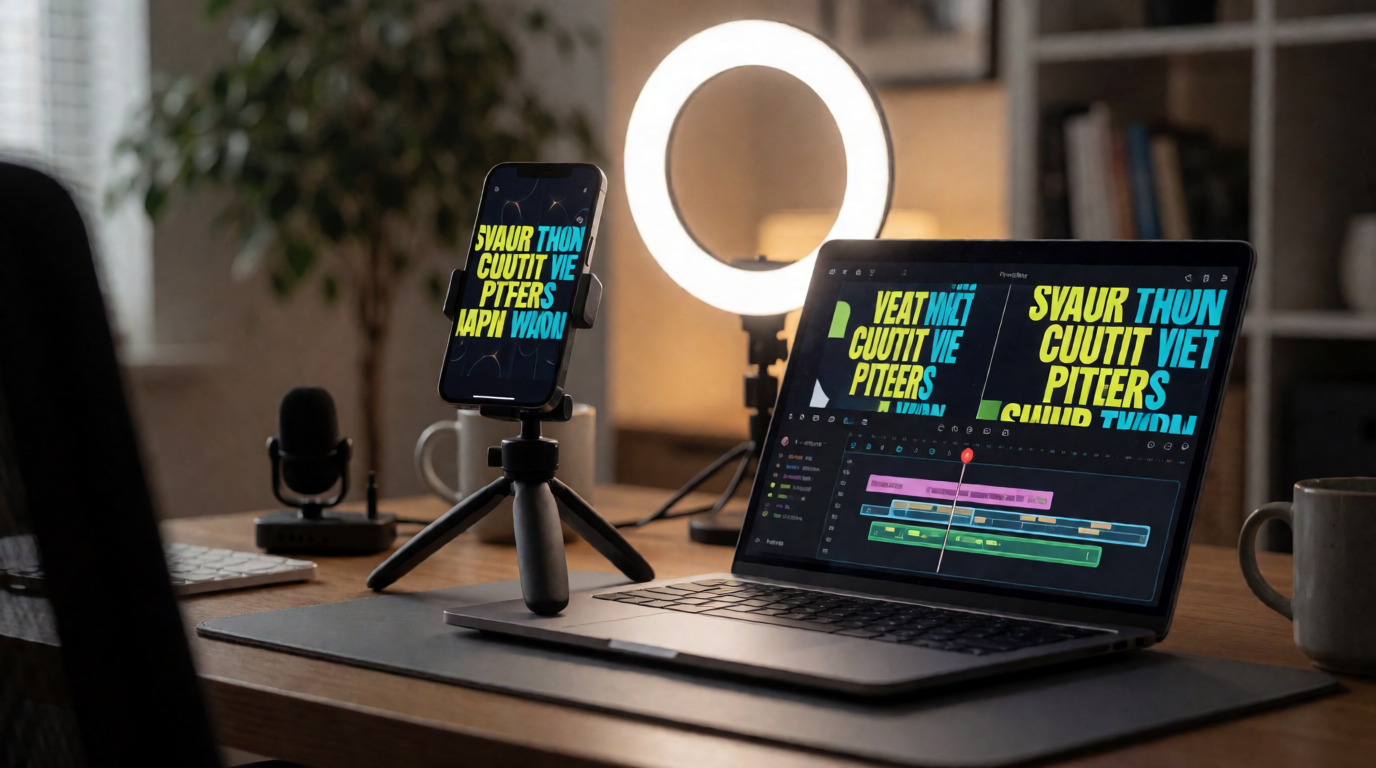
Una edición de CapCut en curso, pensada para el móvil
Imagen ilustrativa generada con Krea 2, no una captura de CapCut.
Dónde se queda corto: las herramientas de color de CapCut son filtros y presets, no un flujo de trabajo de ruedas y osciloscopios, y las funciones de IA más avanzadas están detrás de Pro. Si el plano necesita una corrección de color precisa y repetible en un proyecto multicámara, esta no es la herramienta para ese paso.
DaVinci Resolve: el mejor editor profesional gratuito
La edición gratuita de DaVinci Resolve no es una demo recortada. Incluye la misma página de edición, la página Color con corrección completa basada en nodos, Fairlight para posproducción de audio y Fusion para efectos visuales, hasta 4K y 60 fps, sin marca de agua y sin límite de tiempo. La página de precios de Blackmagic Design indica que Studio cuesta 295 $ una sola vez, sin suscripción, y añade las herramientas de IA DaVinci Neural Engine (Magic Mask, reducción de ruido con IA, speed warp), edición basada en texto, resoluciones y frecuencias de fotogramas por encima de 4K/60 fps, grano de película y colaboración con Blackmagic Cloud.
Receta de ajustes: normalizar el color entre clips y luego corregirlo:
- En la página Cut, coloca tus clips en la línea de tiempo y usa Detect Scene Cuts en el Smart Bin para dividir automáticamente una toma larga en planos.
- Pasa a la página Color. Selecciona la corrección de un clip de referencia y usa Color Match con un fotograma neutro para normalizar el balance de blancos entre clips grabados con distintas cámaras.
- Añade un nodo serie y, en las ruedas primarias, sube Lift unos 2 puntos en las sombras y baja Gain unos 3 puntos en las luces para obtener una caída de contraste de aspecto cinematográfico.
- En Fairlight, aplica Loudness Normalization a -16 LUFS para entrega en streaming antes de exportar.
Consejo: corrige primero un clip principal, guárdalo como PowerGrade y aplícalo al resto de la línea de tiempo para lograr un aspecto consistente de una sola pasada.
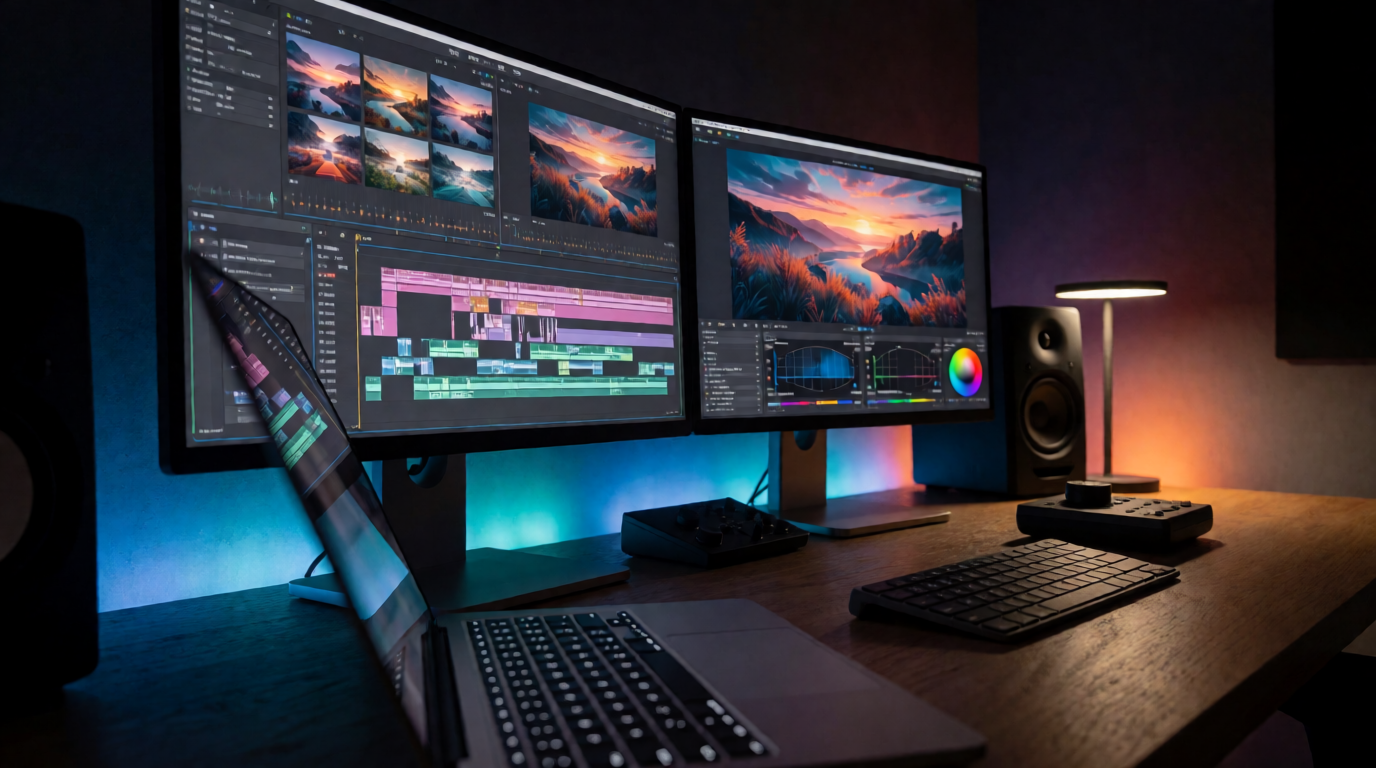
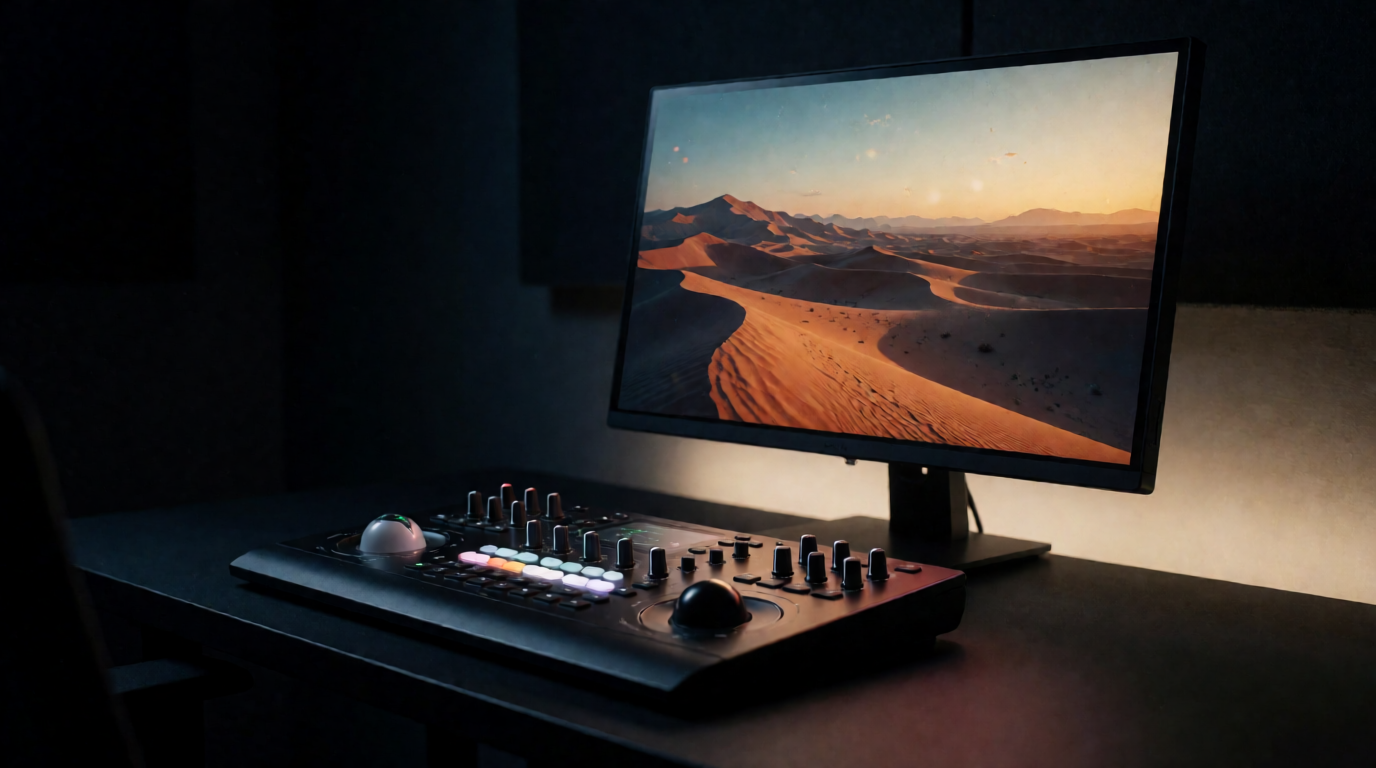
Una sala de colorimetría
Imagen ilustrativa generada con Krea 2, no una captura de DaVinci Resolve.
Dónde se queda corto: la edición gratuita llega como máximo a 4K/60 fps y formatos de 8 bits, y no incluye las herramientas de IA de Studio, la rotoscopia con Magic Mask ni Blackmagic Cloud. Para la mayoría de los creadores independientes, sin embargo, las funciones de pago son opcionales y no un obstáculo.
Premiere Pro / Premiere Rush: el flujo estándar de la industria con varias apps
Premiere Pro sigue siendo la herramienta en la que se estandarizan la mayoría de estudios y agencias, y la página de planes de Adobe indica que el plan de una sola app cuesta 22,99 $ al mes con compromiso anual y pago mensual. Las funciones de IA generativa de 2026 (enmascarado de objetos, extensión generativa) vienen con Premiere Pro, pero para tener una asignación útil de créditos hace falta el plan Creative Cloud Pro, más caro, a 69,99 $ al mes, que incluye todas las apps de Adobe. Premiere Rush, el editor más ligero de Adobe para móvil y escritorio, tiene un plan gratuito con exportaciones y proyectos limitados, y se desbloquea por completo por unos 9,99 $ al mes.
Receta de ajustes: cortar sobre la transcripción y luego corregir el color:
- Abre Edit > Text-Based Editing y transcribe la secuencia.
- Lee el panel de transcripción y elimina muletillas y silencios directamente en el texto: Premiere quita automáticamente los clips correspondientes de la línea de tiempo.
- Abre Lumetri Color, aplica una LUT Cinematic como punto de partida y ajusta a tu gusto los controles de sombras y luces.
- Exporta con Media Encoder usando el preset «Match Source - Adaptive High Bitrate» para entregar en YouTube.
Consejo: haz primero el corte basado en la transcripción, antes de cualquier trabajo de color: recortar después de corregir el color obliga a revisar cada punto de corte por si hay saltos de color.
Una estación de edición para televisión
Imagen ilustrativa generada con Krea 2, no una captura de Premiere Pro.
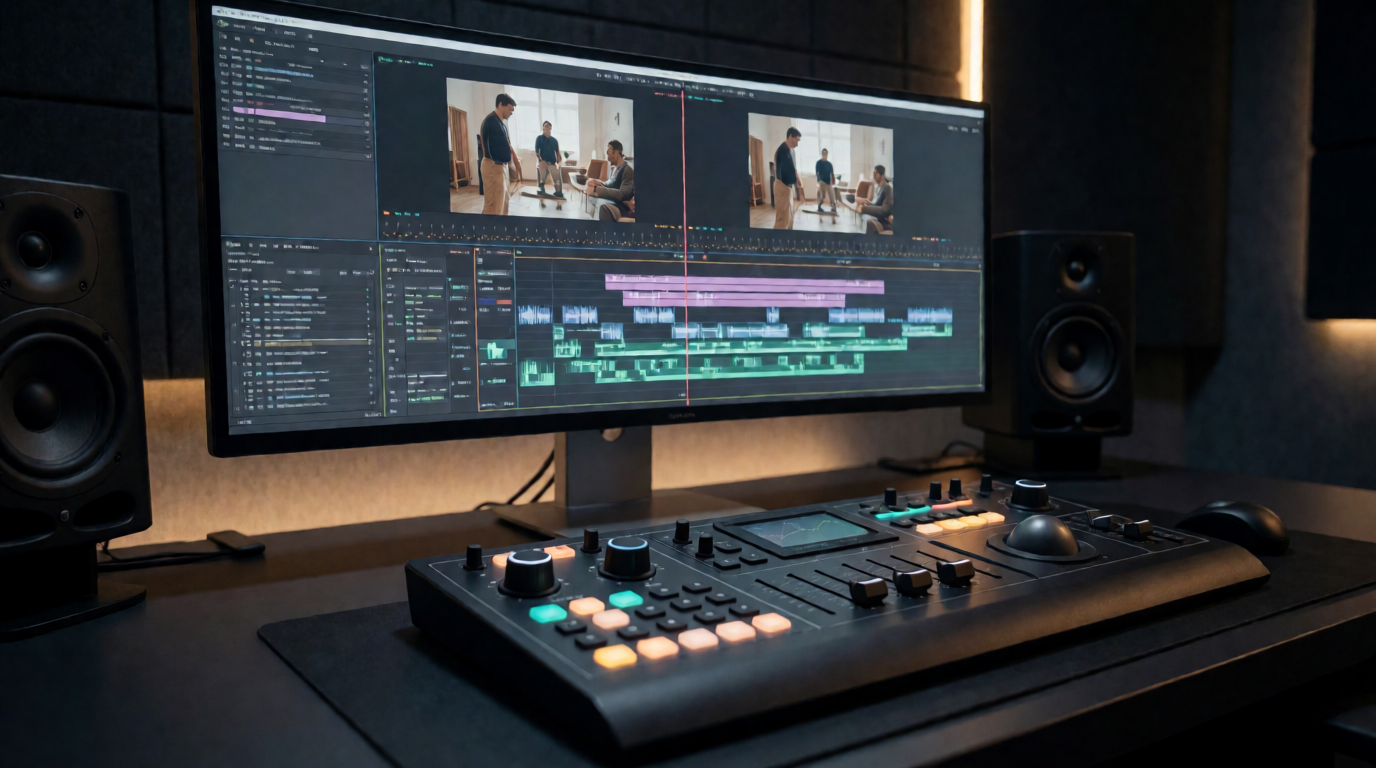
Dónde se queda corto: no hay licencia perpetua, y las funciones estrella de IA generativa quedan en la práctica reservadas al plan más caro con todas las apps, en lugar de la suscripción de una sola app que ya pagan la mayoría de los editores.
Krea: otro trabajo, generar un clip o hacer una edición guiada por prompt
Esta es la distinción honesta sobre la que gira toda la comparación. CapCut, DaVinci Resolve y Premiere Pro asumen que ya tienes metraje y necesitas cortarlo, ordenarlo y corregir su color en una línea de tiempo. Krea, a través de Krea Agent, parte del punto contrario: describes un plano en un prompt y un modelo de vídeo lo genera. Krea Agent incluye además un editor de vídeo con línea de tiempo para los clips que genera (cortar, recortar, eliminar y un gesto de «extensión generativa» que pide a un modelo que continúe un clip más allá de su final), pero llega solo hasta ocho pistas y no hace recortes precisos a nivel de fotograma de metraje que no haya producido un modelo, ni sincronización multicámara, ni la corrección de color basada en nodos que DaVinci Resolve o Premiere manejan de forma nativa.
Prompt para copiar y pegar: generar un clip y extenderlo en el editor integrado:
Create a 10-second clip of a matte black wireless speaker on a wooden table under a warm studio light, then extend it 6 seconds: the camera slowly pulls back to reveal a sunlit living room around it. Keep the same speaker and lighting style throughout, 16:9, use Seedance 2.5. When it’s done, open it in the video editor so I can trim the start and export an MP4.
Prompt en inglés; pégalo tal cual
Consejo: indica explícitamente en el prompt el modelo, la duración del clip y la relación de aspecto: los briefs vagos producen clips que no encajan entre sí en una segunda generación, lo que anula el sentido de construir una línea de tiempo con ellos.
Una transformación guiada por prompt de una foto fija de producto en un fotograma de vídeo iluminado
Imagen ilustrativa generada con Krea 2. Es una imagen fija, no una afirmación de que Krea corrija el color del vídeo como una página de color.
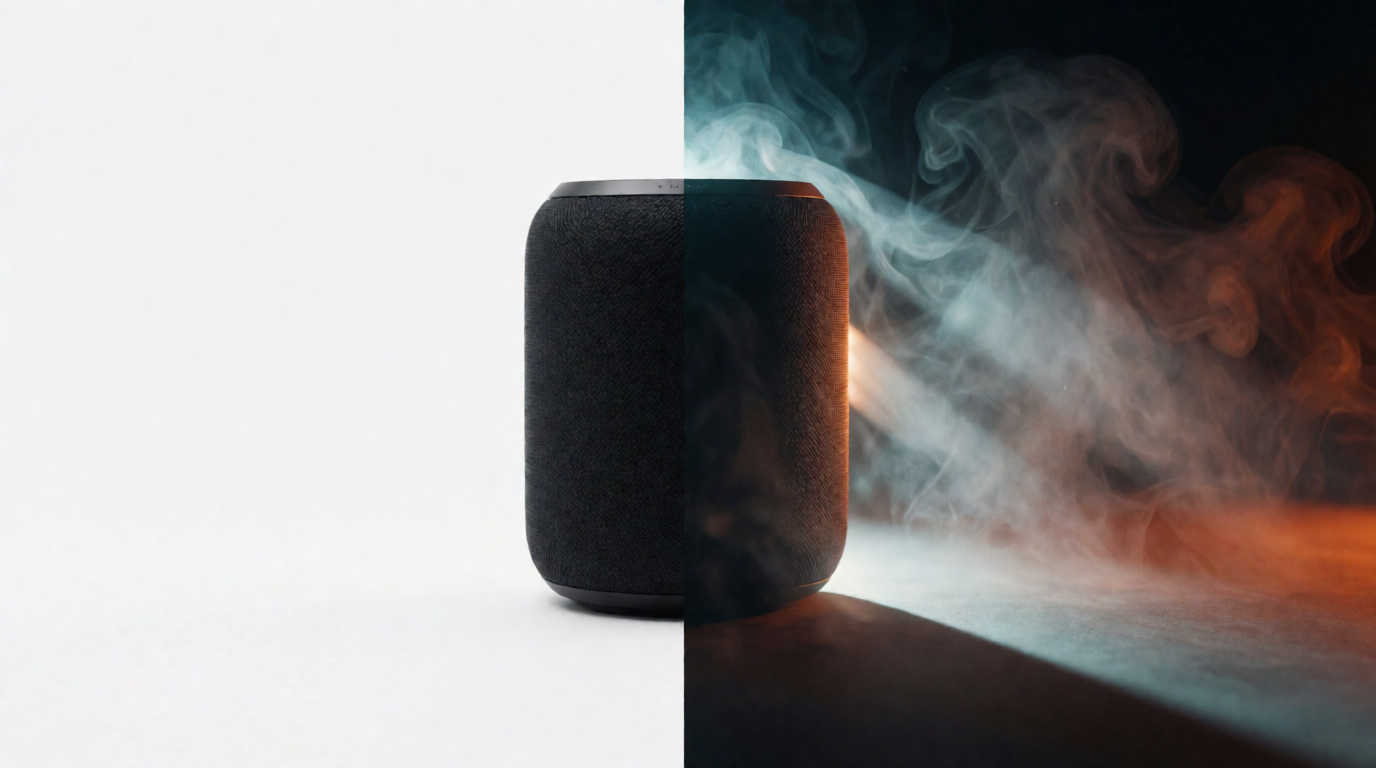
Dónde se queda corto, con claridad: si el trabajo es «cortar y ordenar el metraje que ya tengo», Krea no sustituye a un NLE basado en línea de tiempo. No hace edición multipista de metraje externo, cortes precisos a nivel de fotograma en clips no generados ni corrección de color tradicional. Es la herramienta adecuada cuando el trabajo es «generar un clip nuevo» o «hacer un cambio guiado por prompt en un clip», no «editar mi metraje». Para ver los modelos que hay detrás de ese paso de generación, consulta los 5 mejores modelos de vídeo con IA en Krea.
Derechos, exportaciones y dónde se queda corta cada herramienta
| Herramienta | Límite de exportación en el plan gratuito | Marca de agua en el plan gratuito | Funciones de IA en el plan gratuito | Modelo de licencia |
|---|---|---|---|---|
| CapCut | 1080p | Solo en plantillas/efectos marcados como Pro | Solo locución básica con IA | Suscripción (Standard/Pro) |
| DaVinci Resolve | 4K, 60 fps | Ninguna | Ninguna (solo en Studio) | Gratis, o 295 $ de pago único por Studio |
| Premiere Rush | Exportaciones/proyectos limitados | Sí, hasta que actualices | Ninguna | Suscripción |
| Krea (Agent) | 100 unidades de cómputo al día | Ninguna | La generación es el núcleo del plan gratuito | Suscripción para acceder a Agent |
¿Qué software de edición de vídeo deberías elegir?
Descubrir qué necesita realmente el metraje
Imagen ilustrativa generada con Krea 2.
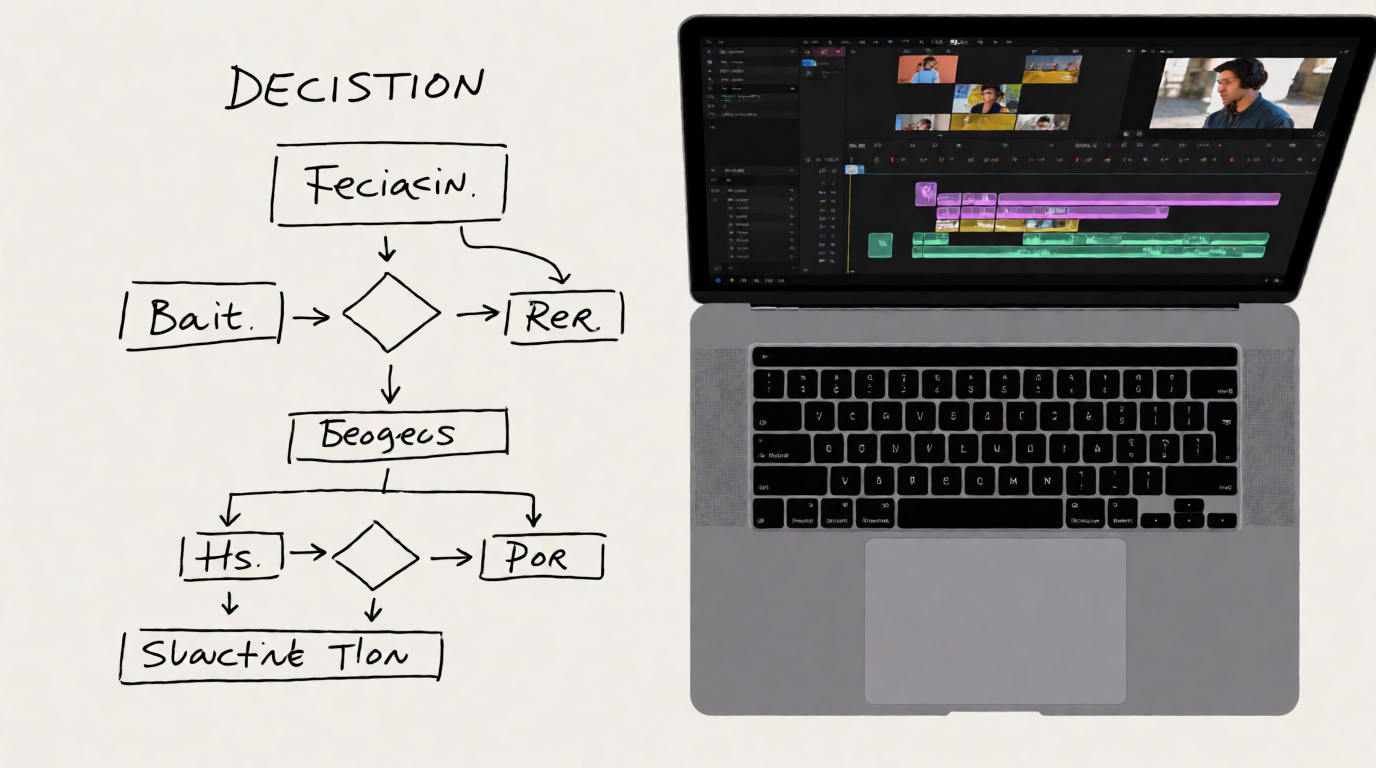
Elige según el trabajo, no según la marca:
- Cortas contenido de formato corto en el móvil para TikTok o Reels → CapCut. La línea de tiempo del plan gratuito es realmente capaz; paga solo cuando la marca de agua o el límite de 4K te bloqueen de verdad.
- Quieres un NLE profesional completo y no puedes justificar una suscripción → DaVinci Resolve. La edición gratuita cubre edición, color y posproducción de audio sin techo artificial en el flujo de trabajo principal.
- Trabajas en una agencia o en un estudio con flujo basado en Adobe → Premiere Pro. Es el estándar con el que otros editores tienen que interoperar, y Rush cubre cortes rápidos en móvil dentro del mismo ecosistema.
- Aún no tienes metraje, o quieres extender un plano con un nuevo momento generado → Krea. Es un problema de generación, y poner una línea de tiempo sobre un NLE no lo resolverá más rápido.
- Haces ambas cosas → genera o extiende clips en Krea y lleva después la exportación a DaVinci Resolve o Premiere para el montaje multipista y la pasada final de color. Los dos trabajos no compiten; son pasos consecutivos del mismo proyecto.
Preguntas frecuentes
¿Cuál es el mejor software para editar vídeo?
¿Hay un editor de vídeo gratuito tan bueno como Premiere?
¿CapCut es realmente gratis o pone marca de agua a mis vídeos?
¿Puede la IA editar mi vídeo?
¿Cuál es la diferencia entre CapCut y DaVinci Resolve?
¿Krea sustituye a Premiere Pro o a DaVinci Resolve?
Lecturas relacionadas
- Cómo editar vídeo con Krea Agent: corta, extiende y exporta clips generados
- Los 5 mejores modelos de vídeo con IA en Krea en 2026
Genera tu primer clip con Krea
Describe un plano, obtén un clip generado y córtalo o extiéndelo en la línea de tiempo integrada. Krea Agent está incluido en los planes Max, Business, Creator Max y Enterprise.
Prueba Krea Agent