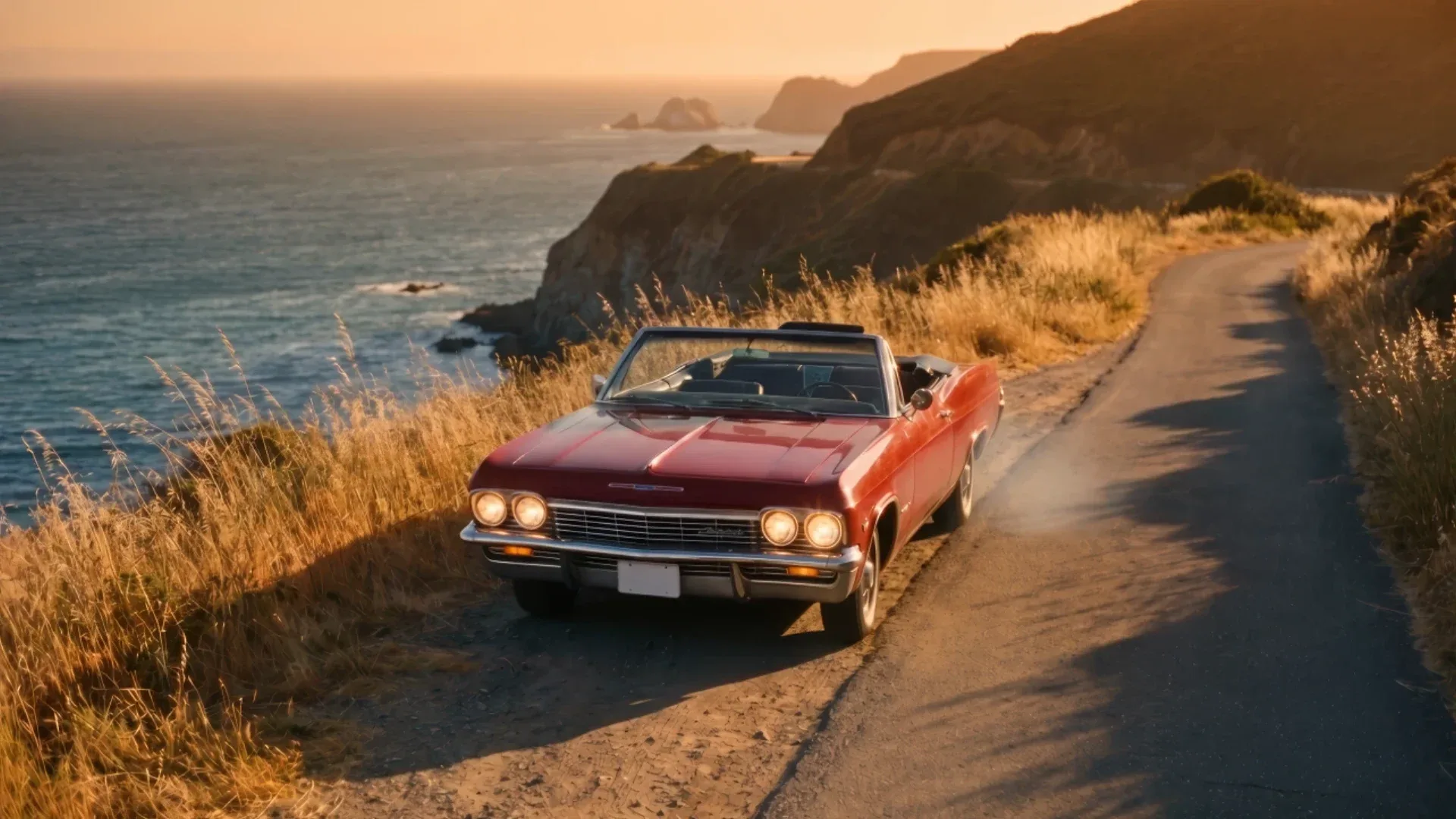
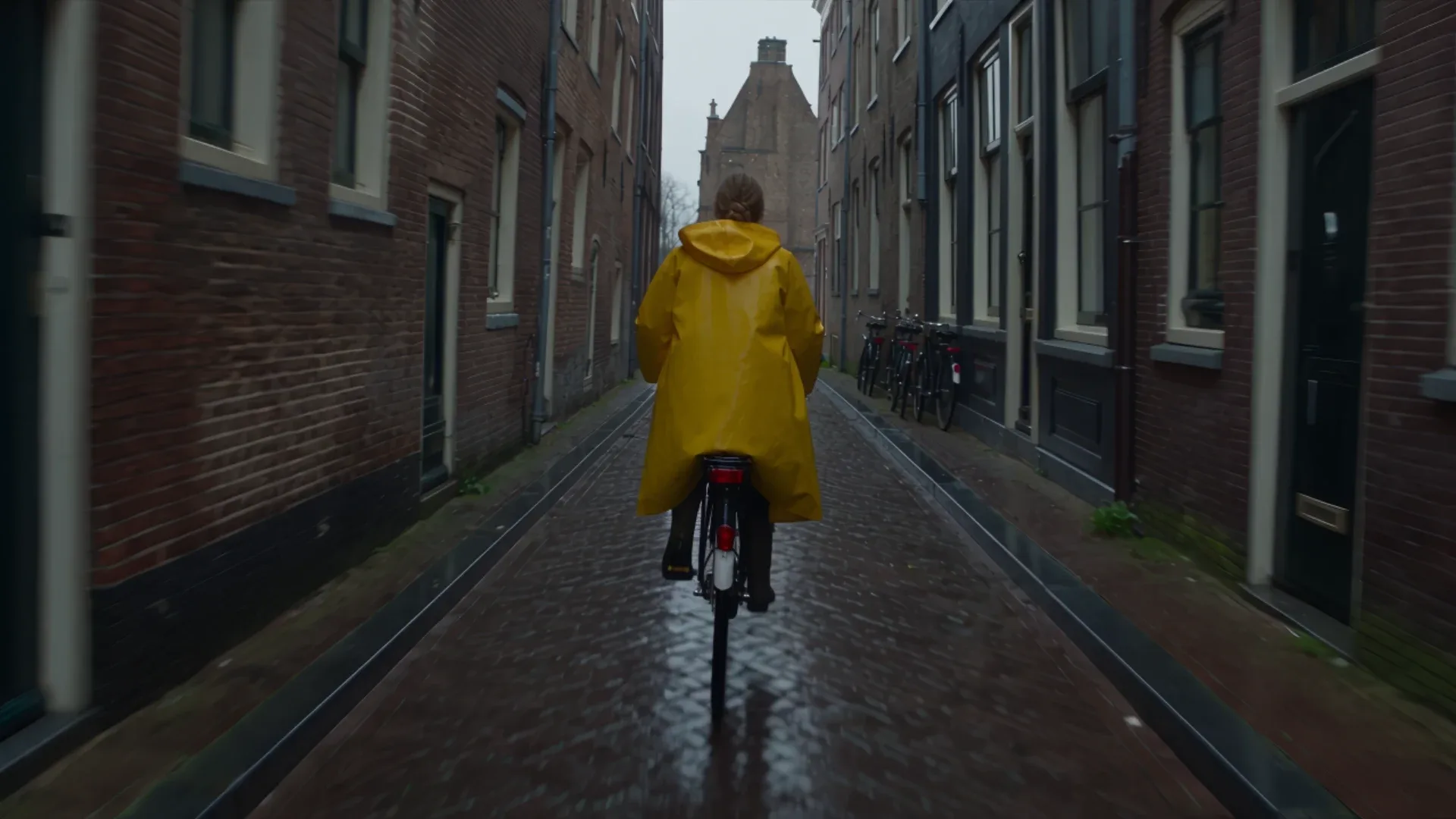
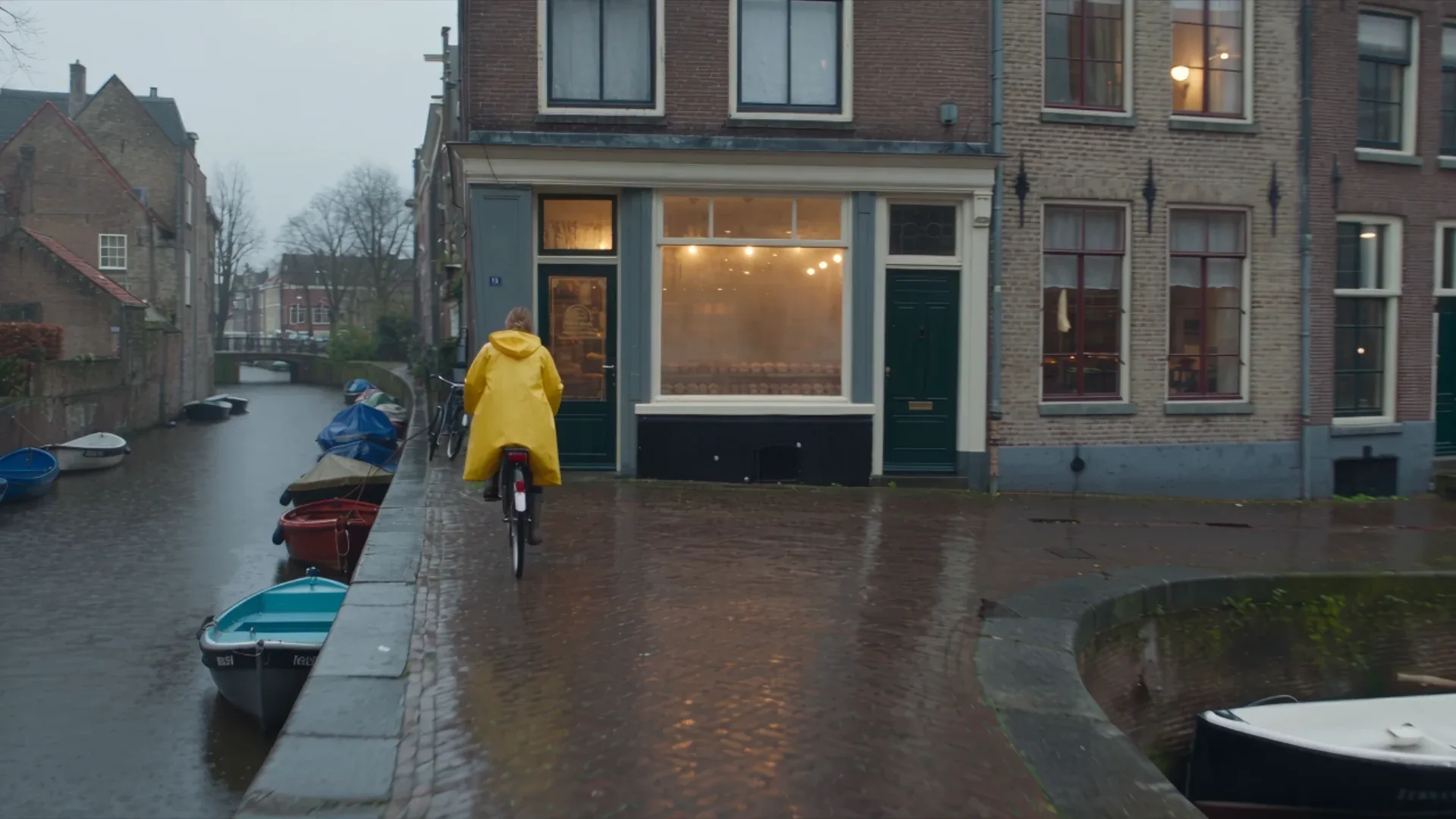
Seedance 2.5 es el modelo de vídeo más avanzado de ByteDance: una toma de hasta 30 segundos, audio nativo en cada clip y hasta 50 referencias de imagen, vídeo y audio. Puedes usarlo en el navegador con Krea sin instalar nada, o llamarlo a través de la API de Krea. Este tutorial recorre una generación completa en Krea, desde elegir el modo de entrada hasta descargar un clip terminado y escalado.
Antes de empezar: Seedance 2.5 en Krea está disponible en el plan Pro y superiores. Consulta los precios de Krea para ver los detalles de cada plan, o lee ¿Es gratis Seedance 2.5? si estás decidiendo si te conviene pasarte a un plan superior.
Abre Seedance 2.5 en Krea
Genera hasta 30 segundos con audio nativo, fotogramas inicial y final, y hasta 50 referencias.
Abrir Seedance 2.5Dónde usar Seedance 2.5
Seedance 2.5 es un modelo alojado en la nube. ByteDance lo ofrece a través de sus propias apps y su API, y mediante plataformas que lo licencian. En Krea hay dos formas de acceder:
- Krea Video en el navegador. Abre Seedance 2.5 directamente, o ve a Krea Video y elige Seedance 2.5 en el selector de modelos.
- La API de Krea. Una sola clave de API te da acceso a Seedance 2.5 junto con el resto de modelos de vídeo de Krea. La guía de la API de Seedance 2.5 incluye ejemplos de código.
El resto de esta guía usa el navegador.
Paso 1: Elige cómo quieres dirigir la toma
Seedance 2.5 admite cuatro tipos de entrada, y puedes combinarlos.
- Solo texto. Escribe un prompt y genera. Es lo mejor para explorar ideas o cuando el aspecto no tiene que coincidir con nada existente.
- Fotograma inicial. Sube o genera una imagen y Seedance 2.5 la anima. Es la forma más fiable de fijar composición, personaje e iluminación.
- Fotograma inicial y final. Añade un último fotograma y el modelo planifica el movimiento entre ambos. Úsalo para transiciones, revelaciones y bucles.
- Referencias. Añade hasta 30 referencias de imagen, 10 de vídeo y 10 de audio para controlar personajes, productos, movimiento y sonido. Cada referencia mantiene la coherencia de un sujeto durante todo el clip.
Un buen punto de partida para trabajos de producto y personaje es un fotograma inicial más unas cuantas referencias de imagen. Los fotogramas iniciales pueden venir de cualquier modelo de imagen de Krea, así que puedes diseñar el fotograma y animarlo en el mismo espacio de trabajo.
Ejemplo práctico: animar un fotograma inicial
Este es el recorrido completo con un fotograma inicial, tal como lo ejecutamos en Krea en octubre de 2026. Primero generamos el fotograma con Nano Banana Pro en Krea: un descapotable rojo de los años 60 aparcado en una carretera costera sobre un acantilado, a la hora dorada y sin personas en plano.
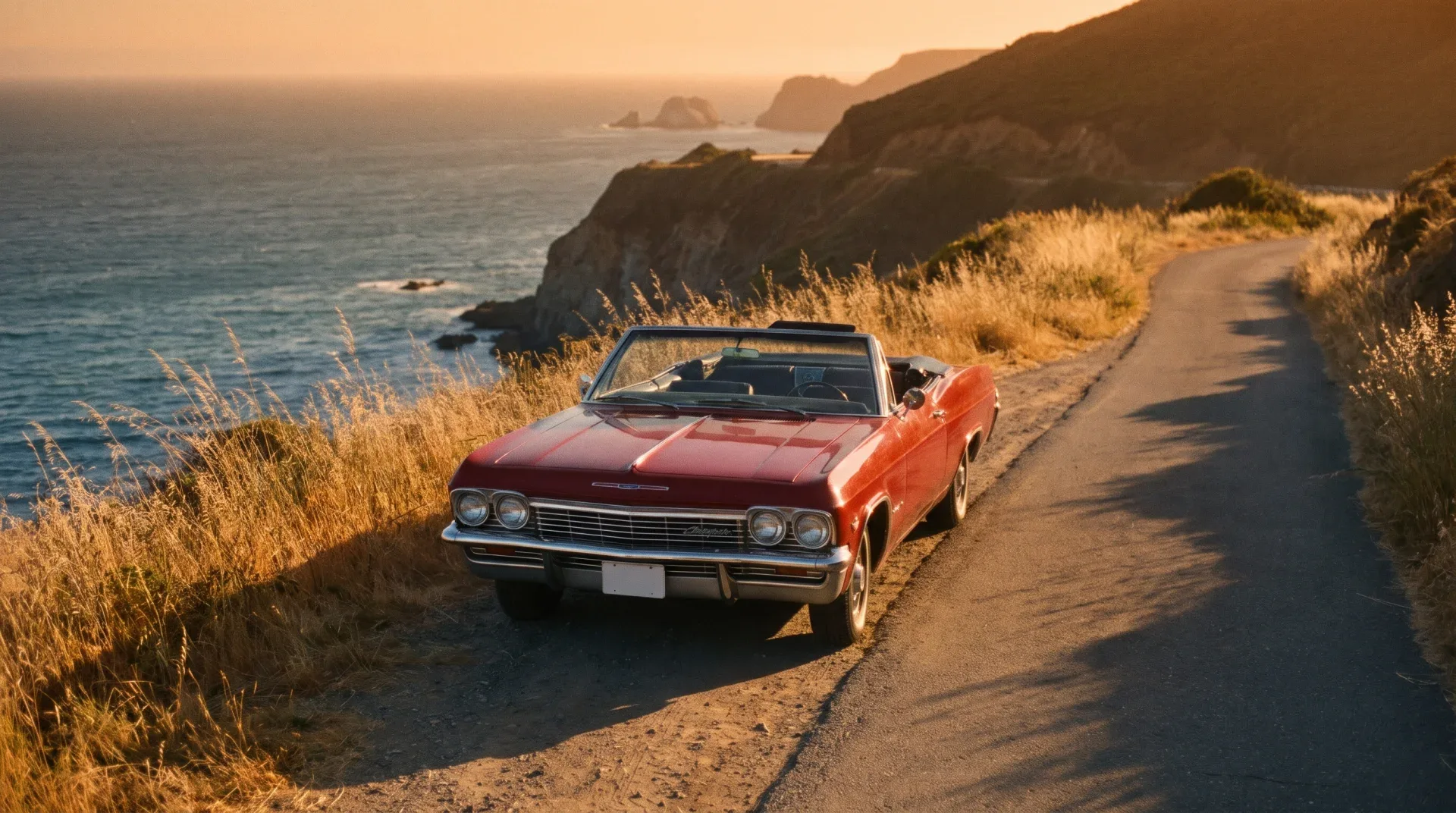
Después le dimos esa imagen a Seedance 2.5 como fotograma inicial, a 8 segundos, 720p y 16:9, con este prompt:
@Image1 as the first frame. The parked red convertible's headlights flick on, then the car pulls away from the camera along the cliffside road at a steady pace, dust lifting from the shoulder, wild grass whipping in the wind. Camera: smooth crane up and back to reveal the coastline and the glittering sea below as the car shrinks into the distance. Audio: engine turning over and rumbling away, wind, distant surf.El clip tardó 2 minutos y 45 segundos en renderizarse. Hace lo que pide el prompt, en orden: se encienden los faros, el coche arranca levantando polvo del arcén y la cámara se eleva para mostrar la costa mientras el coche se hace pequeño en la carretera. La forma y el color del coche y la luz cálida del atardecer pasan directamente del fotograma inicial, por eso un fotograma inicial es la forma más fiable de fijar un aspecto.
Tres cosas hicieron que este prompt funcionara:
- El fotograma define el aspecto y el prompt define el movimiento. El prompt no vuelve a describir el color del coche ni la luz. Solo dice qué se mueve y cómo se comporta la cámara.
- Un evento claro por beat. Faros, luego arranque, luego revelación. Cada uno tiene una consecuencia física (polvo, hierba azotada) que vende el movimiento.
- El sonido sigue la acción. El motor arranca y luego se aleja con un rugido a medida que el coche se va, bajo el viento y el oleaje.
Una nota práctica: la guía de Krea sobre Seedance advierte de que se bloquean las imágenes y los vídeos subidos que muestren rostros humanos realistas. Los fotogramas iniciales con personas funcionan mejor si son imágenes estilizadas o no fotorrealistas, o bien usa una referencia de personaje. Nuestro fotograma de ejemplo evita el problema al no incluir personas.
Paso 2: Escribe el prompt como un director
Describe la toma, no una lista de palabras clave. Una estructura fiable:
- Sujeto y escenario: quién o qué aparece en pantalla, y dónde.
- Acción: qué ocurre, en orden. Para clips más largos, escríbelo como beats.
- Cámara: encuadre y movimiento, como un push-in lento, cámara en mano u órbita.
- Luz y ambiente: hora del día, calidad de la luz, color.
- Sonido: diálogo entre comillas, efectos y ambiente. Seedance 2.5 genera el audio en la misma pasada, así que describe lo que debe oírse.
Este es un prompt de la galería de prompts de Seedance 2.5 que sigue esa estructura:
A model in a flowing red silk dress drifts weightlessly underwater in a turquoise cenote, sunlight beams piercing from the surface above, fabric billowing in slow motion, bubbles trailing upward, ethereal ambient soundtrack with muffled water sounds.
Prompt en inglés; pégalo tal cual
Si solo tienes una idea aproximada, escríbela primero como un briefing completo: sujeto, acción, cámara, iluminación, sonido. En la API, la opción enhance_prompt hace que Krea reescriba un prompt corto como un briefing más completo al estilo de Seedance antes de generar. Para un análisis más detallado, lee la guía de prompts de Seedance 2.5.
Paso 3: Ajusta duración, resolución y relación de aspecto
- Duración: cualquier duración de 4 a 30 segundos. Los clips más cortos cuestan menos y terminan antes. Opta por una duración larga solo cuando la toma necesite un plano continuo.
- Resolución: 480p, 720p o 1080p. 720p es la opción por defecto y un buen equilibrio para la mayoría de trabajos. Usa 1080p para la entrega final.
- Relación de aspecto: 16:9, 4:3, 1:1, 3:4, 9:16 o 21:9. Elige el formato de la ubicación final, como 9:16 para Reels y TikTok o 21:9 para un encuadre cinematográfico, en lugar de recortar después.
El coste crece con la duración y la resolución. En Krea, Seedance 2.5 cuesta aproximadamente 76 unidades de cómputo por segundo a 480p, 171 a 720p y 421 a 1080p, así que un clip de 5 segundos a 720p son unas 856 CU. El botón de generar muestra el coste exacto antes de confirmar. El desglose completo está en precios de Seedance 2.5.
Paso 4: Primero un borrador, después el render final
Las tomas largas y de alta resolución son las más caras, así que comprueba la idea antes de pagarla. Activa el modo borrador para renderizar una vista previa rápida a 480p, facturada a la tarifa de 480p. Revisa el movimiento, la puesta en escena, el ritmo y el audio. Si funciona, renderiza la versión en calidad completa. Si no, cambia el prompt y haz otro borrador.
En nuestras pruebas, el ahorro fue real tanto en coste como en tiempo. Una toma de producto de 5 segundos tardó 1 minuto y 10 segundos como borrador a 480p (unas 380 CU), frente a 2 minutos y 24 segundos a 720p (856 CU) y 4 minutos y 30 segundos a 1080p (unas 2106 CU). El borrador bastó para detectar que nuestra fórmula “macro, 100mm” recortaba la botella demasiado. La prueba completa está en la guía del modo borrador.
Este hábito importa más en clips de 20 a 30 segundos a 1080p, donde un solo render completo cuesta varias veces más que un borrador. Encontrarás más sobre el modo borrador, extender y reencuadrar en la guía del modo borrador de Seedance 2.5.
Paso 5: Genera y compara tomas
Pulsa generar. Cuando termine el clip, revísalo con el sonido activado, ya que el audio forma parte del resultado. Seedance 2.5 sigue muy bien los prompts, pero cualquier modelo de vídeo varía entre ejecuciones, así que suele compensar generar una segunda toma de un prompt prometedor y quedarse con la mejor.
Si una toma se acerca pero no es del todo lo que buscas, cambia una sola cosa cada vez: el movimiento de cámara, un beat de acción o una referencia. Cambiarlo todo a la vez dificulta saber qué ayudó.
Paso 6: Extiende o reencuadra el clip
Cuando tengas una toma que te guste, no hace falta empezar de cero para modificarla:
- Extender continúa el clip desde donde termina, para una secuencia más larga con el mismo aspecto.
- Reencuadrar cambia la relación de aspecto de un clip existente, por ejemplo convertir un máster 16:9 en una versión 9:16, con Seedance rellenando la nueva área en lugar de recortar. Reencuadrar está disponible en los plugins de Krea para Premiere Pro, After Effects y DaVinci Resolve, y a través de la API.
- Efectos aplican aspectos y movimientos predefinidos a una generación.
Paso 7: Escala para entregar en 4K
Seedance 2.5 renderiza hasta 1080p. Para un máster en 4K, pasa tu clip final por el escalador de vídeo de Krea. Escalar solo la toma que te quedas es mucho más barato que renderizar cada intento a mayor resolución.
Paso 8: Descárgalo y úsalo
Descarga el clip terminado desde Krea y llévalo a tu editor. Si editas en Premiere Pro o After Effects, los plugins de Krea te permiten generar y colocar tomas sin salir de la línea de tiempo.
Errores comunes
- Renderizar clips largos a 1080p antes de hacer un borrador. Haz primero el borrador a 480p.
- Prompts vagos. “Vídeo cinematográfico genial de un coche” no le da al modelo nada a lo que agarrarse. Nombra el coche, el movimiento, la luz y el sonido.
- Demasiadas referencias en conflicto. Cada referencia debería cumplir una sola función: un rostro, un atuendo, un producto, un estilo de movimiento.
- Recortar en lugar de elegir una relación de aspecto. Define la relación de aspecto final antes de generar, o usa reencuadrar.
Lecturas relacionadas
- Qué es Seedance 2.5 y qué puede hacer
- Guía de prompts de Seedance 2.5
- Los 10 mejores ejemplos de Seedance 2.5 + prompts
- Seedance 2.5 vs MiniMax H3
- Seedance 2.5 vs Wan 3.0
- ¿Se puede ejecutar Seedance 2.5 en local?
Preguntas frecuentes
¿Dónde puedo usar Seedance 2.5?
¿Qué plan de Krea necesito para Seedance 2.5?
¿Cuánto puede durar un vídeo de Seedance 2.5?
¿Puede Seedance 2.5 generar vídeo en 4K?
¿Puedo animar mi propia imagen con Seedance 2.5?
¿Seedance 2.5 genera sonido?
¿Cuál es la forma más barata de probar un prompt de Seedance 2.5?
Crea tu primer vídeo con Seedance 2.5
Abre Seedance 2.5 en Krea, haz un borrador a 480p y después renderiza y escala la toma que te quedes.
Probar Seedance 2.5