« Meilleur logiciel de montage vidéo » cache deux questions différentes. Si vous avez des images (des clips tournés au téléphone ou à la caméra, ou une capture d’écran) et que vous devez les couper, les organiser sur une timeline et étalonner la couleur, il vous faut un logiciel de montage non linéaire (NLE) classique : CapCut, DaVinci Resolve ou Adobe Premiere Pro. Si vous devez générer un nouveau clip de zéro, ou appliquer une modification pilotée par prompt (« passe le ciel en orange coucher de soleil », « prolonge ce plan de six secondes »), c’est un autre métier, et c’est celui pour lequel sont conçus les outils d’IA comme Krea. Ce guide compare les trois logiciels de montage en version gratuite et en version payante, puis trace la frontière entre ce que Krea remplace et ce qu’il ne remplace pas.
Les meilleurs logiciels de montage vidéo en un coup d’œil
| Outil | Idéal pour | Prix (sept. 2026) | Offre gratuite | Limites |
|---|---|---|---|---|
| CapCut | Montages sociaux rapides, pensés pour le téléphone | Gratuit ; Standard ~9,99 $/mois ; Pro 19,99 $/mois ou 179,99 $/an | Timeline de base complète, multipiste, incrustation sur fond vert, export 1080p | Pas de véritable étalonnage ; les modèles marqués Pro ajoutent un filigrane en dessous de Standard |
| DaVinci Resolve | Un NLE professionnel complet et gratuit | Gratuit ; Studio 295 $ en une fois | Oui : montage, étalonnage, audio Fairlight et effets Fusion VFX complets, jusqu’à 4K/60 i/s | Réservé à Studio : outils IA Neural Engine, >60 i/s, Magic Mask, collaboration cloud |
| Premiere Pro / Premiere Rush | Workflows Adobe multi-applications, standard de l’industrie | Premiere Pro 22,99 $/mois (une seule application, forfait annuel) ; Creative Cloud Pro 69,99 $/mois pour les crédits d’IA générative ; Rush gratuit + 9,99 $/mois | Rush : exports limités et filigrane | Pas de licence perpétuelle ; les principales fonctions d’IA générative exigent le forfait le plus cher |
| Krea (Krea Agent) | Générer un nouveau clip, ou le modifier par prompt | Gratuit : 100 unités de calcul/jour ; Agent avec Max, Business, Creator Max, Enterprise | Coupe, découpe et extension générative sur une timeline intégrée | Pas un NLE multipiste : pas d’étalonnage image par image, limite de 8 pistes |
Créez un nouveau clip ou prolongez-en un avec un prompt
Krea Agent génère de la vidéo et la place sur une timeline où vous pouvez la couper et la prolonger. Il ne remplace pas CapCut, Resolve ou Premiere pour organiser des images existantes.
Essayer Krea AgentComment nous avons choisi et testé
Nous avons retenu les trois logiciels de montage que les gens citent réellement quand on demande « quel est le meilleur logiciel de montage vidéo » : CapCut pour le volume et la portée sur les réseaux, DaVinci Resolve pour la meilleure offre gratuite professionnelle, et Premiere Pro pour l’outil payant standard de l’industrie. Nous leur avons ensuite fait exécuter la même tâche : réduire un rush brut de trois minutes à un temps fort de 45 secondes, ajouter des sous-titres, appliquer un étalonnage et exporter en 1080p. Nous avons vérifié chaque prix et chaque limite sur la page de tarifs ou d’aide de l’éditeur, le 23 septembre 2026 : la page d’aide sur les tarifs de CapCut, la comparaison Standard et Pro de CapCut, la page de tarifs de DaVinci Resolve chez Blackmagic Design et la page des forfaits Creative Cloud d’Adobe. Les prix et les limites des offres gratuites évoluent : consultez la page de l’éditeur avant de choisir un forfait.
CapCut : le plus rapide pour des montages pensés pour le téléphone et les réseaux
L’offre gratuite de CapCut comprend toute la boîte à outils de base : coupe, découpage, timeline multipiste, animation par images clés, incrustation sur fond vert, rampes de vitesse, filtres, musique libre et voix off IA basique, avec un export limité à 1080p. Le piège se trouve dans les modèles, pas dans l’éditeur lui-même : les effets et modèles marqués « Pro » ajoutent un filigrane à votre export, sauf abonnement. Standard, à environ 9,99 $ par mois, supprime ce filigrane et débloque davantage de modèles et de styles de texte, mais conserve la limite de 1080p et exclut la boîte à outils IA complète de CapCut. Pro, à 19,99 $ par mois ou 179,99 $ par an, ajoute l’export 4K, l’ensemble complet des outils IA (suivi caméra, isolation vocale, sous-titres avec identification des locuteurs, effets de voix IA) et plus de 100 Go de stockage cloud.
Recette de réglages : sous-titrer automatiquement un temps fort
- Importez le clip et découpez-le sur la timeline pour obtenir votre sélection de 45 secondes.
- Ouvrez Texte > Sous-titres automatiques, choisissez la langue, puis le style « Mot par mot » avec une police de 48 pt et une couleur de surlignage façon karaoké.
- Lancez la génération, puis corrigez directement dans la piste de sous-titres les mots mal compris.
- Exportez en 1080p, 30 i/s, H.264 profil High. Si le modèle utilisé est marqué Pro, attendez-vous à un filigrane, sauf avec Standard ou Pro.
Astuce : créez une fois votre propre style de sous-titres et enregistrez-le en favori : il se retrouve dans vos nouveaux projets sans repasser par un modèle marqué Pro.
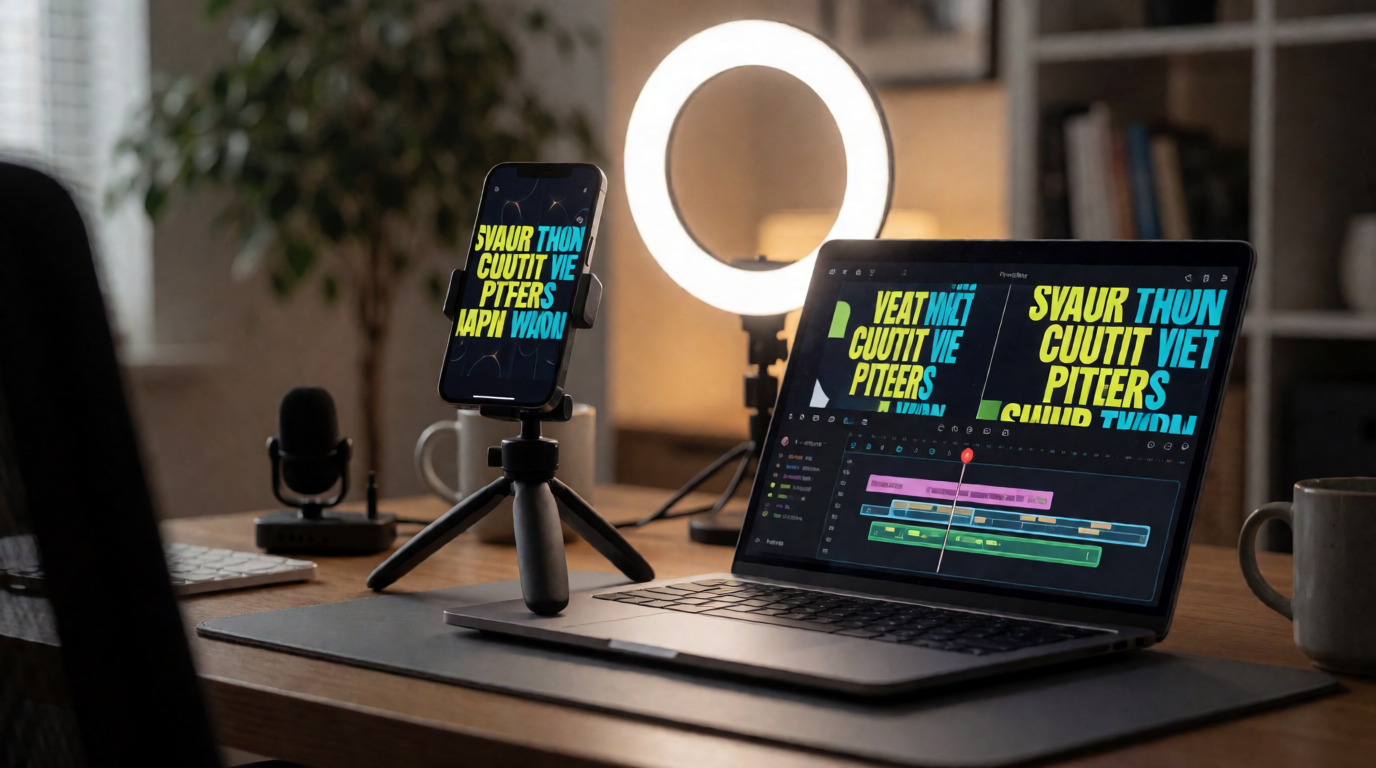
Un montage CapCut en cours, pensé pour le téléphone
Image d'illustration générée avec Krea 2, et non une capture d'écran de CapCut.
Limites : les outils de couleur de CapCut sont des filtres et des préréglages, pas un workflow d’étalonnage avec scopes et roues. Les fonctions d’IA plus poussées sont réservées à Pro. Si le plan exige une correction colorimétrique précise et reproductible sur un projet multicaméra, ce n’est pas le bon outil pour cette étape.
DaVinci Resolve : le meilleur éditeur professionnel gratuit
L’édition gratuite de DaVinci Resolve n’est pas une démo bridée. Elle propose la même page de montage, la page Color avec étalonnage complet par nœuds, Fairlight pour la post-production audio et Fusion pour les effets visuels, jusqu’à 4K et 60 i/s, sans filigrane ni limite de durée. La page de tarifs de Blackmagic Design indique que Studio coûte 295 $ une seule fois, sans abonnement, et ajoute les outils IA DaVinci Neural Engine (Magic Mask, réduction de bruit par IA, speed warp), le montage à partir du texte, des résolutions et cadences supérieures à 4K/60 i/s, le grain de film et la collaboration Blackmagic Cloud.
Recette de réglages : uniformiser la couleur entre plusieurs clips, puis étalonner
- Sur la page Cut, déposez vos clips sur la timeline et utilisez Detect Scene Cuts dans la Smart Bin pour découper automatiquement un long plan en séquences.
- Passez à la page Color. Sélectionnez l’étalonnage d’un clip de référence, puis utilisez Color Match avec une image neutre pour uniformiser la balance des blancs entre des clips tournés avec différentes caméras.
- Ajoutez un nœud série et, sur les roues primaires, relevez Lift d’environ 2 points sur les ombres et baissez Gain d’environ 3 points sur les hautes lumières pour obtenir un contraste filmique en douceur.
- Dans Fairlight, lancez Loudness Normalization à -16 LUFS pour une diffusion en streaming avant d’exporter.
Astuce : étalonnez d’abord un clip de référence, enregistrez-le en PowerGrade, puis appliquez-le au reste de la timeline pour obtenir un rendu cohérent en une seule passe.
Une salle d'étalonnage
Image d'illustration générée avec Krea 2, et non une capture d'écran de DaVinci Resolve.
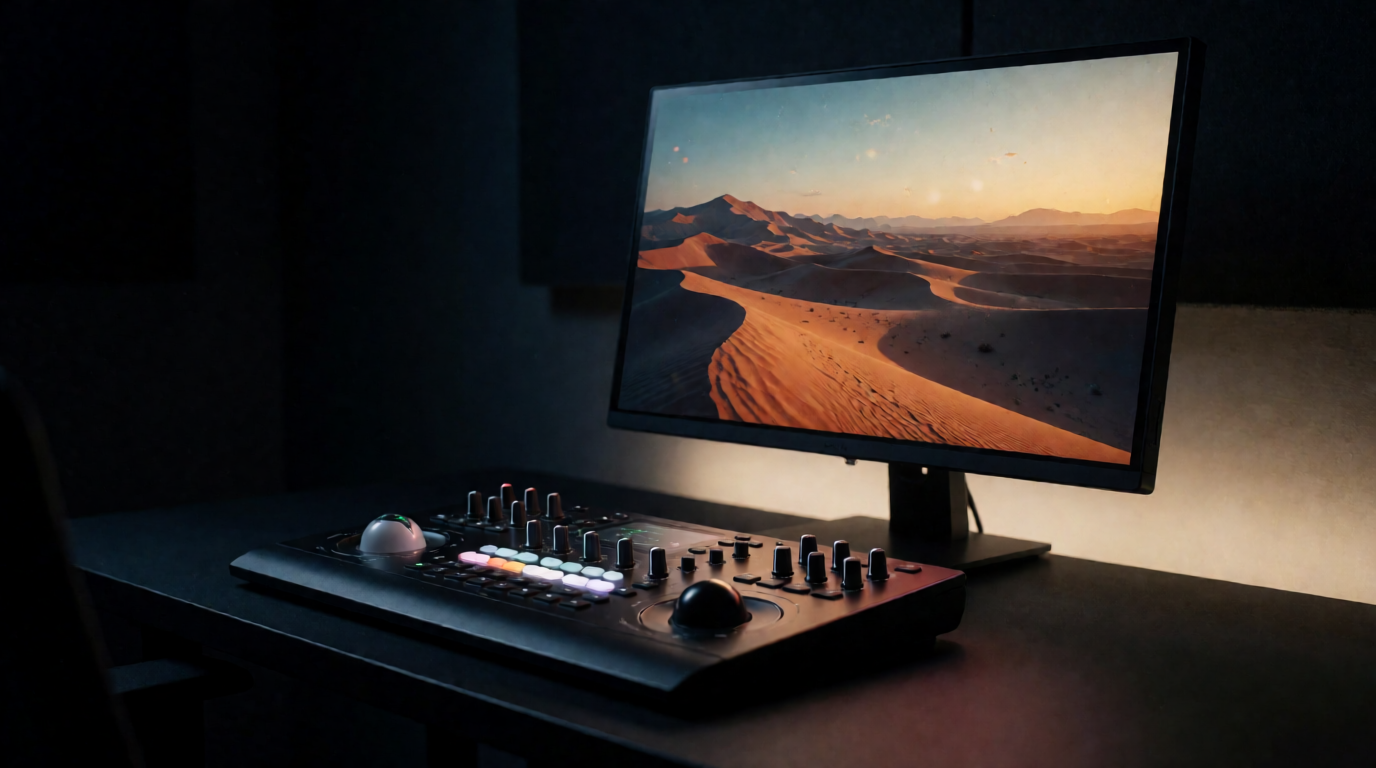
Limites : l’édition gratuite plafonne à 4K/60 i/s et aux formats 8 bits, et n’inclut ni les outils IA de Studio, ni la rotoscopie Magic Mask, ni Blackmagic Cloud. Pour la plupart des créateurs indépendants, ces fonctions payantes restent toutefois optionnelles et ne bloquent pas le travail.
Premiere Pro / Premiere Rush : le standard de l’industrie, un workflow multi-applications
Premiere Pro reste l’outil sur lequel la plupart des studios et des agences s’alignent, et la page des forfaits d’Adobe affiche le forfait mono-application à 22,99 $ par mois, avec engagement annuel et facturation mensuelle. Les fonctions d’IA générative de 2026 (masquage d’objets, extension générative) sont livrées avec Premiere Pro, mais une allocation de crédits suffisante pour les utiliser exige le forfait Creative Cloud Pro, plus cher, à 69,99 $ par mois, qui regroupe toutes les applications Adobe. Premiere Rush, l’éditeur allégé d’Adobe pour mobile et ordinateur, propose une offre gratuite avec exports et projets limités, et se débloque entièrement pour environ 9,99 $ par mois.
Recette de réglages : couper sur la transcription, puis étalonner
- Ouvrez Edit > Text-Based Editing et transcrivez la séquence.
- Lisez le panneau de transcription et supprimez directement dans le texte les mots parasites et les temps morts : Premiere retire automatiquement les clips correspondants de la timeline.
- Ouvrez Lumetri Color, appliquez une LUT Cinematic comme point de départ, puis ajustez à votre goût les curseurs Shadows et Highlights.
- Exportez via Media Encoder avec le préréglage « Match Source - Adaptive High Bitrate » pour une diffusion sur YouTube.
Astuce : faites d’abord le montage à partir de la transcription, avant tout travail de couleur : couper après l’étalonnage oblige à revérifier chaque point de coupe pour repérer une rupture de couleur.
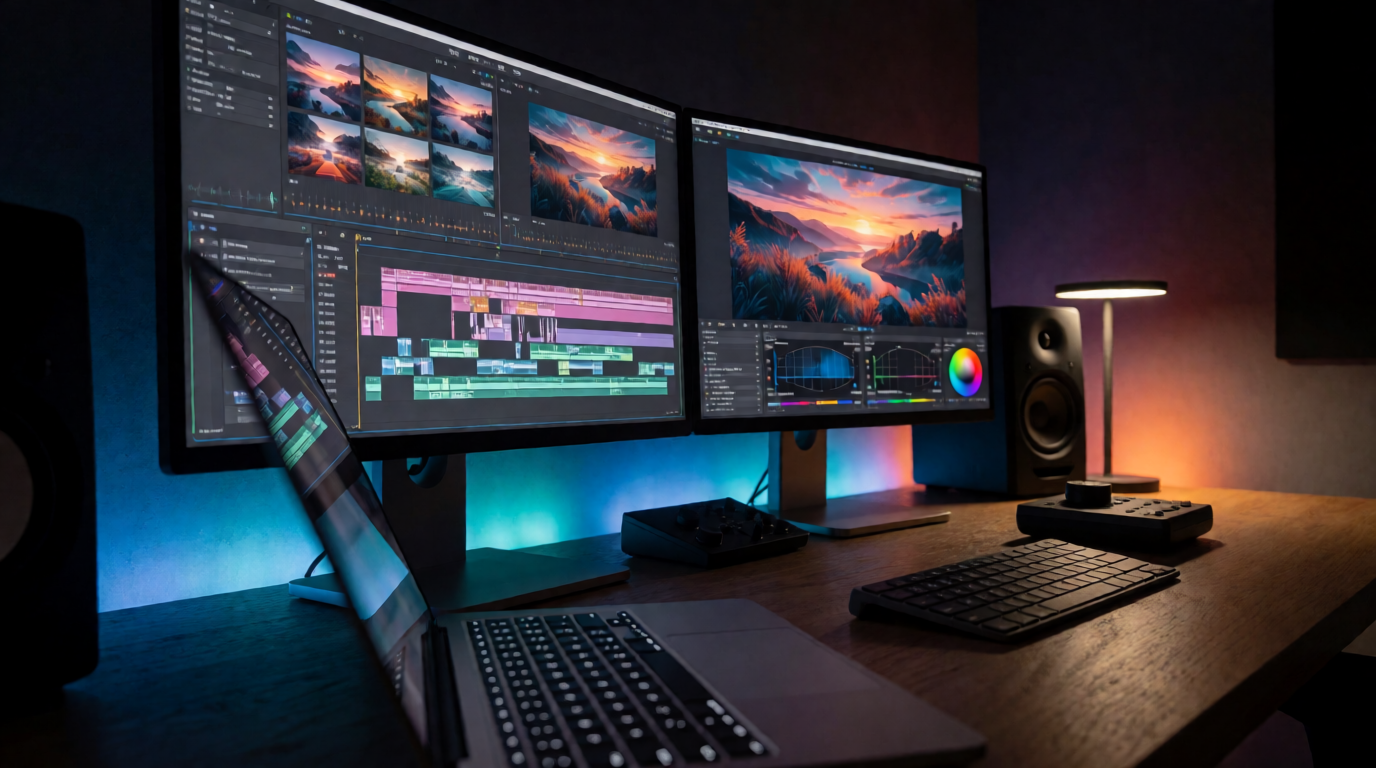
Une station de montage broadcast
Image d'illustration générée avec Krea 2, et non une capture d'écran de Premiere Pro.
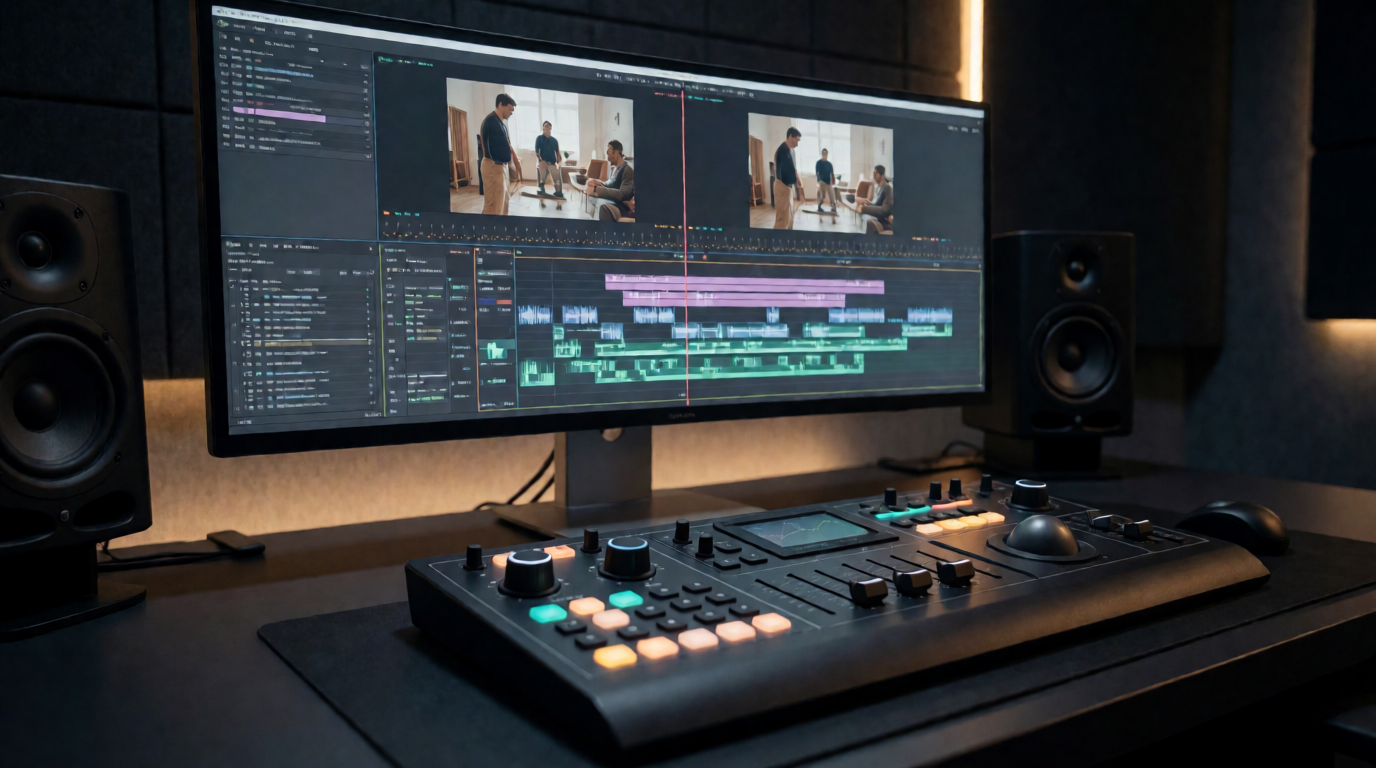
Limites : pas de licence perpétuelle, et les grandes fonctions d’IA générative sont de fait réservées au forfait toutes applications, plus cher, plutôt qu’à l’abonnement mono-application que la plupart des monteurs paient déjà.
Krea : un autre métier, générer un clip ou le modifier par prompt
Voici la distinction honnête sur laquelle repose toute cette comparaison. CapCut, DaVinci Resolve et Premiere Pro supposent tous que vous avez déjà des images et que vous devez les couper, les organiser et les étalonner sur une timeline. Krea, via Krea Agent, part du point de départ inverse : vous décrivez un plan dans un prompt, et un modèle vidéo le génère. Krea Agent propose aussi un éditeur vidéo à timeline pour les clips qu’il génère (coupe, découpe, suppression, et un geste d’« extension générative » qui demande à un modèle de poursuivre un clip au-delà de sa fin actuelle), mais il plafonne à huit pistes et ne permet ni les coupes précises image par image sur des images qu’un modèle n’a pas produites, ni la synchronisation multicaméra, ni l’étalonnage par nœuds que DaVinci Resolve ou Premiere gèrent nativement.
Prompt à copier-coller : générer un clip et le prolonger dans l’éditeur intégré
Create a 10-second clip of a matte black wireless speaker on a wooden table under a warm studio light, then extend it 6 seconds: the camera slowly pulls back to reveal a sunlit living room around it. Keep the same speaker and lighting style throughout, 16:9, use Seedance 2.5. When it’s done, open it in the video editor so I can trim the start and export an MP4.
Prompt en anglais ; à coller tel quel
Astuce : indiquez explicitement dans le prompt le modèle, la durée du clip et le format d’image. Des briefs vagues produisent des clips qui ne se raccordent pas à la génération suivante, ce qui ruine l’intérêt de construire une timeline avec eux.
Transformation par prompt d'une photo produit fixe en image vidéo éclairée
Image d'illustration générée avec Krea 2. C'est une image fixe, et non l'affirmation que Krea étalonne la vidéo comme un outil de page Color.
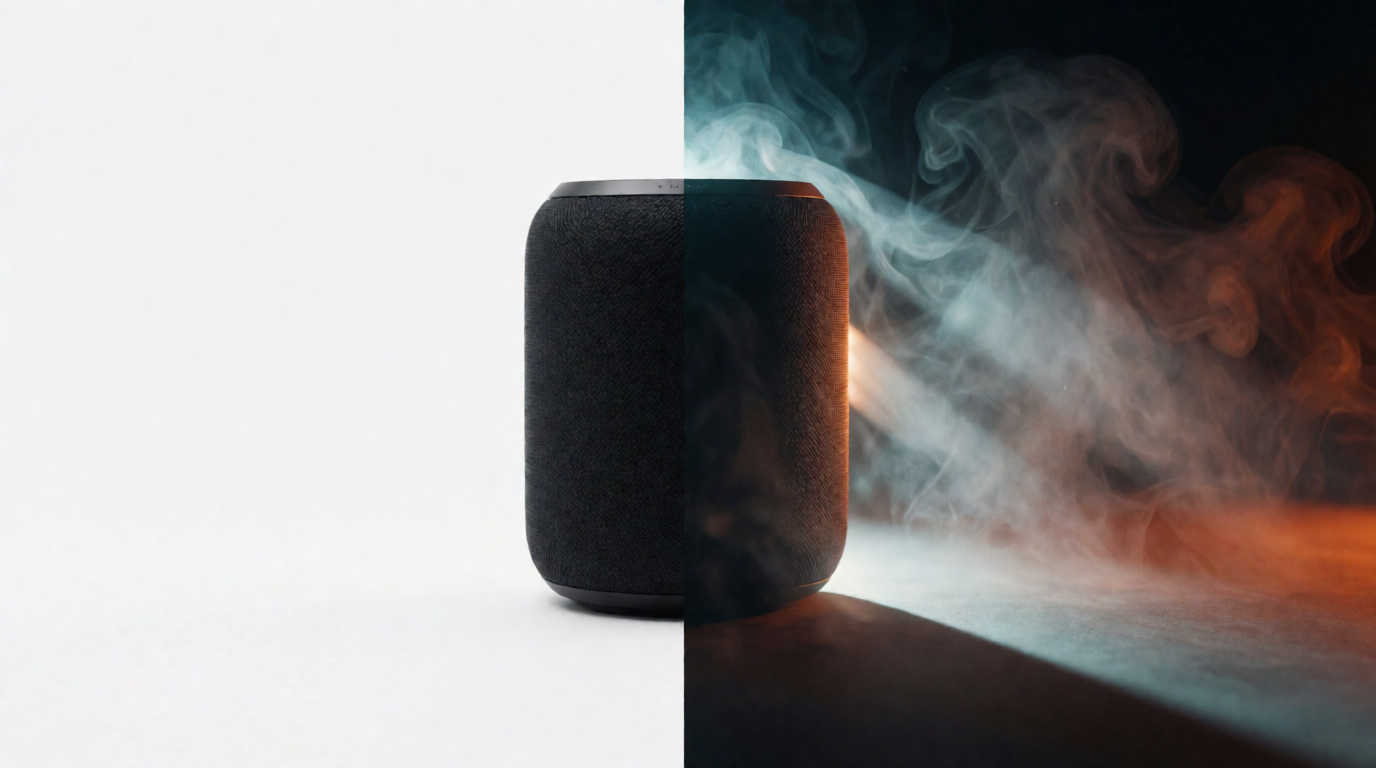
Limites, sans détour : si le besoin est « couper et organiser les images que j’ai déjà », Krea ne remplace pas un NLE à timeline. Il ne propose ni montage multipiste d’images externes, ni coupes précises image par image sur des clips non générés, ni étalonnage classique. C’est le bon outil quand il s’agit de « générer un nouveau clip » ou d’« appliquer une modification pilotée par prompt à un clip », pas de « monter mes images ». Pour découvrir toute la gamme de modèles derrière l’étape de génération, consultez les 5 meilleurs modèles vidéo IA sur Krea.
Droits, exports et limites de chaque outil
| Outil | Limite d’export (offre gratuite) | Filigrane (offre gratuite) | Fonctions IA (offre gratuite) | Modèle de licence |
|---|---|---|---|---|
| CapCut | 1080p | Uniquement sur les modèles/effets marqués Pro | Voix off IA basique uniquement | Abonnement (Standard/Pro) |
| DaVinci Resolve | 4K, 60 i/s | Aucun | Aucune (réservé à Studio) | Gratuit, ou 295 $ en une fois pour Studio |
| Premiere Rush | Exports/projets limités | Oui, jusqu’à la mise à niveau | Aucune | Abonnement |
| Krea (Agent) | 100 unités de calcul/jour | Aucun | La génération est le cœur de l’offre gratuite | Abonnement pour accéder à Agent |
Quel logiciel de montage vidéo choisir ?
Déterminer ce dont les images ont réellement besoin
Image d'illustration générée avec Krea 2.
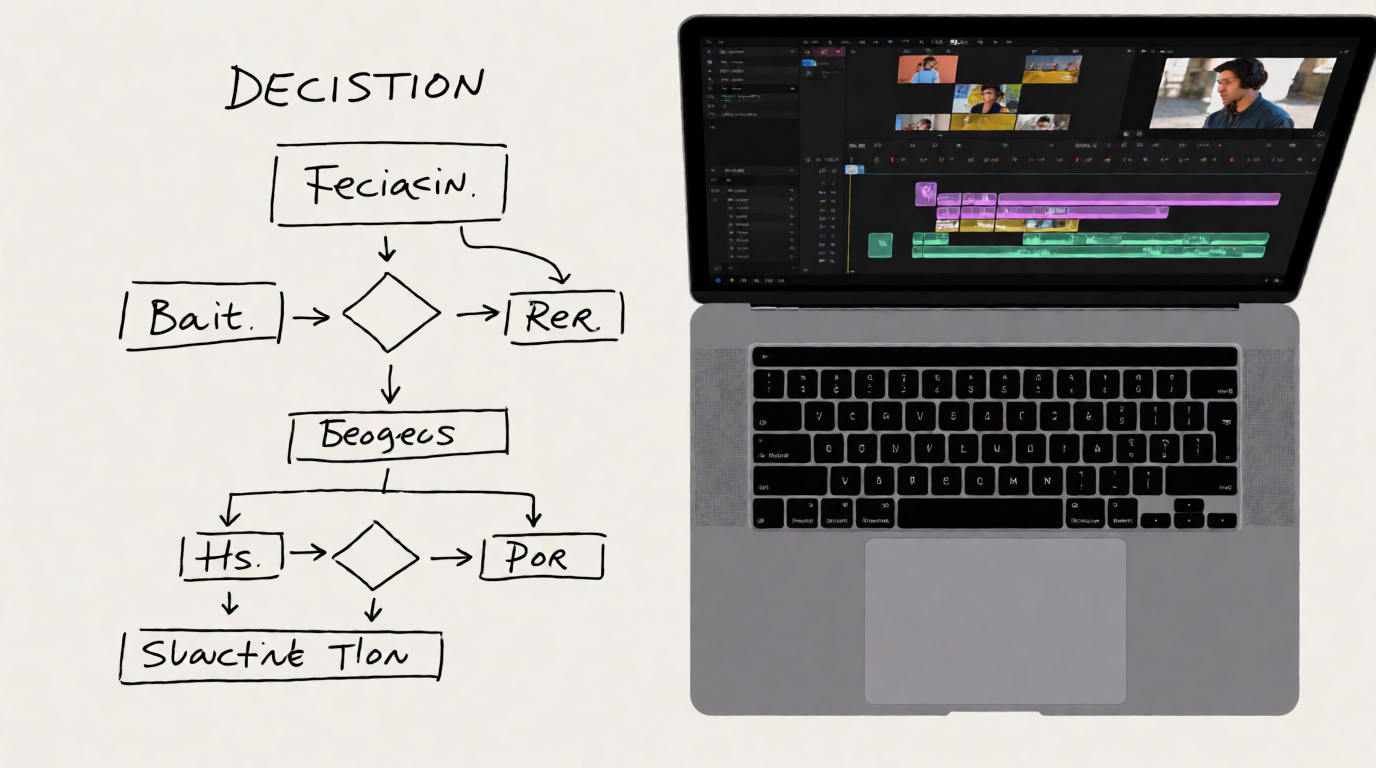
Choisissez selon le besoin, pas selon la marque :
- Vous montez des contenus courts sur votre téléphone pour TikTok ou Reels → CapCut. La timeline de l’offre gratuite est vraiment capable ; ne payez que lorsque le filigrane ou la limite 4K vous bloque vraiment.
- Vous voulez un NLE professionnel complet sans pouvoir justifier un abonnement → DaVinci Resolve. L’édition gratuite couvre le montage, l’étalonnage et la post-production audio sans plafond artificiel sur le workflow principal.
- Vous travaillez dans une agence ou un studio dont la chaîne repose sur Adobe → Premiere Pro. C’est le standard avec lequel les autres monteurs doivent être compatibles, et Rush couvre les montages mobiles rapides au sein du même écosystème.
- Vous n’avez pas encore d’images, ou vous voulez prolonger un plan avec un nouveau passage généré → Krea. C’est un problème de génération, et placer un éditeur à timeline au-dessus d’un NLE ne le résoudra pas plus vite.
- Vous faites les deux → générez ou prolongez des clips dans Krea, puis importez l’export dans DaVinci Resolve ou Premiere pour l’assemblage multipiste et l’étalonnage final. Les deux métiers ne sont pas concurrents : ce sont des étapes successives d’un même projet.
Questions fréquentes
Quel est le meilleur logiciel de montage vidéo ?
Existe-t-il un éditeur vidéo gratuit aussi bon que Premiere ?
CapCut est-il vraiment gratuit, ou met-il un filigrane sur mes vidéos ?
L'IA peut-elle monter ma vidéo ?
Quelle est la différence entre CapCut et DaVinci Resolve ?
Krea remplace-t-il Premiere Pro ou DaVinci Resolve ?
À lire aussi
- Comment monter une vidéo avec Krea Agent : couper, prolonger et exporter des clips générés
- Les 5 meilleurs modèles vidéo IA sur Krea en 2026
Générez votre premier clip avec Krea
Décrivez un plan, obtenez un clip généré, puis coupez-le ou prolongez-le sur la timeline intégrée. Krea Agent est inclus dans les forfaits Max, Business, Creator Max et Enterprise.
Essayer Krea Agent