Seedance 2.5 est le modèle vidéo le plus avancé de ByteDance : un plan unique jusqu’à 30 secondes, un son natif sur chaque clip et jusqu’à 50 références image, vidéo et audio. Vous pouvez l’utiliser dans le navigateur sur Krea, sans aucune installation, ou l’appeler via l’API Krea. Ce tutoriel détaille une génération complète sur Krea, du choix du mode d’entrée jusqu’au téléchargement d’un clip final upscalé.
Avant de commencer : Seedance 2.5 est disponible sur Krea à partir du plan Pro. Consultez les tarifs de Krea pour le détail des plans, ou lisez Seedance 2.5 est-il gratuit ? si vous hésitez à passer à un plan supérieur.
Ouvrir Seedance 2.5 sur Krea
Générez jusqu'à 30 secondes avec son natif, image de début et de fin, et jusqu'à 50 références.
Ouvrir Seedance 2.5Où utiliser Seedance 2.5
Seedance 2.5 est un modèle hébergé. ByteDance le propose via ses propres applications et son API, ainsi que via des plateformes qui en détiennent la licence. Sur Krea, il y a deux façons d’y accéder :
- Krea Video dans le navigateur. Ouvrez Seedance 2.5 directement, ou allez sur Krea Video et choisissez Seedance 2.5 dans le sélecteur de modèle.
- L’API Krea. Une seule clé d’API vous donne accès à Seedance 2.5 et à tous les autres modèles vidéo disponibles sur Krea. Le guide de l’API Seedance 2.5 propose des exemples de code.
La suite de ce guide utilise le navigateur.
Étape 1 : choisir comment piloter le plan
Seedance 2.5 accepte quatre types d’entrée, que vous pouvez combiner.
- Texte seul. Rédigez un prompt et lancez la génération. Idéal pour explorer des idées ou quand le rendu n’a pas à correspondre à un existant.
- Image de début. Importez ou générez une image, et Seedance 2.5 l’anime. C’est le moyen le plus fiable de verrouiller la composition, le personnage et la lumière.
- Image de début et de fin. Ajoutez une dernière image et le modèle planifie le mouvement entre les deux. Utile pour les transitions, les révélations et les boucles.
- Références. Ajoutez jusqu’à 30 références image, 10 références vidéo et 10 références audio pour contrôler les personnages, les produits, le mouvement et le son. Chaque référence garde un sujet cohérent sur toute la durée du clip.
Une bonne configuration par défaut pour les produits et les personnages : une image de début plus quelques références image. Les images de début peuvent provenir de n’importe quel modèle d’image de Krea : vous concevez l’image et l’animez dans le même espace de travail.
Exemple concret : animer une image de début
Voici le parcours complet avec image de début, tel que nous l’avons réalisé sur Krea en octobre 2026. Nous avons d’abord généré l’image avec Nano Banana Pro sur Krea : un cabriolet rouge des années 1960 garé sur une route côtière en corniche à l’heure dorée, sans personne dans le champ.
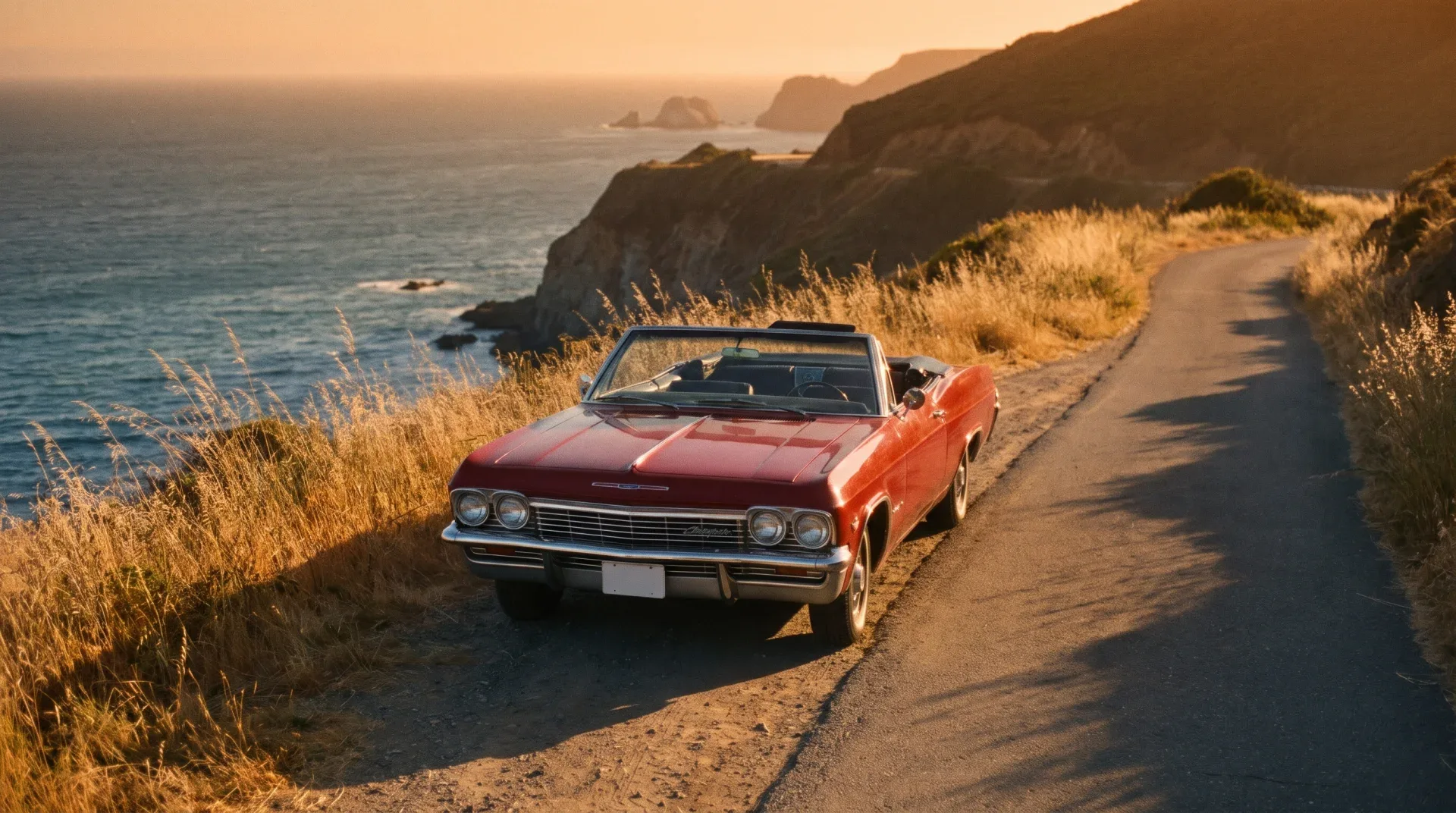
Nous avons ensuite donné cette image à Seedance 2.5 comme image de début, en 8 secondes, 720p et 16:9, avec ce prompt :
@Image1 as the first frame. The parked red convertible's headlights flick on, then the car pulls away from the camera along the cliffside road at a steady pace, dust lifting from the shoulder, wild grass whipping in the wind. Camera: smooth crane up and back to reveal the coastline and the glittering sea below as the car shrinks into the distance. Audio: engine turning over and rumbling away, wind, distant surf.Le rendu du clip a pris 2 minutes 45 secondes. Il suit le prompt dans l’ordre : les phares s’allument, la voiture démarre en soulevant de la poussière de l’accotement, puis la caméra s’élève pour dévoiler le littoral pendant que la voiture rapetisse sur la route. La forme et la couleur de la voiture ainsi que la lumière chaude du soir sont directement reprises de l’image de début, ce qui explique pourquoi c’est le moyen le plus fiable de verrouiller un rendu.
Trois choses expliquent l’efficacité de ce prompt :
- L’image fixe le rendu, le prompt fixe le mouvement. Le prompt ne redécrit ni la couleur de la voiture ni la lumière. Il dit seulement ce qui bouge et comment se comporte la caméra.
- Un événement clair par temps. Les phares, puis le démarrage, puis la révélation. Chacun a une conséquence physique (poussière, herbe fouettée) qui rend le mouvement crédible.
- Le son suit l’action. Le moteur tourne, puis s’éloigne en grondant avec le départ de la voiture, sous le vent et les vagues.
Une remarque pratique : les consignes de Krea pour Seedance précisent que les images et vidéos importées montrant des visages humains réalistes sont bloquées. Les images de début avec des personnes fonctionnent mieux si elles sont stylisées ou non photoréalistes ; sinon, utilisez une référence de personnage. Notre image d’exemple évite le problème en ne comportant aucune personne.
Étape 2 : écrire le prompt comme un réalisateur
Décrivez le plan, pas une liste de mots-clés. Une structure fiable :
- Sujet et décor : qui ou quoi est à l’écran, et où.
- Action : ce qui se passe, dans l’ordre. Pour les clips plus longs, écrivez-la sous forme de temps successifs.
- Caméra : cadrage et mouvement, comme un lent travelling avant, une caméra à l’épaule ou un mouvement orbital.
- Lumière et ambiance : moment de la journée, qualité de la lumière, couleurs.
- Son : dialogues entre guillemets, effets et ambiance sonore. Seedance 2.5 génère l’audio en même temps que l’image : décrivez donc ce qui doit s’entendre.
Voici un prompt de la galerie de prompts Seedance 2.5 qui suit cette structure :
A model in a flowing red silk dress drifts weightlessly underwater in a turquoise cenote, sunlight beams piercing from the surface above, fabric billowing in slow motion, bubbles trailing upward, ethereal ambient soundtrack with muffled water sounds.
Prompt en anglais ; à coller tel quel
Si vous n’avez qu’une idée approximative, rédigez-la d’abord sous forme de brief complet : sujet, action, caméra, lumière, son. Via l’API, l’option enhance_prompt demande à Krea de réécrire un prompt court en un brief plus complet, dans le style de Seedance, avant la génération. Pour aller plus loin, lisez le guide des prompts Seedance 2.5.
Étape 3 : régler la durée, la résolution et le format
- Durée : de 4 à 30 secondes. Les clips courts coûtent moins cher et se terminent plus vite. Ne visez long que si le plan exige une seule prise continue.
- Résolution : 480p, 720p ou 1080p. 720p est la valeur par défaut et un bon compromis pour la plupart des usages. Utilisez 1080p pour la livraison finale.
- Format d’image : 16:9, 4:3, 1:1, 3:4, 9:16 ou 21:9. Choisissez la forme de l’emplacement final, par exemple 9:16 pour Reels et TikTok ou 21:9 pour un cadre cinématographique, plutôt que de recadrer ensuite.
Le coût dépend de la durée et de la résolution. Sur Krea, Seedance 2.5 coûte environ 76 unités de calcul par seconde en 480p, 171 en 720p et 421 en 1080p ; un clip de 5 secondes en 720p revient donc à environ 856 CU. Le bouton de génération affiche le coût exact avant que vous ne confirmiez. Le détail complet se trouve dans les tarifs de Seedance 2.5.
Étape 4 : tester en brouillon, puis lancer le rendu final
Les prises longues en haute résolution sont les plus coûteuses : vérifiez donc l’idée avant de payer. Activez le mode brouillon pour obtenir un aperçu rapide en 480p, facturé au tarif 480p. Vérifiez le mouvement, la mise en place, le timing et l’audio. Si cela fonctionne, lancez le rendu en pleine qualité. Sinon, modifiez le prompt et refaites un brouillon.
Dans nos tests, les économies étaient réelles, en coût comme en temps. Un plan produit de 5 secondes a pris 1 minute 10 secondes en brouillon 480p (environ 380 CU), contre 2 minutes 24 secondes en 720p (856 CU) et 4 minutes 30 secondes en 1080p (environ 2 106 CU). Le brouillon a suffi pour repérer que notre formulation « macro, 100mm » cadrait la bouteille trop serré. Le test complet est dans le guide du mode brouillon.
Cette habitude compte surtout pour les clips de 20 à 30 secondes en 1080p, où un rendu complet coûte plusieurs fois plus qu’un brouillon. Pour en savoir plus sur le mode brouillon, l’extension et le recadrage, consultez le guide du mode brouillon de Seedance 2.5.
Étape 5 : générer et comparer les prises
Lancez la génération. Une fois le clip terminé, regardez-le avec le son, car l’audio fait partie du résultat. Seedance 2.5 respecte très bien les prompts, mais tout modèle vidéo varie d’une génération à l’autre : il est souvent utile de générer une seconde prise d’un prompt prometteur et de garder la meilleure.
Si une prise est proche du but sans y être, modifiez un seul élément à la fois : le mouvement de caméra, un temps de l’action ou une référence. Tout changer d’un coup rend difficile de savoir ce qui a aidé.
Étape 6 : prolonger ou recadrer le clip
Quand vous avez une prise qui vous plaît, inutile de repartir de zéro pour la modifier :
- Extend prolonge le clip à partir de sa fin, pour une séquence plus longue qui garde le même rendu.
- Reframe change le format d’un clip existant, par exemple pour transformer un master 16:9 en version 9:16, Seedance remplissant la nouvelle zone au lieu de recadrer. Reframe est disponible dans les plugins Krea pour Premiere Pro, After Effects et DaVinci Resolve, ainsi que via l’API.
- Effects applique des rendus et des mouvements prédéfinis à une génération.
Étape 7 : upscaler pour une livraison en 4K
Seedance 2.5 génère jusqu’en 1080p. Pour un master 4K, passez votre clip final dans l’upscaler vidéo de Krea. N’upscaler que la prise retenue coûte bien moins cher que de rendre chaque essai en plus haute résolution.
Étape 8 : télécharger et utiliser le clip
Téléchargez le clip terminé depuis Krea et importez-le dans votre logiciel de montage. Si vous montez dans Premiere Pro ou After Effects, les plugins Krea permettent de générer et de placer des plans sans quitter la timeline.
Erreurs courantes
- Rendre de longs clips en 1080p avant de passer par un brouillon. Commencez par un brouillon en 480p.
- Des prompts vagues. « Vidéo cinématographique stylée d’une voiture » ne donne rien au modèle à quoi se raccrocher. Nommez la voiture, le mouvement, la lumière et le son.
- Trop de références contradictoires. Chaque référence doit avoir un seul rôle : un visage, une tenue, un produit, un style de mouvement.
- Recadrer au lieu de choisir un format. Définissez le format final avant de générer, ou utilisez Reframe.
Pour aller plus loin
- Qu’est-ce que Seedance 2.5 et que peut-il faire
- Guide des prompts Seedance 2.5
- Les 10 meilleurs exemples Seedance 2.5 + prompts
- Seedance 2.5 vs MiniMax H3
- Seedance 2.5 vs Wan 3.0
- Peut-on faire tourner Seedance 2.5 en local ?
Questions fréquentes
Où puis-je utiliser Seedance 2.5 ?
De quel plan Krea ai-je besoin pour Seedance 2.5 ?
Quelle peut être la durée d'une vidéo Seedance 2.5 ?
Seedance 2.5 peut-il produire de la vidéo 4K ?
Puis-je animer ma propre image avec Seedance 2.5 ?
Seedance 2.5 génère-t-il du son ?
Quelle est la façon la plus économique de tester un prompt Seedance 2.5 ?
Créez votre première vidéo Seedance 2.5
Ouvrez Seedance 2.5 sur Krea, testez en brouillon 480p, puis lancez le rendu et upscalez la prise retenue.
Essayer Seedance 2.5