“बेस्ट वीडियो एडिटिंग सॉफ़्टवेयर” असल में दो अलग सवालों को एक साथ समेट देता है। अगर आपके पास फ़ुटेज है, यानी फ़ोन, कैमरे या स्क्रीन रिकॉर्डिंग की क्लिप, और आपको उसे काटना, टाइमलाइन पर सजाना और कलर ग्रेड करना है, तो आपको एक पारंपरिक नॉन-लीनियर एडिटर (NLE) चाहिए: CapCut, DaVinci Resolve या Adobe Premiere Pro। लेकिन अगर आपको शुरू से नई क्लिप जनरेट करनी है, या किसी क्लिप में प्रॉम्प्ट से बदलाव करना है (“आसमान को सूर्यास्त जैसा नारंगी कर दो,” “इस शॉट को छह सेकंड और बढ़ाओ”), तो यह एक अलग काम है, और यही काम Krea जैसे AI टूल के लिए बने हैं। इस गाइड में हम तीनों एडिटरों के फ़्री और पेड टियर की तुलना करते हैं, और फिर यह तय करते हैं कि Krea किस काम की जगह लेता है और किस काम की नहीं।
बेस्ट वीडियो एडिटिंग सॉफ़्टवेयर: एक नज़र में
| टूल | किसके लिए सबसे अच्छा | कीमत (सितंबर 2026) | फ़्री टियर | कहाँ सीमा आती है |
|---|---|---|---|---|
| CapCut | तेज़, फ़ोन-फ़र्स्ट सोशल एडिट | Free; Standard ~$9.99/माह; Pro $19.99/माह या $179.99/वर्ष | पूरी बेसिक टाइमलाइन, मल्टी-ट्रैक, क्रोमा की, 1080p एक्सपोर्ट | असली कलर ग्रेडिंग नहीं; Pro-टैग वाले टेम्पलेट पर Standard से नीचे वॉटरमार्क लगता है |
| DaVinci Resolve | पूरी तरह फ़्री प्रोफ़ेशनल NLE | Free; Studio $295 एकमुश्त | हाँ — पूरी एडिटिंग, कलर, Fairlight ऑडियो और Fusion VFX, 4K/60fps तक | सिर्फ़ Studio में: Neural Engine AI टूल, 60fps से ऊपर, Magic Mask, क्लाउड कोलैबोरेशन |
| Premiere Pro / Premiere Rush | इंडस्ट्री-स्टैंडर्ड, कई Adobe ऐप वाले वर्कफ़्लो | Premiere Pro $22.99/माह (सिंगल ऐप, वार्षिक प्लान); जनरेटिव AI क्रेडिट के लिए Creative Cloud Pro $69.99/माह; Rush फ़्री + $9.99/माह | Rush: सीमित एक्सपोर्ट और वॉटरमार्क | कोई परपेचुअल लाइसेंस नहीं; मुख्य जनरेटिव AI फ़ीचर महंगे प्लान में ही मिलते हैं |
| Krea (Krea Agent) | नई क्लिप जनरेट करना, या उसमें प्रॉम्प्ट से बदलाव करना | Free: 100 कंप्यूट यूनिट/दिन; Agent Max, Business, Creator Max, Enterprise पर | बिल्ट-इन टाइमलाइन पर कट, ट्रिम और जनरेटिव एक्सटेंड | मल्टी-ट्रैक NLE नहीं — फ़्रेम-स्तर की कलर ग्रेडिंग नहीं, 8-ट्रैक की सीमा |
प्रॉम्प्ट से नई क्लिप बनाएँ या मौजूदा क्लिप बढ़ाएँ
Krea Agent वीडियो जनरेट करता है और उसे ऐसी टाइमलाइन पर रखता है जिसमें आप काट और बढ़ा सकते हैं। यह पहले से मौजूद फ़ुटेज को सजाने के लिए CapCut, Resolve या Premiere की जगह नहीं लेता।
Krea Agent आज़माएँहमने कैसे चुना और परखा
हमने वे तीन एडिटर चुने जिनका नाम लोग तब लेते हैं जब पूछा जाए “बेस्ट वीडियो एडिटिंग सॉफ़्टवेयर कौन सा है” — यूज़र संख्या और सोशल पहुँच के लिए CapCut, सबसे मज़बूत फ़्री प्रोफ़ेशनल टियर के लिए DaVinci Resolve, और इंडस्ट्री-स्टैंडर्ड पेड टूल के रूप में Premiere Pro। फिर हर एक पर एक ही काम चलाया: तीन मिनट की रॉ क्लिप को 45 सेकंड के हाइलाइट में ट्रिम करना, कैप्शन जोड़ना, एक कलर पास लगाना और 1080p में एक्सपोर्ट करना। हर कीमत और सीमा हमने 23 सितंबर 2026 को इसी सेशन में वेंडर के अपने प्राइसिंग या हेल्प पेज से जाँची है: CapCut का प्राइसिंग हेल्प पेज, CapCut का Standard बनाम Pro तुलना पेज, Blackmagic Design का DaVinci Resolve प्राइसिंग पेज और Adobe का Creative Cloud प्लान पेज। कीमतें और फ़्री-टियर की सीमाएँ बदलती रहती हैं; प्लान लेने से पहले वेंडर का पेज ज़रूर देख लें।
CapCut — फ़ोन-फ़र्स्ट, सोशल-रेडी कट के लिए सबसे तेज़
CapCut के फ़्री प्लान में पूरा बेसिक टूलकिट मिलता है: कट, स्प्लिट, मल्टी-ट्रैक टाइमलाइन, कीफ़्रेम एनिमेशन, क्रोमा की, स्पीड रैंपिंग, फ़िल्टर, फ़्री म्यूज़िक और बेसिक AI वॉइसओवर, जबकि एक्सपोर्ट 1080p तक सीमित है। पेच कोर एडिटर में नहीं, टेम्पलेट में है: “Pro” चिह्नित इफ़ेक्ट और टेम्पलेट आपके एक्सपोर्ट पर वॉटरमार्क जोड़ देते हैं, जब तक आप सब्सक्राइब न करें। लगभग $9.99 प्रति माह वाला Standard वह वॉटरमार्क हटा देता है और ज़्यादा टेम्पलेट व टेक्स्ट स्टाइल खोलता है, पर 1080p की सीमा रहती है और CapCut का पूरा AI टूलकिट नहीं मिलता। Pro, $19.99 प्रति माह या $179.99 प्रति वर्ष पर, 4K एक्सपोर्ट, पूरा AI सेट (कैमरा ट्रैकिंग, वोकल आइसोलेशन, स्पीकर-ID कैप्शन, AI वॉइस इफ़ेक्ट) और 100 GB से ज़्यादा क्लाउड स्टोरेज जोड़ता है।
सेटिंग रेसिपी — हाइलाइट क्लिप के ऑटो-कैप्शन:
- क्लिप इंपोर्ट करें और टाइमलाइन पर उसे अपने 45 सेकंड के चयन तक ट्रिम करें।
- Text > Auto captions खोलें, भाषा चुनें, और 48pt फ़ॉन्ट व कराओके हाइलाइट रंग के साथ “Word by word” स्टाइल चुनें।
- जनरेट करें, फिर कैप्शन ट्रैक में ही ग़लत पढ़े गए शब्द ठीक करें।
- 1080p, 30fps, H.264 High profile में एक्सपोर्ट करें। अगर आपने Pro-टैग वाला टेम्पलेट इस्तेमाल किया है, तो Standard या Pro न होने पर वॉटरमार्क की उम्मीद रखें।
टिप: अपना कैप्शन स्टाइल एक बार बनाकर फ़ेवरेट में सेव कर लें — यह Pro-टैग वाले टेम्पलेट को दोबारा इस्तेमाल किए बिना नए प्रोजेक्ट में भी चलता है।
CapCut में चल रहा फ़ोन-फ़र्स्ट एडिट
Krea 2 से बनाई गई इलस्ट्रेटिव स्टिल, CapCut का स्क्रीनशॉट नहीं।
सीमा यह है: CapCut के कलर टूल फ़िल्टर और प्रीसेट हैं, स्कोप्स-और-व्हील्स वाला ग्रेडिंग वर्कफ़्लो नहीं, और गहरे AI फ़ीचर Pro के पीछे हैं। अगर मल्टी-कैमरा प्रोजेक्ट में सटीक और दोहराने लायक कलर करेक्शन चाहिए, तो उस चरण के लिए यह ग़लत टूल है।
DaVinci Resolve — सबसे मज़बूत फ़्री प्रोफ़ेशनल एडिटर
DaVinci Resolve का फ़्री एडिशन कोई कटा-छँटा डेमो नहीं है। इसमें वही एडिटिंग पेज, पूरी नोड-आधारित ग्रेडिंग वाला Color पेज, ऑडियो पोस्ट के लिए Fairlight और विज़ुअल इफ़ेक्ट के लिए Fusion मिलता है, 4K और 60fps तक, बिना वॉटरमार्क और बिना समय-सीमा के। Blackmagic Design का प्राइसिंग पेज बताता है कि Studio एक बार में $295 का है — कोई सब्सक्रिप्शन नहीं — और इसमें DaVinci Neural Engine के AI टूल (Magic Mask, AI नॉइज़ रिडक्शन, स्पीड वार्प), टेक्स्ट-आधारित एडिटिंग, 4K/60fps से ऊपर के रिज़ॉल्यूशन व फ़्रेम रेट, फ़िल्म ग्रेन और Blackmagic Cloud कोलैबोरेशन जुड़ते हैं।
सेटिंग रेसिपी — क्लिप्स में कलर नॉर्मलाइज़ करें, फिर ग्रेड करें:
- Cut पेज पर क्लिप्स को टाइमलाइन पर डालें और एक लंबे टेक को शॉट्स में अपने-आप बाँटने के लिए Smart Bin में Detect Scene Cuts इस्तेमाल करें।
- Color पेज पर जाएँ। किसी रेफ़रेंस क्लिप का ग्रेड चुनें, फिर अलग-अलग कैमरों से शूट की गई क्लिप्स में व्हाइट बैलेंस नॉर्मलाइज़ करने के लिए न्यूट्रल स्टिल के साथ Color Match इस्तेमाल करें।
- एक सीरियल नोड जोड़ें, और प्राइमरी व्हील्स पर फ़िल्मी कॉन्ट्रास्ट रोलऑफ़ के लिए शैडो में Lift लगभग 2 पॉइंट ऊपर और हाइलाइट में Gain लगभग 3 पॉइंट नीचे करें।
- एक्सपोर्ट से पहले, स्ट्रीमिंग डिलीवरी के लिए Fairlight में Loudness Normalization को -16 LUFS पर चलाएँ।
टिप: पहले एक हीरो क्लिप ग्रेड करें, उसे PowerGrade के रूप में सेव करें, फिर एक ही बार में पूरी टाइमलाइन पर लगाएँ ताकि लुक एक जैसा रहे।
एक कलरिस्ट का ग्रेडिंग सूट
Krea 2 से बनाई गई इलस्ट्रेटिव स्टिल, DaVinci Resolve का स्क्रीनशॉट नहीं।
सीमा यह है: फ़्री एडिशन 4K/60fps और 8-बिट फ़ॉर्मैट पर रुक जाता है, और इसमें Studio के AI टूल, Magic Mask रोटोस्कोपिंग या Blackmagic Cloud नहीं हैं। फिर भी ज़्यादातर इंडिपेंडेंट क्रिएटर्स के लिए पेड फ़ीचर वैकल्पिक हैं, रुकावट नहीं।
Premiere Pro / Premiere Rush — इंडस्ट्री-स्टैंडर्ड, मल्टी-ऐप वर्कफ़्लो
Premiere Pro आज भी वह टूल है जिसे ज़्यादातर स्टूडियो और एजेंसियाँ मानक बनाती हैं, और Adobe का प्लान पेज सिंगल-ऐप प्लान को वार्षिक प्रतिबद्धता के साथ मासिक बिलिंग पर $22.99 प्रति माह बताता है। 2026 के जनरेटिव AI फ़ीचर — ऑब्जेक्ट मास्किंग, जनरेटिव एक्सटेंड — Premiere Pro के साथ आते हैं, लेकिन उनके लिए काम लायक क्रेडिट पाने के लिए महँगा Creative Cloud Pro प्लान ($69.99 प्रति माह) चाहिए, जिसमें Adobe के सारे ऐप शामिल हैं। Premiere Rush, Adobe का हल्का मोबाइल-और-डेस्कटॉप एडिटर, एक फ़्री टियर देता है जिसमें एक्सपोर्ट और प्रोजेक्ट सीमित हैं, और लगभग $9.99 प्रति माह में पूरी तरह खुल जाता है।
सेटिंग रेसिपी — ट्रांसक्रिप्ट पर काटें, फिर ग्रेड करें:
- Edit > Text-Based Editing खोलें और सीक्वेंस को ट्रांसक्राइब करें।
- ट्रांसक्रिप्ट पैनल पढ़ें और फ़िलर शब्द व खाली चुप्पी सीधे टेक्स्ट में डिलीट करें — Premiere टाइमलाइन से मेल खाती क्लिप्स अपने-आप हटा देता है।
- Lumetri Color खोलें, शुरुआत के लिए Cinematic LUT लगाएँ, फिर Shadows और Highlights स्लाइडर अपनी पसंद से एडजस्ट करें।
- YouTube डिलीवरी के लिए Media Encoder से “Match Source - Adaptive High Bitrate” प्रीसेट के साथ एक्सपोर्ट करें।
टिप: कलर का कोई भी काम करने से पहले ट्रांसक्रिप्ट-आधारित कट कर लें — ग्रेडिंग के बाद ट्रिम करने का मतलब है हर कट पॉइंट पर कलर ब्रेक दोबारा जाँचना।
एक ब्रॉडकास्ट एडिटिंग वर्कस्टेशन
Krea 2 से बनाई गई इलस्ट्रेटिव स्टिल, Premiere Pro का स्क्रीनशॉट नहीं।
सीमा यह है: कोई परपेचुअल लाइसेंस नहीं है, और जनरेटिव AI के मुख्य फ़ीचर असल में उस महँगे ऑल-ऐप्स प्लान के पीछे बंद हैं, उस सिंगल-ऐप सब्सक्रिप्शन में नहीं जो ज़्यादातर एडिटर पहले से भरते हैं।
Krea — एक अलग काम: क्लिप जनरेट करना, या उसमें प्रॉम्प्ट से बदलाव करना
पूरी तुलना इसी ईमानदार अंतर पर टिकी है। CapCut, DaVinci Resolve और Premiere Pro, तीनों मानकर चलते हैं कि आपके पास फ़ुटेज पहले से है और उसे टाइमलाइन पर काटना, सजाना और ग्रेड करना है। Krea Agent के ज़रिए Krea उलटी शुरुआत मानता है: आप प्रॉम्प्ट में शॉट बयान करते हैं, और एक वीडियो मॉडल उसे जनरेट करता है। Krea Agent अपनी जनरेट की हुई क्लिप्स के लिए एक टाइमलाइन वीडियो एडिटर भी देता है — कट, ट्रिम, डिलीट, और एक “जनरेटिव एक्सटेंड” जेस्चर जो मॉडल से क्लिप को उसके मौजूदा अंत से आगे बढ़ाने को कहता है — लेकिन यह आठ ट्रैक पर रुक जाता है, और जिस फ़ुटेज को किसी मॉडल ने नहीं बनाया उसके सटीक फ़्रेम-स्तर ट्रिम, मल्टी-कैमरा सिंक, या नोड-आधारित कलर ग्रेडिंग यह नहीं करता, जिन्हें DaVinci Resolve या Premiere स्वाभाविक रूप से संभालते हैं।
कॉपी-पेस्ट प्रॉम्प्ट — क्लिप जनरेट करें और बिल्ट-इन एडिटर में उसे बढ़ाएँ:
Create a 10-second clip of a matte black wireless speaker on a wooden table under a warm studio light, then extend it 6 seconds: the camera slowly pulls back to reveal a sunlit living room around it. Keep the same speaker and lighting style throughout, 16:9, use Seedance 2.5. When it’s done, open it in the video editor so I can trim the start and export an MP4.
प्रॉम्प्ट अंग्रेज़ी में है; इसे जैसा है वैसा ही पेस्ट करें
टिप: प्रॉम्प्ट में मॉडल, क्लिप की लंबाई और ऐस्पेक्ट रेशियो साफ़ लिखें — अस्पष्ट ब्रीफ़ से दूसरी जनरेशन में क्लिप मेल नहीं खातीं, जिससे उनसे टाइमलाइन बनाने का मक़सद ही बेकार हो जाता है।
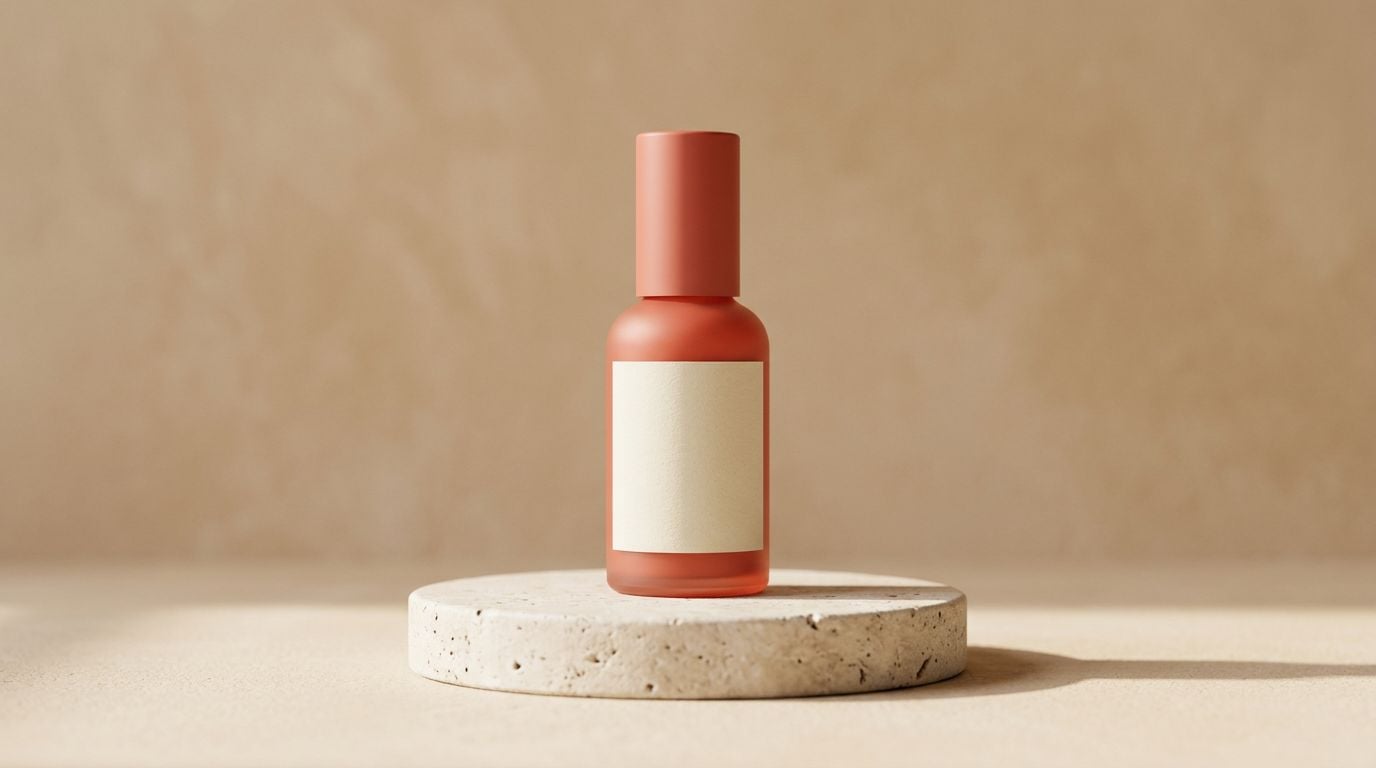
एक स्टिल प्रोडक्ट फ़ोटो का प्रॉम्प्ट से रोशन वीडियो फ़्रेम में बदलाव
Krea 2 से बनाई गई इलस्ट्रेटिव स्टिल। यह स्टिल है; इसका मतलब यह दावा नहीं कि Krea कलर-पेज टूल की तरह वीडियो ग्रेड करता है।
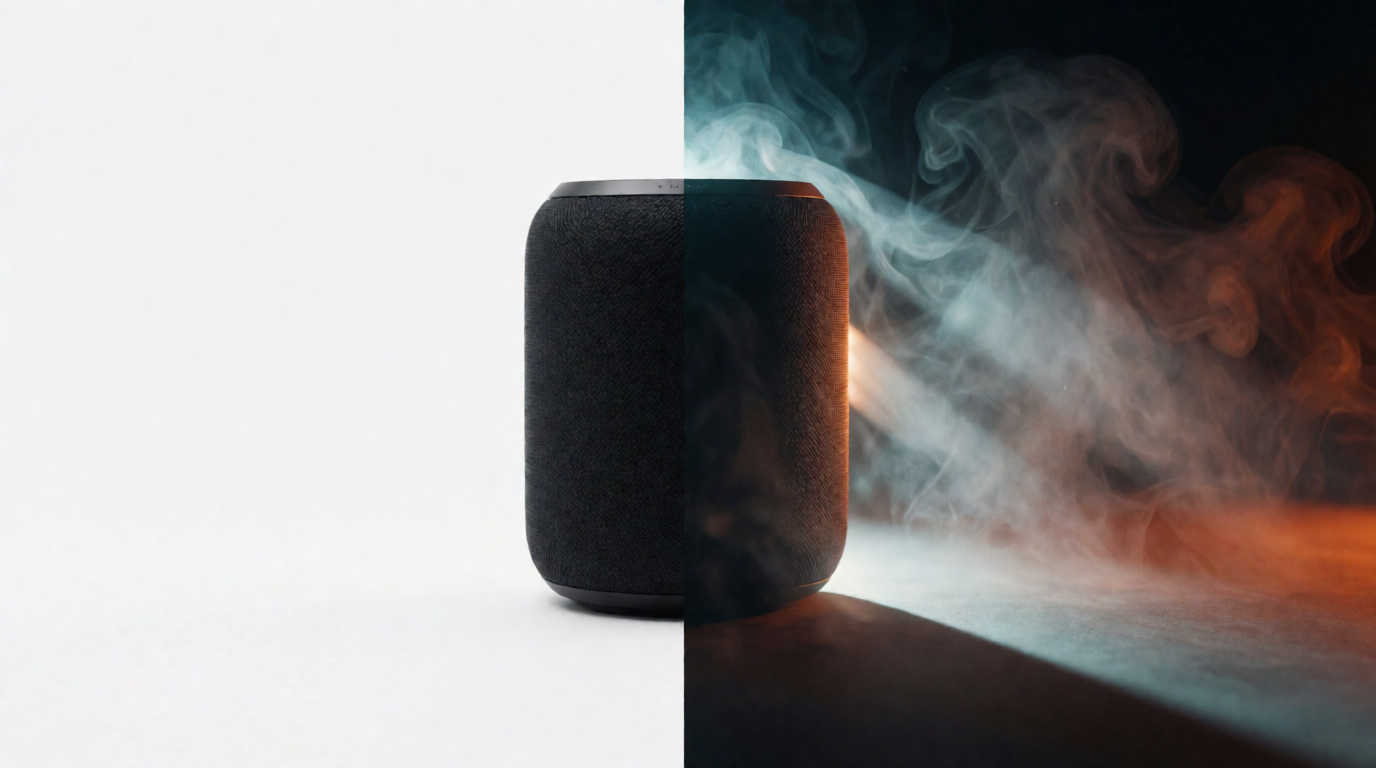
साफ़ शब्दों में सीमा: अगर काम “मेरे पास जो फ़ुटेज है उसे काटो और सजाओ” है, तो Krea टाइमलाइन-आधारित NLE का विकल्प नहीं है। यह बाहरी फ़ुटेज की मल्टी-ट्रैक एडिटिंग, ग़ैर-जनरेटेड क्लिप पर सटीक फ़्रेम-स्तर कट, या पारंपरिक कलर ग्रेडिंग नहीं करता। यह तब सही टूल है जब काम “नई क्लिप जनरेट करो” या “क्लिप में प्रॉम्प्ट से बदलाव करो” हो, “मेरी फ़ुटेज एडिट करो” नहीं। उस जनरेशन चरण के पीछे के पूरे मॉडल लाइनअप के लिए Krea पर 5 सबसे अच्छे AI वीडियो मॉडल देखें।
अधिकार, एक्सपोर्ट और हर टूल की सीमा
| टूल | फ़्री टियर में एक्सपोर्ट सीमा | फ़्री टियर में वॉटरमार्क | फ़्री टियर में AI फ़ीचर | लाइसेंस मॉडल |
|---|---|---|---|---|
| CapCut | 1080p | सिर्फ़ Pro-टैग वाले टेम्पलेट/इफ़ेक्ट पर | सिर्फ़ बेसिक AI वॉइसओवर | सब्सक्रिप्शन (Standard/Pro) |
| DaVinci Resolve | 4K, 60fps | कोई नहीं | कोई नहीं (सिर्फ़ Studio में) | Free, या Studio के लिए $295 एकमुश्त |
| Premiere Rush | सीमित एक्सपोर्ट/प्रोजेक्ट | हाँ, अपग्रेड तक | कोई नहीं | सब्सक्रिप्शन |
| Krea (Agent) | 100 कंप्यूट यूनिट/दिन | कोई नहीं | जनरेशन ही फ़्री टियर का मूल है | Agent एक्सेस के लिए सब्सक्रिप्शन |
आपको कौन सा वीडियो एडिटिंग सॉफ़्टवेयर चुनना चाहिए?
यह तय करना कि फ़ुटेज को असल में किस काम की ज़रूरत है
Krea 2 से बनाई गई इलस्ट्रेटिव स्टिल।
ब्रांड से नहीं, काम से चुनें:
- आप फ़ोन पर TikTok या Reels के लिए शॉर्ट-फ़ॉर्म कंटेंट काट रहे हैं → CapCut। फ़्री टियर की टाइमलाइन सचमुच सक्षम है; पैसे तभी दें जब वॉटरमार्क या 4K की सीमा वाकई आपको रोके।
- आपको पूरा प्रोफ़ेशनल NLE चाहिए और सब्सक्रिप्शन का औचित्य नहीं बनता → DaVinci Resolve। फ़्री एडिशन में एडिटिंग, कलर और ऑडियो पोस्ट आ जाते हैं और कोर वर्कफ़्लो पर कोई बनावटी सीमा नहीं है।
- आप Adobe के इर्द-गिर्द बनी एजेंसी या स्टूडियो पाइपलाइन में काम करते हैं → Premiere Pro। यह वह मानक है जिसके साथ बाकी एडिटरों को तालमेल बिठाना पड़ता है, और उसी इकोसिस्टम में Rush तेज़ मोबाइल कट संभाल लेता है।
- आपके पास अभी फ़ुटेज नहीं है, या आप किसी शॉट को नए जनरेटेड बीट से बढ़ाना चाहते हैं → Krea। यह जनरेशन की समस्या है, और NLE की जगह टाइमलाइन एडिटर लगाने से यह जल्दी हल नहीं होगी।
- आप दोनों कर रहे हैं → Krea में क्लिप जनरेट या एक्सटेंड करें, फिर एक्सपोर्ट को मल्टी-ट्रैक अरेंजमेंट और फ़ाइनल कलर पास के लिए DaVinci Resolve या Premiere में ले जाएँ। ये दोनों काम प्रतिस्पर्धी नहीं हैं; एक ही प्रोजेक्ट के क्रमिक चरण हैं।
अक्सर पूछे जाने वाले सवाल
वीडियो एडिटिंग के लिए सबसे अच्छा सॉफ़्टवेयर कौन सा है?
क्या Premiere जितना अच्छा कोई फ़्री वीडियो एडिटर है?
क्या CapCut सचमुच फ़्री है, या मेरे वीडियो पर वॉटरमार्क लगाता है?
क्या AI मेरा वीडियो एडिट कर सकता है?
CapCut और DaVinci Resolve में क्या अंतर है?
क्या Krea, Premiere Pro या DaVinci Resolve की जगह ले लेता है?
संबंधित लेख
- Krea Agent से वीडियो कैसे एडिट करें: जनरेट की गई क्लिप्स को कट, एक्सटेंड और एक्सपोर्ट करें
- 2026 में Krea पर 5 सबसे अच्छे AI वीडियो मॉडल
Krea से अपनी पहली क्लिप जनरेट करें
शॉट बयान करें, जनरेट की गई क्लिप पाएँ, और उसे बिल्ट-इन टाइमलाइन पर काटें या बढ़ाएँ। Krea Agent Max, Business, Creator Max और Enterprise प्लान में शामिल है।
Krea Agent आज़माएँ