Seedance 2.5 ByteDance का सबसे एडवांस्ड वीडियो मॉडल है: एक टेक में 30 सेकंड तक, हर क्लिप में नेटिव ऑडियो, और 50 तक इमेज, वीडियो और ऑडियो रेफ़रेंस। आप इसे Krea पर ब्राउज़र में बिना किसी सेटअप के इस्तेमाल कर सकते हैं, या Krea API से कॉल कर सकते हैं। यह ट्यूटोरियल Krea पर पूरी जेनरेशन प्रक्रिया दिखाता है, इनपुट मोड चुनने से लेकर तैयार, अपस्केल की हुई क्लिप डाउनलोड करने तक।
शुरू करने से पहले: Krea पर Seedance 2.5 Pro प्लान और उससे ऊपर के प्लान में उपलब्ध है। प्लान की जानकारी के लिए Krea की कीमतें देखें, या अगर आप अपग्रेड करने पर विचार कर रहे हैं तो क्या Seedance 2.5 मुफ़्त है? पढ़ें।
Krea पर Seedance 2.5 खोलें
नेटिव ऑडियो, स्टार्ट और एंड फ़्रेम, और 50 रेफ़रेंस तक के साथ 30 सेकंड तक जेनरेट करें।
Seedance 2.5 खोलेंSeedance 2.5 कहाँ इस्तेमाल करें
Seedance 2.5 एक होस्टेड मॉडल है। ByteDance इसे अपने ऐप्स और API के ज़रिए, और इसे लाइसेंस करने वाले प्लेटफ़ॉर्म के ज़रिए उपलब्ध कराता है। Krea पर इसे इस्तेमाल करने के दो तरीके हैं:
- ब्राउज़र में Krea Video। Seedance 2.5 सीधे खोलें, या Krea Video पर जाकर मॉडल सिलेक्टर में Seedance 2.5 चुनें।
- Krea API। एक API key से आपको Krea के बाकी सभी वीडियो मॉडल के साथ Seedance 2.5 भी मिलता है। Seedance 2.5 API गाइड में कोड उदाहरण हैं।
इस गाइड का बाकी हिस्सा ब्राउज़र पर आधारित है।
स्टेप 1: तय करें कि शॉट को कैसे चलाना है
Seedance 2.5 चार तरह के इनपुट लेता है, और आप इन्हें मिला भी सकते हैं।
- सिर्फ़ टेक्स्ट। प्रॉम्प्ट लिखें और जेनरेट करें। आइडिया खोजने के लिए, या जब लुक को किसी मौजूदा चीज़ से मैच करने की ज़रूरत न हो, तब सबसे अच्छा।
- स्टार्ट फ़्रेम। कोई इमेज अपलोड करें या जेनरेट करें, और Seedance 2.5 उसी से एनिमेशन शुरू करता है। कंपोज़िशन, किरदार और लाइटिंग को लॉक करने का यह सबसे भरोसेमंद तरीका है।
- स्टार्ट और एंड फ़्रेम। आख़िरी फ़्रेम जोड़ें और मॉडल दोनों के बीच की गति खुद तय करता है। ट्रांज़िशन, रिवील और लूप के लिए इस्तेमाल करें।
- रेफ़रेंस। किरदार, प्रोडक्ट, मोशन और साउंड को कंट्रोल करने के लिए 30 इमेज रेफ़रेंस, 10 वीडियो रेफ़रेंस और 10 ऑडियो रेफ़रेंस तक जोड़ें। हर रेफ़रेंस पूरी क्लिप में सब्जेक्ट को एक जैसा बनाए रखता है।
प्रोडक्ट और किरदार के काम के लिए एक अच्छा डिफ़ॉल्ट है स्टार्ट फ़्रेम के साथ कुछ इमेज रेफ़रेंस। स्टार्ट फ़्रेम Krea के किसी भी इमेज मॉडल से आ सकते हैं, इसलिए आप एक ही वर्कस्पेस में फ़्रेम डिज़ाइन करके उसे एनिमेट कर सकते हैं।
पूरा उदाहरण: स्टार्ट फ़्रेम को एनिमेट करना
यहाँ स्टार्ट-फ़्रेम वाला रास्ता शुरू से अंत तक है, जैसा हमने अक्टूबर 2026 में Krea पर चलाया। सबसे पहले हमने Krea पर Nano Banana Pro से फ़्रेम जेनरेट किया: गोल्डन आवर में समुद्र किनारे की चट्टानी सड़क पर खड़ी 1960 के दशक की एक लाल कन्वर्टिबल कार, शॉट में कोई इंसान नहीं।
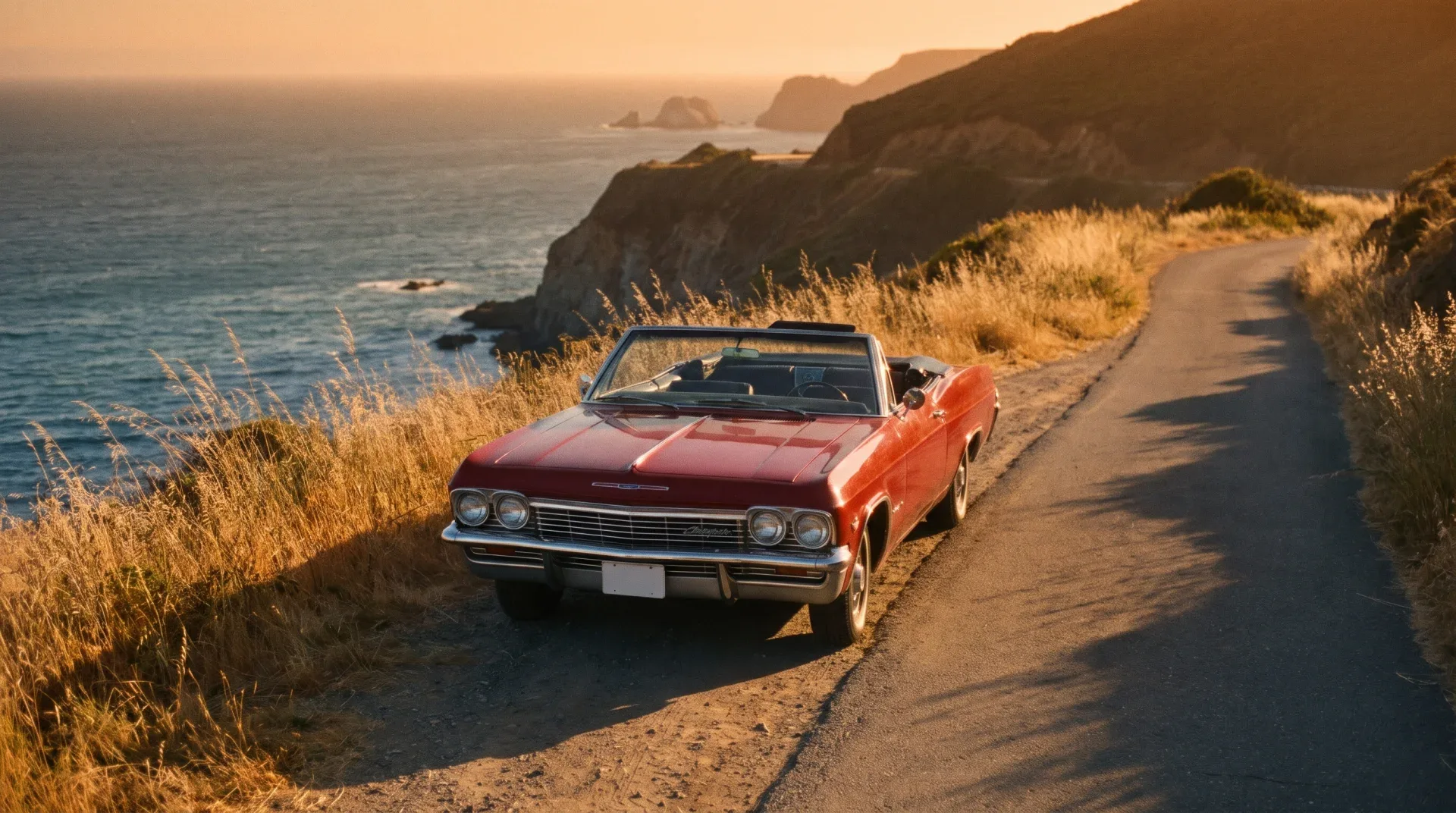
फिर हमने Seedance 2.5 को वह इमेज स्टार्ट फ़्रेम के रूप में दी, 8 सेकंड, 720p और 16:9 पर, इस प्रॉम्प्ट के साथ:
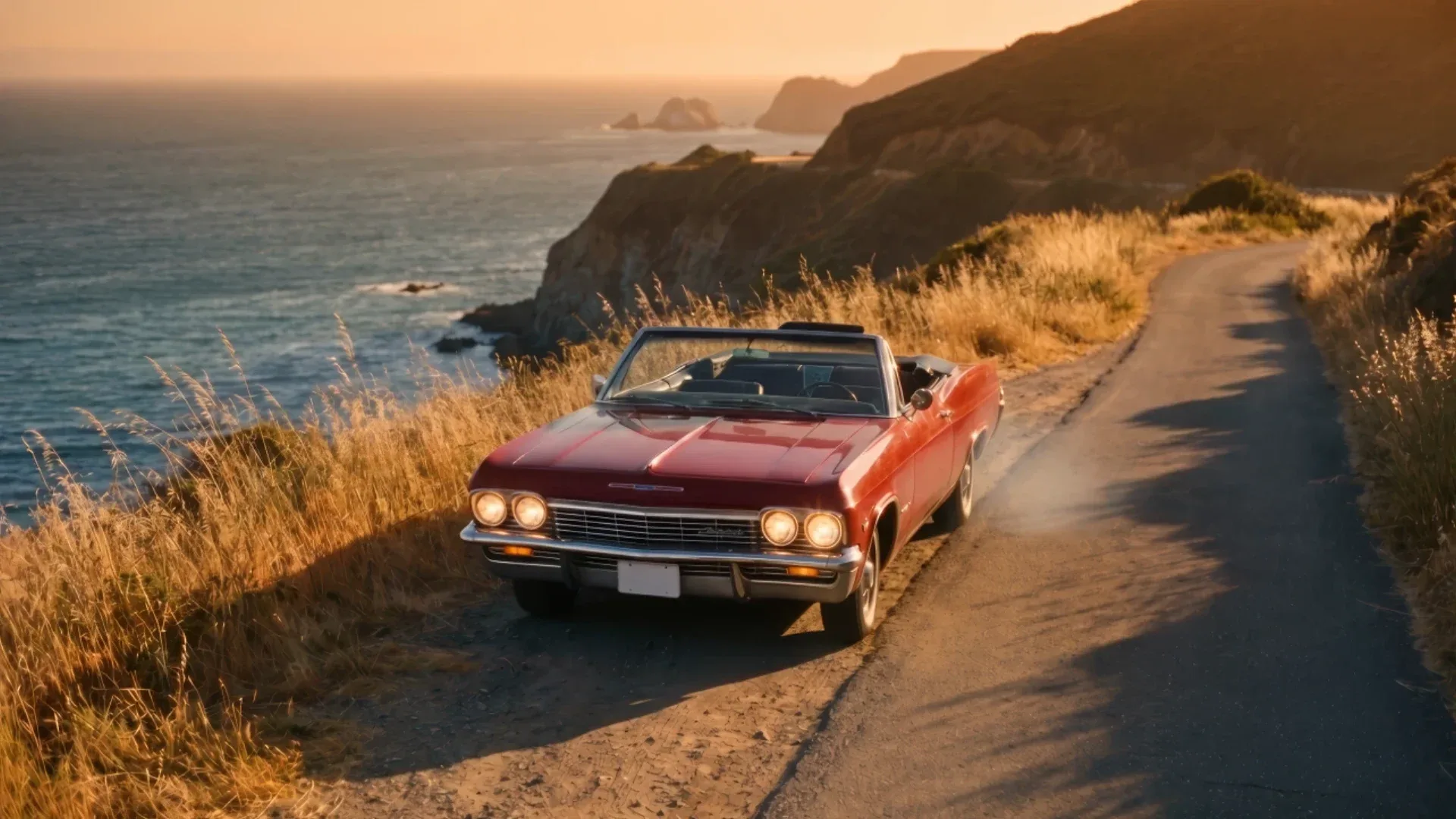
@Image1 as the first frame. The parked red convertible's headlights flick on, then the car pulls away from the camera along the cliffside road at a steady pace, dust lifting from the shoulder, wild grass whipping in the wind. Camera: smooth crane up and back to reveal the coastline and the glittering sea below as the car shrinks into the distance. Audio: engine turning over and rumbling away, wind, distant surf.क्लिप को रेंडर होने में 2 मिनट 45 सेकंड लगे। यह प्रॉम्प्ट की बात क्रम से मानती है: हेडलाइट जलती हैं, कार सड़क किनारे से धूल उड़ाते हुए आगे बढ़ती है, और कैमरा ऊपर उठकर तटरेखा दिखाता है जबकि कार सड़क पर छोटी होती जाती है। कार का आकार, रंग और शाम की गर्म रोशनी सीधे स्टार्ट फ़्रेम से आगे आ गए, यही कारण है कि लुक को लॉक करने के लिए स्टार्ट फ़्रेम सबसे भरोसेमंद तरीका है।
तीन बातों ने इस प्रॉम्प्ट को कारगर बनाया:
- फ़्रेम लुक तय करता है और प्रॉम्प्ट गति। प्रॉम्प्ट कार के रंग या रोशनी का दोबारा वर्णन नहीं करता। वह सिर्फ़ बताता है कि क्या हिलता है और कैमरा कैसे बर्ताव करता है।
- हर बीट में एक साफ़ घटना। हेडलाइट, फिर आगे बढ़ना, फिर रिवील। हर एक का एक भौतिक असर है (धूल, लहराती घास) जो गति को विश्वसनीय बनाता है।
- साउंड एक्शन के साथ चलता है। इंजन स्टार्ट होता है, फिर कार के जाते ही हवा और लहरों की आवाज़ के नीचे गरजता हुआ दूर चला जाता है।
एक व्यावहारिक बात: Krea के Seedance दिशानिर्देश चेतावनी देते हैं कि असली इंसानी चेहरे दिखाने वाली अपलोड की गई इमेज और वीडियो ब्लॉक कर दिए जाते हैं। लोगों वाले स्टार्ट फ़्रेम स्टाइलाइज़्ड या नॉन-फ़ोटोरियल इमेज के रूप में सबसे अच्छे चलते हैं, या फिर कैरेक्टर रेफ़रेंस इस्तेमाल करें। हमारा उदाहरण फ़्रेम इस समस्या से बचता है क्योंकि उसमें कोई इंसान नहीं है।
स्टेप 2: डायरेक्टर की तरह प्रॉम्प्ट लिखें
कीवर्ड की सूची नहीं, शॉट का वर्णन करें। एक भरोसेमंद ढाँचा:
- सब्जेक्ट और सेटिंग: स्क्रीन पर कौन या क्या है, और कहाँ।
- एक्शन: क्या होता है, क्रम से। लंबी क्लिप के लिए इसे बीट्स के रूप में लिखें।
- कैमरा: फ़्रेमिंग और मूवमेंट, जैसे धीमा पुश-इन, हैंडहेल्ड या ऑर्बिट।
- रोशनी और मूड: दिन का समय, रोशनी की क्वालिटी, रंग।
- साउंड: कोट्स में डायलॉग, इफ़ेक्ट और माहौल की आवाज़ें। Seedance 2.5 ऑडियो उसी पास में जेनरेट करता है, इसलिए बताएँ कि क्या सुनाई देना चाहिए।
यहाँ Seedance 2.5 प्रॉम्प्ट गैलरी का एक प्रॉम्प्ट है जो इसी ढाँचे का पालन करता है:
A model in a flowing red silk dress drifts weightlessly underwater in a turquoise cenote, sunlight beams piercing from the surface above, fabric billowing in slow motion, bubbles trailing upward, ethereal ambient soundtrack with muffled water sounds.
प्रॉम्प्ट अंग्रेज़ी में है; इसे जैसा है वैसा ही पेस्ट करें
अगर आपके पास सिर्फ़ मोटा आइडिया है, तो पहले उसे पूरे ब्रीफ़ के रूप में लिखें: सब्जेक्ट, एक्शन, कैमरा, लाइटिंग, साउंड। API पर enhance_prompt विकल्प जेनरेट करने से पहले Krea से छोटे प्रॉम्प्ट को Seedance-शैली के पूरे ब्रीफ़ में दोबारा लिखवाता है। और विस्तार से जानने के लिए Seedance 2.5 प्रॉम्प्ट गाइड पढ़ें।
स्टेप 3: अवधि, रिज़ॉल्यूशन और आस्पेक्ट रेशियो सेट करें
- अवधि: 4 से 30 सेकंड तक कोई भी लंबाई। छोटी क्लिप सस्ती होती हैं और जल्दी बनती हैं। लंबी तभी रखें जब शॉट को एक लगातार टेक चाहिए।
- रिज़ॉल्यूशन: 480p, 720p या 1080p। 720p डिफ़ॉल्ट है और ज़्यादातर काम के लिए अच्छा संतुलन है। फ़ाइनल डिलीवरी के लिए 1080p इस्तेमाल करें।
- आस्पेक्ट रेशियो: 16:9, 4:3, 1:1, 3:4, 9:16 या 21:9। बाद में क्रॉप करने के बजाय अंतिम प्लेसमेंट के हिसाब से आकार चुनें, जैसे Reels और TikTok के लिए 9:16 या सिनेमैटिक फ़्रेम के लिए 21:9।
लागत अवधि और रिज़ॉल्यूशन के साथ बढ़ती है। Krea पर Seedance 2.5 की लागत लगभग 480p पर 76 कंप्यूट यूनिट प्रति सेकंड, 720p पर 171 और 1080p पर 421 है, इसलिए 5 सेकंड की 720p क्लिप करीब 856 CU की पड़ती है। जेनरेट बटन आपके पक्का करने से पहले सटीक लागत दिखाता है। पूरा ब्रेकडाउन Seedance 2.5 की कीमतें में है।
स्टेप 4: पहले ड्राफ्ट, फिर फ़ाइनल रेंडर
लंबे, हाई-रिज़ॉल्यूशन टेक सबसे महँगे होते हैं, इसलिए पैसे खर्च करने से पहले आइडिया जाँच लें। 480p रेट पर बिल होने वाला तेज़ 480p प्रीव्यू रेंडर करने के लिए ड्राफ्ट मोड चालू करें। उसमें मोशन, ब्लॉकिंग, टाइमिंग और ऑडियो देखें। अगर वह काम करे, तो पूरी क्वालिटी वाला वर्शन रेंडर करें। नहीं तो प्रॉम्प्ट बदलकर फिर ड्राफ्ट बनाएँ।
हमारे टेस्ट में लागत और समय दोनों में बचत असली थी। 5 सेकंड का एक प्रोडक्ट शॉट 480p ड्राफ्ट के रूप में 1 मिनट 10 सेकंड में बना (लगभग 380 CU), जबकि 720p पर 2 मिनट 24 सेकंड (856 CU) और 1080p पर 4 मिनट 30 सेकंड (लगभग 2,106 CU) लगे। ड्राफ्ट से ही पता चल गया कि हमारे “macro, 100mm” शब्दों ने बोतल को बहुत कसकर क्रॉप कर दिया था। पूरा टेस्ट ड्राफ्ट मोड गाइड में है।
यह आदत 1080p पर 20 से 30 सेकंड की क्लिप के लिए सबसे ज़्यादा मायने रखती है, जहाँ एक पूरा रेंडर ड्राफ्ट से कई गुना महँगा पड़ता है। ड्राफ्ट मोड, एक्सटेंड और रीफ़्रेम के बारे में और जानकारी Seedance 2.5 ड्राफ्ट मोड गाइड में है।
स्टेप 5: जेनरेट करें और टेक की तुलना करें
जेनरेट दबाएँ। क्लिप तैयार होने पर साउंड ऑन करके देखें, क्योंकि ऑडियो आउटपुट का हिस्सा है। Seedance 2.5 प्रॉम्प्ट का पालन करने में मज़बूत है, लेकिन कोई भी वीडियो मॉडल हर रन में अलग नतीजा देता है, इसलिए अच्छे प्रॉम्प्ट का दूसरा टेक जेनरेट करके सबसे अच्छा चुनना अक्सर फ़ायदेमंद होता है।
अगर कोई टेक करीब है पर सही नहीं, तो एक बार में एक ही चीज़ बदलें: कैमरा मूव, कोई एक एक्शन बीट, या एक रेफ़रेंस। सब कुछ एक साथ बदलने से पता नहीं चलता कि किससे फ़र्क पड़ा।
स्टेप 6: क्लिप को एक्सटेंड या रीफ़्रेम करें
जब आपको पसंद का टेक मिल जाए, तो उसे बदलने के लिए दोबारा शुरू करने की ज़रूरत नहीं:
- Extend क्लिप को वहीं से आगे बढ़ाता है जहाँ वह खत्म होती है, ताकि एक ही लुक वाला लंबा सीक्वेंस मिले।
- Reframe किसी मौजूदा क्लिप का आस्पेक्ट रेशियो बदलता है, जैसे 16:9 मास्टर को 9:16 कट में बदलना, जिसमें क्रॉप करने के बजाय Seedance नया क्षेत्र भर देता है। Reframe Krea के Premiere Pro, After Effects और DaVinci Resolve प्लगइन में और API के ज़रिए उपलब्ध है।
- Effects किसी जेनरेशन पर प्रीसेट लुक और मोशन लगाते हैं।
स्टेप 7: 4K डिलीवरी के लिए अपस्केल करें
Seedance 2.5 1080p तक रेंडर करता है। 4K मास्टर के लिए अपनी फ़ाइनल क्लिप को Krea के वीडियो अपस्केलर से चलाएँ। सिर्फ़ उसी टेक को अपस्केल करना जिसे आप रखते हैं, हर कोशिश को ऊँचे रिज़ॉल्यूशन पर रेंडर करने से कहीं सस्ता है।
स्टेप 8: डाउनलोड करें और इस्तेमाल करें
तैयार क्लिप को Krea से डाउनलोड करें और अपने एडिटर में डालें। अगर आप Premiere Pro या After Effects में एडिट करते हैं, तो Krea के प्लगइन आपको टाइमलाइन छोड़े बिना शॉट जेनरेट करने और रखने देते हैं।
आम गलतियाँ
- ड्राफ्ट बनाए बिना लंबी 1080p क्लिप रेंडर करना। पहले 480p पर ड्राफ्ट बनाएँ।
- अस्पष्ट प्रॉम्प्ट। “कार का कूल सिनेमैटिक वीडियो” मॉडल को पकड़ने के लिए कुछ नहीं देता। कार का नाम, मूव, रोशनी और साउंड बताएँ।
- बहुत ज़्यादा आपस में टकराते रेफ़रेंस। हर रेफ़रेंस का एक ही काम होना चाहिए: चेहरा, पोशाक, प्रोडक्ट या मोशन स्टाइल।
- रेशियो चुनने के बजाय क्रॉप करना। जेनरेट करने से पहले अंतिम आस्पेक्ट रेशियो सेट करें, या reframe इस्तेमाल करें।
संबंधित लेख
- Seedance 2.5 क्या है और यह क्या कर सकता है
- Seedance 2.5 प्रॉम्प्ट गाइड
- 10 सर्वश्रेष्ठ Seedance 2.5 उदाहरण + प्रॉम्प्ट
- Seedance 2.5 बनाम MiniMax H3
- Seedance 2.5 बनाम Wan 3.0
- क्या आप Seedance 2.5 को लोकल पर चला सकते हैं?
अक्सर पूछे जाने वाले सवाल
मैं Seedance 2.5 कहाँ इस्तेमाल कर सकता हूँ?
Seedance 2.5 के लिए मुझे Krea का कौन सा प्लान चाहिए?
Seedance 2.5 वीडियो कितना लंबा हो सकता है?
क्या Seedance 2.5 4K वीडियो बना सकता है?
क्या मैं अपनी इमेज को Seedance 2.5 से एनिमेट कर सकता हूँ?
क्या Seedance 2.5 साउंड जेनरेट करता है?
Seedance 2.5 प्रॉम्प्ट को टेस्ट करने का सबसे सस्ता तरीका क्या है?
अपना पहला Seedance 2.5 वीडियो बनाएँ
Krea पर Seedance 2.5 खोलें, 480p पर ड्राफ्ट बनाएँ, फिर जो टेक रखना है उसे रेंडर और अपस्केल करें।
Seedance 2.5 आज़माएँ