“Software edit video terbaik” sebenarnya menyembunyikan dua pertanyaan berbeda. Jika Anda punya footage — klip dari ponsel, kamera, atau rekaman layar — dan perlu memotongnya, menyusunnya di timeline, serta melakukan color grading, Anda butuh non-linear editor (NLE) tradisional: CapCut, DaVinci Resolve, atau Adobe Premiere Pro. Jika Anda perlu membuat klip baru dari nol, atau mengubah klip lewat prompt (“buat langitnya jadi oranye senja,” “perpanjang shot ini enam detik”), itu pekerjaan yang berbeda, dan itulah yang ditangani tool AI seperti Krea. Panduan ini membandingkan ketiga editor di paket gratis dan berbayar, lalu menjelaskan apa yang bisa dan tidak bisa digantikan oleh Krea.
Software edit video terbaik sekilas
| Tool | Terbaik untuk | Harga (Sept 2026) | Paket gratis | Batasannya |
|---|---|---|---|---|
| CapCut | Edit sosial yang cepat, mengutamakan ponsel | Gratis; Standard ~$9.99/bln; Pro $19.99/bln atau $179.99/thn | Timeline dasar lengkap, multi-track, chroma key, ekspor 1080p | Tidak ada color grading sungguhan; template berlabel Pro memiliki watermark di bawah paket Standard |
| DaVinci Resolve | NLE profesional lengkap yang gratis | Gratis; Studio $295 sekali bayar | Ya — editing, warna, audio Fairlight, dan VFX Fusion lengkap, hingga 4K/60fps | Khusus Studio: tool AI Neural Engine, >60fps, Magic Mask, kolaborasi cloud |
| Premiere Pro / Premiere Rush | Alur kerja multi-aplikasi Adobe standar industri | Premiere Pro $22.99/bln (satu aplikasi, paket tahunan); Creative Cloud Pro $69.99/bln untuk kredit AI generatif; Rush gratis + $9.99/bln | Rush: ekspor dibatasi dan ada watermark | Tidak ada lisensi permanen; fitur AI generatif unggulan butuh paket yang lebih mahal |
| Krea (Krea Agent) | Membuat klip baru, atau mengedit klip lewat prompt | Gratis: 100 compute unit/hari; Agent di Max, Business, Creator Max, Enterprise | Cut, trim, dan generative extend di timeline bawaan | Bukan NLE multi-track — tanpa color grading level frame, batas 8 track |
Buat klip baru atau perpanjang klip dengan prompt
Krea Agent membuat video dan menempatkannya di timeline yang bisa Anda potong dan perpanjang. Ia tidak menggantikan CapCut, Resolve, atau Premiere untuk menyusun footage yang sudah ada.
Coba Krea AgentCara kami memilih dan menguji
Kami memilih tiga editor yang paling sering disebut orang saat ditanya “software edit video terbaik apa” — CapCut untuk volume dan jangkauan sosial, DaVinci Resolve untuk paket gratis profesional terkuat, dan Premiere Pro sebagai tool berbayar standar industri — lalu menjalankan tugas yang sama di masing-masing: memotong klip mentah tiga menit menjadi highlight 45 detik, menambahkan caption, menerapkan satu pass warna, dan mengekspor di 1080p. Kami memverifikasi setiap harga dan batasan melalui halaman harga atau bantuan resmi vendor pada 23 September 2026: halaman bantuan harga CapCut, perbandingan Standard vs Pro CapCut, halaman harga DaVinci Resolve dari Blackmagic Design, dan halaman paket Creative Cloud dari Adobe. Harga dan batasan paket gratis bisa berubah; periksa halaman vendor sebelum memilih paket.
CapCut — tercepat untuk potongan siap sosial yang mengutamakan ponsel
Paket gratis CapCut membawa perangkat dasar lengkap: cut, split, timeline multi-track, animasi keyframe, chroma key, speed ramping, filter, musik gratis, dan voiceover AI dasar, dengan ekspor maksimal 1080p. Kendalanya ada di template, bukan di editor intinya: efek dan template berlabel “Pro” menambahkan watermark pada hasil ekspor kecuali Anda berlangganan. Standard, sekitar $9.99 per bulan, menghapus watermark itu dan membuka lebih banyak template serta gaya teks, tetapi tetap dibatasi 1080p dan tidak menyertakan seluruh perangkat AI CapCut. Pro, dengan $19.99 per bulan atau $179.99 per tahun, menambahkan ekspor 4K, set AI lengkap (camera tracking, isolasi vokal, caption dengan identifikasi pembicara, efek suara AI), dan lebih dari 100 GB penyimpanan cloud.
Resep pengaturan — auto-caption untuk klip highlight:
- Impor klip dan potong di timeline sesuai pilihan 45 detik Anda.
- Buka Text > Auto captions, atur bahasa, lalu pilih gaya “Word by word” dengan font 48pt dan warna highlight ala karaoke.
- Generate, lalu perbaiki kata yang salah terbaca langsung di track caption.
- Ekspor di 1080p, 30fps, H.264 High profile. Jika template yang Anda pakai berlabel Pro, akan ada watermark kecuali Anda di paket Standard atau Pro.
Tips: buat gaya caption Anda sendiri sekali, lalu simpan sebagai favorit — gaya itu terbawa ke proyek baru tanpa perlu memakai template berlabel Pro.
Proses edit CapCut yang mengutamakan ponsel
Gambar ilustrasi yang dibuat dengan Krea 2, bukan tangkapan layar CapCut.
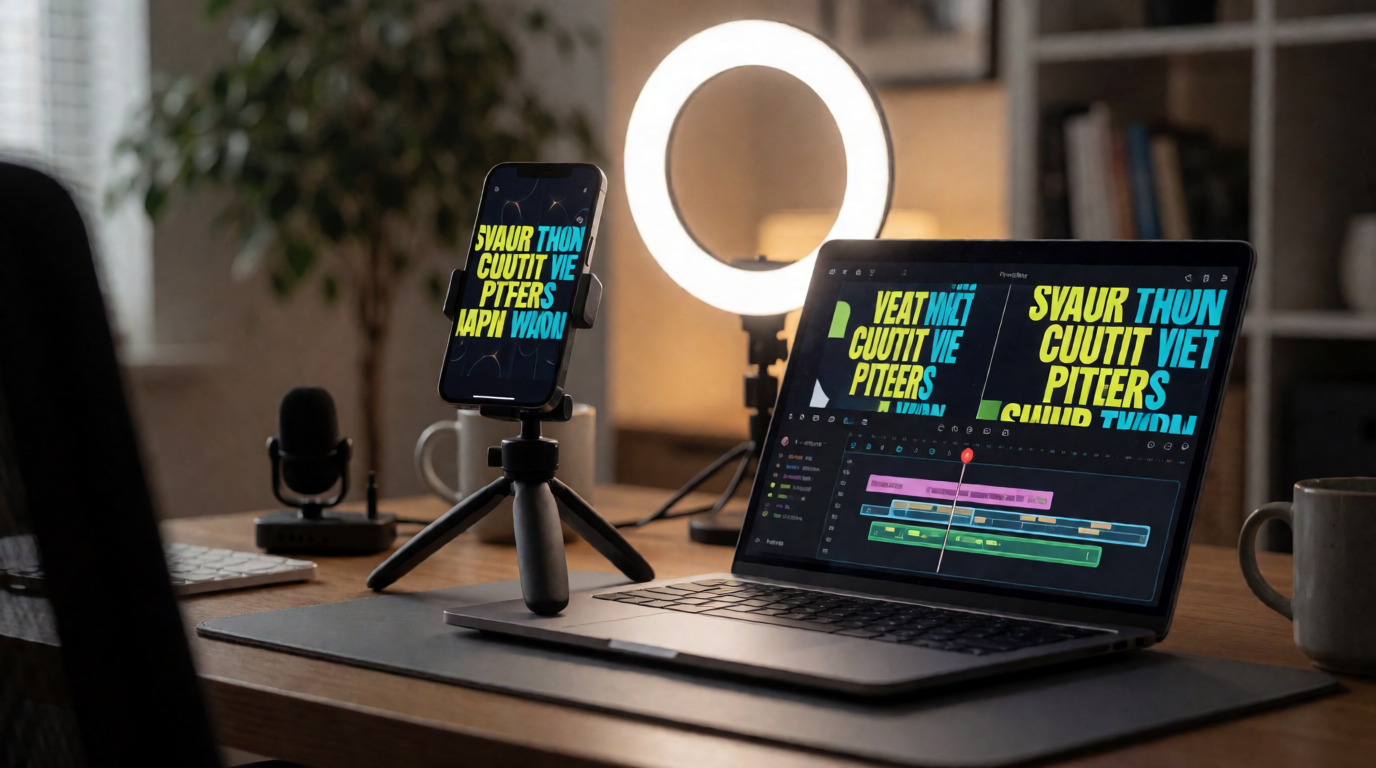
Batasannya: tool warna CapCut berupa filter dan preset, bukan alur grading dengan scope dan wheel. Fitur AI yang lebih dalam pun ada di balik Pro. Jika shot membutuhkan koreksi warna yang presisi dan konsisten di proyek multi-kamera, ini bukan tool yang tepat untuk tahap tersebut.
DaVinci Resolve — editor profesional gratis terkuat
Edisi gratis DaVinci Resolve bukan demo yang dipangkas. Ia menyertakan halaman editing yang sama, halaman Color dengan grading berbasis node secara penuh, Fairlight untuk post audio, dan Fusion untuk efek visual, hingga 4K dan 60fps, tanpa watermark dan tanpa batas waktu. Halaman harga Blackmagic Design menyebutkan Studio berharga $295 sekali bayar — tanpa langganan — dan menambahkan tool AI DaVinci Neural Engine (Magic Mask, AI noise reduction, speed warp), editing berbasis teks, resolusi dan frame rate di atas 4K/60fps, film grain, serta kolaborasi Blackmagic Cloud.
Resep pengaturan — samakan warna antar klip, lalu grading:
- Di halaman Cut, letakkan klip di timeline dan gunakan Detect Scene Cuts di Smart Bin untuk memecah satu take panjang menjadi beberapa shot secara otomatis.
- Pindah ke halaman Color. Pilih grade dari klip referensi, lalu gunakan Color Match dengan still netral untuk menyamakan white balance antar klip dari kamera berbeda.
- Tambahkan serial node, lalu di primaries wheels naikkan Lift sekitar 2 poin pada shadow dan turunkan Gain sekitar 3 poin pada highlight untuk roll-off kontras ala film.
- Di Fairlight, jalankan Loudness Normalization ke -16 LUFS untuk pengiriman streaming sebelum ekspor.
Tips: grading satu klip utama lebih dulu, simpan sebagai PowerGrade, lalu terapkan ke seluruh timeline untuk tampilan yang konsisten dalam sekali jalan.
Ruang grading seorang colorist
Gambar ilustrasi yang dibuat dengan Krea 2, bukan tangkapan layar DaVinci Resolve.
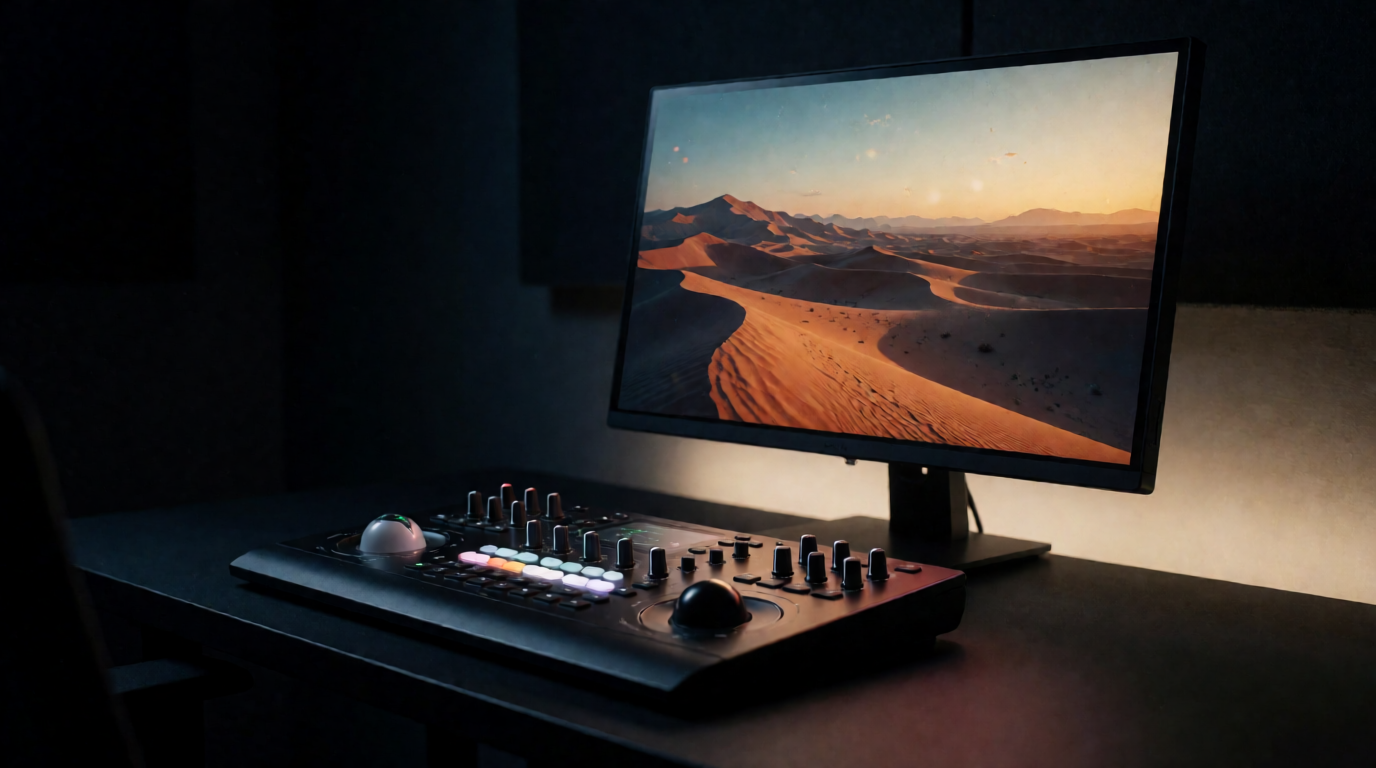
Batasannya: edisi gratis dibatasi pada 4K/60fps dan format 8-bit, serta tidak menyertakan tool AI Studio, rotoscoping Magic Mask, atau Blackmagic Cloud. Namun bagi kebanyakan kreator independen, fitur berbayar itu opsional, bukan penghalang.
Premiere Pro / Premiere Rush — alur kerja multi-aplikasi standar industri
Premiere Pro tetap menjadi tool yang distandarkan sebagian besar studio dan agensi, dan halaman paket Adobe mencantumkan paket satu aplikasi seharga $22.99 per bulan dengan komitmen tahunan yang ditagih bulanan. Fitur AI generatif 2026 — object masking, generative extend — hadir di Premiere Pro, tetapi alokasi kredit yang layak untuk fitur tersebut membutuhkan paket Creative Cloud Pro yang lebih mahal, $69.99 per bulan, yang mencakup seluruh aplikasi Adobe. Premiere Rush, editor Adobe yang lebih ringan untuk ponsel dan desktop, punya paket gratis dengan ekspor dan proyek terbatas, dan terbuka penuh dengan sekitar $9.99 per bulan.
Resep pengaturan — potong berdasarkan transkrip, lalu grading:
- Buka Edit > Text-Based Editing dan transkripsikan sequence.
- Baca panel transkrip, lalu hapus kata pengisi dan jeda kosong langsung di teks — Premiere otomatis menghapus klip yang sesuai dari timeline.
- Buka Lumetri Color, terapkan LUT Cinematic sebagai titik awal, lalu atur slider Shadows dan Highlights sesuai selera.
- Ekspor lewat Media Encoder dengan preset “Match Source - Adaptive High Bitrate” untuk pengiriman ke YouTube.
Tips: lakukan pemotongan berbasis transkrip lebih dulu, sebelum pekerjaan warna — memotong setelah grading berarti harus memeriksa ulang setiap titik potong agar warna tidak terputus.
Workstation editing broadcast
Gambar ilustrasi yang dibuat dengan Krea 2, bukan tangkapan layar Premiere Pro.
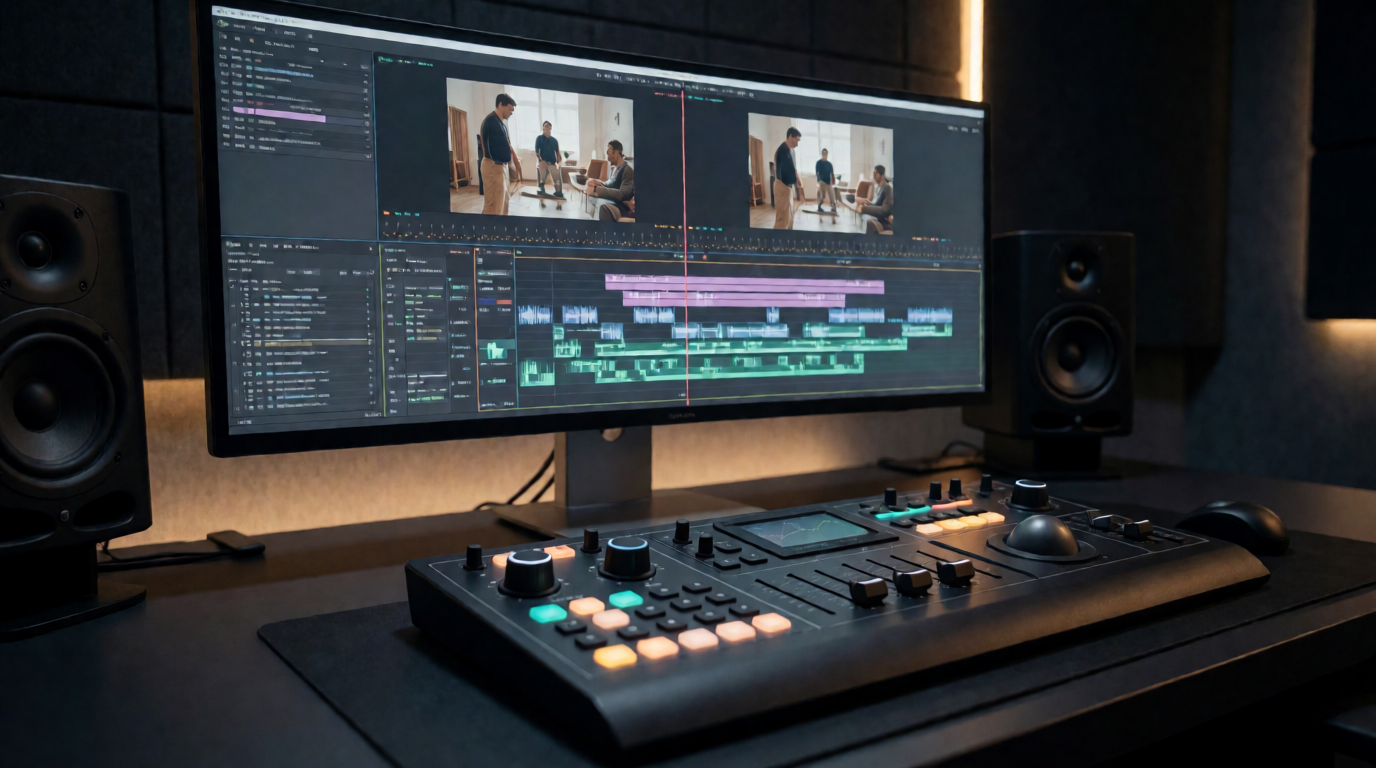
Batasannya: tidak ada lisensi permanen, dan fitur AI generatif unggulannya praktis dikunci di balik paket semua aplikasi yang lebih mahal, bukan langganan satu aplikasi yang sudah dibayar kebanyakan editor.
Krea — pekerjaan berbeda: membuat klip, atau mengedit klip lewat prompt
Inilah perbedaan jujur yang menjadi inti seluruh perbandingan ini. CapCut, DaVinci Resolve, dan Premiere Pro sama-sama mengasumsikan Anda sudah punya footage dan perlu memotong, menyusun, serta melakukan grading di timeline. Krea, lewat Krea Agent, mengasumsikan titik awal yang sebaliknya: Anda mendeskripsikan sebuah shot dalam prompt, lalu model video membuatnya. Krea Agent juga menyertakan editor video timeline untuk klip yang dihasilkannya — cut, trim, delete, dan gestur “generative extend” yang meminta model melanjutkan klip melewati akhirnya — tetapi dibatasi delapan track, dan tidak melakukan trim presisi level frame pada footage yang tidak dibuat oleh model, sinkronisasi multi-kamera, atau color grading berbasis node yang ditangani secara native oleh DaVinci Resolve atau Premiere.
Prompt salin-tempel — buat klip dan perpanjang di editor bawaan:
Create a 10-second clip of a matte black wireless speaker on a wooden table under a warm studio light, then extend it 6 seconds: the camera slowly pulls back to reveal a sunlit living room around it. Keep the same speaker and lighting style throughout, 16:9, use Seedance 2.5. When it’s done, open it in the video editor so I can trim the start and export an MP4.
Prompt dalam bahasa Inggris; tempel apa adanya
Tips: sebutkan model, panjang klip, dan rasio aspek secara eksplisit di prompt — brief yang samar menghasilkan klip yang tidak cocok pada generasi kedua, yang menggagalkan tujuan menyusun timeline dari klip-klip tersebut.
Transformasi berbasis prompt dari foto produk diam menjadi frame video dengan pencahayaan
Gambar ilustrasi yang dibuat dengan Krea 2. Ini gambar diam, bukan klaim bahwa Krea melakukan grading video seperti tool halaman warna.
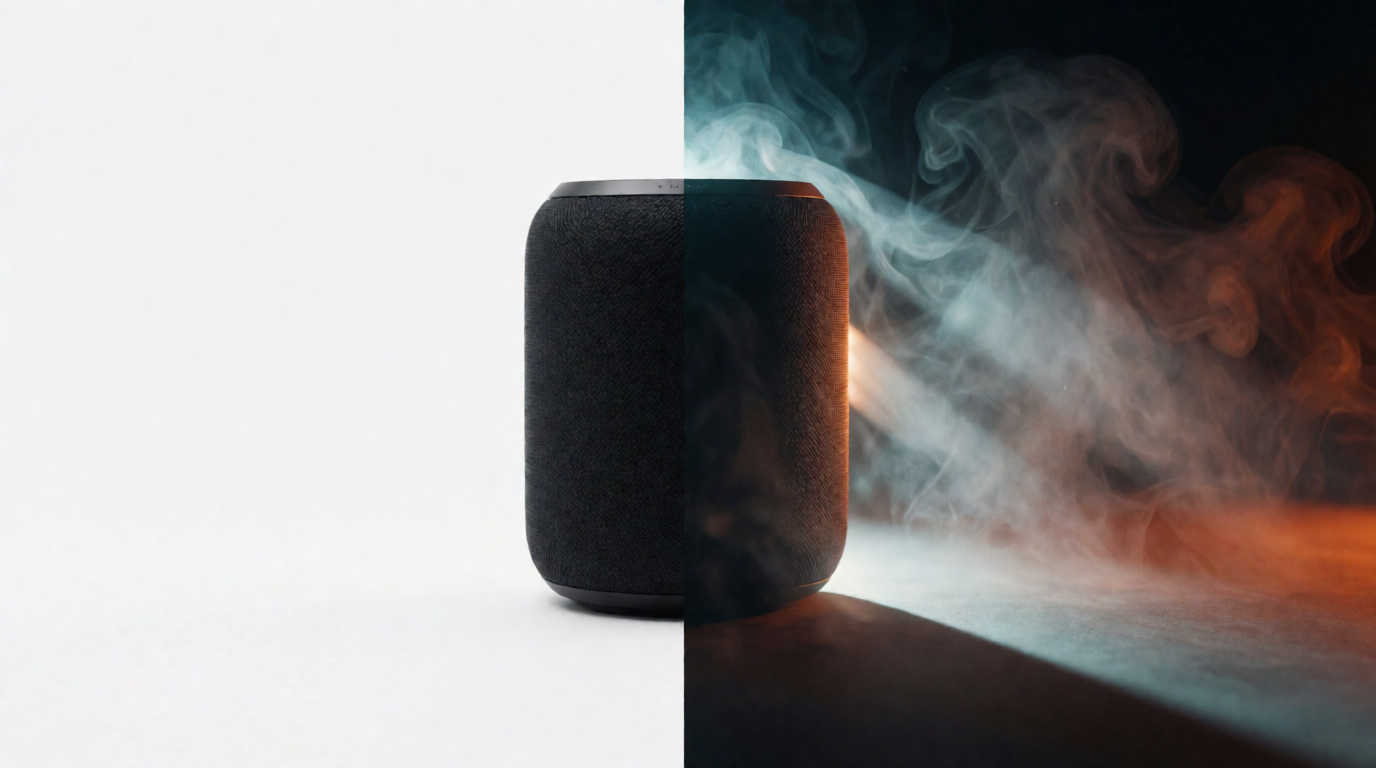
Batasannya, secara terus terang: jika pekerjaannya adalah “potong dan susun footage yang sudah saya punya,” Krea bukan pengganti NLE berbasis timeline. Ia tidak mengedit multi-track untuk footage eksternal, tidak melakukan potongan presisi level frame pada klip yang tidak dihasilkan AI, dan tidak melakukan color grading tradisional. Krea tepat ketika pekerjaannya adalah “buat klip baru” atau “ubah klip lewat prompt,” bukan “edit footage saya.” Untuk deretan model di balik tahap pembuatan itu, lihat 5 model video AI terbaik di Krea.
Hak, ekspor, dan batasan tiap tool
| Tool | Batas ekspor paket gratis | Watermark di paket gratis | Fitur AI di paket gratis | Model lisensi |
|---|---|---|---|---|
| CapCut | 1080p | Hanya pada template/efek berlabel Pro | Hanya voiceover AI dasar | Langganan (Standard/Pro) |
| DaVinci Resolve | 4K, 60fps | Tidak ada | Tidak ada (khusus Studio) | Gratis, atau $295 sekali bayar untuk Studio |
| Premiere Rush | Ekspor/proyek terbatas | Ya, sampai upgrade | Tidak ada | Langganan |
| Krea (Agent) | 100 compute unit/hari | Tidak ada | Pembuatan adalah inti paket gratis | Langganan untuk akses Agent |
Software edit video mana yang sebaiknya Anda pilih?
Menentukan pekerjaan apa yang sebenarnya dibutuhkan footage Anda
Gambar ilustrasi yang dibuat dengan Krea 2.
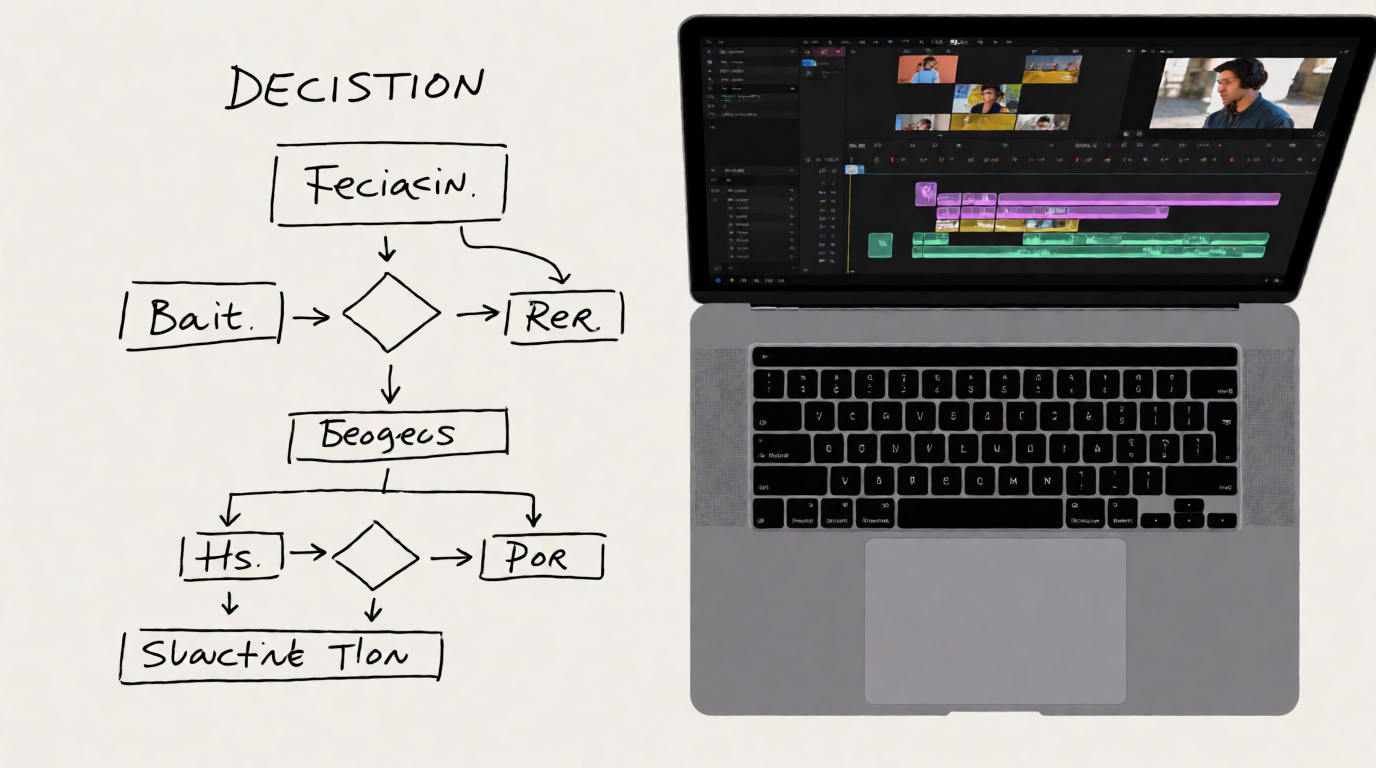
Pilih berdasarkan pekerjaannya, bukan mereknya:
- Anda memotong konten pendek di ponsel untuk TikTok atau Reels → CapCut. Timeline paket gratisnya benar-benar mumpuni; bayar hanya ketika watermark atau batas 4K benar-benar menghambat Anda.
- Anda ingin NLE profesional lengkap dan tidak bisa membenarkan langganan → DaVinci Resolve. Edisi gratisnya mencakup editing, warna, dan post audio tanpa batas buatan pada alur kerja inti.
- Anda bekerja di pipeline agensi atau studio yang berbasis Adobe → Premiere Pro. Inilah standar yang harus bisa dioperasikan bersama oleh editor lain, dan Rush menangani potongan cepat di ponsel dalam ekosistem yang sama.
- Anda belum punya footage, atau ingin memperpanjang shot dengan beat baru hasil generate → Krea. Itu masalah pembuatan, dan menaruh editor timeline di atas NLE tidak akan menyelesaikannya lebih cepat.
- Anda melakukan keduanya → buat atau perpanjang klip di Krea, lalu bawa hasil ekspornya ke DaVinci Resolve atau Premiere untuk penyusunan multi-track dan pass warna akhir. Kedua pekerjaan ini bukan pesaing; keduanya adalah langkah berurutan dalam proyek yang sama.
Pertanyaan yang sering diajukan
Software apa yang terbaik untuk edit video?
Adakah editor video gratis yang sebaik Premiere?
Apakah CapCut benar-benar gratis, atau memberi watermark pada video saya?
Bisakah AI mengedit video saya?
Apa perbedaan CapCut dan DaVinci Resolve?
Apakah Krea menggantikan Premiere Pro atau DaVinci Resolve?
Bacaan terkait
- Cara Mengedit Video dengan Krea Agent: Cut, Extend, dan Ekspor Klip Hasil Generate
- 5 Model Video AI Terbaik di Krea pada 2026
Buat klip pertama Anda dengan Krea
Deskripsikan sebuah shot, dapatkan klip hasil generate, lalu potong atau perpanjang di timeline bawaan. Krea Agent sudah termasuk dalam paket Max, Business, Creator Max, dan Enterprise.
Coba Krea Agent