“Miglior software di video editing” nasconde due domande diverse. Se hai già del girato (clip dal telefono, da una fotocamera o una registrazione dello schermo) e devi tagliarlo, disporlo su una timeline e fare la color correction, ti serve un editor non lineare (NLE) tradizionale: CapCut, DaVinci Resolve o Adobe Premiere Pro. Se invece devi generare una clip da zero, oppure modificarne una con un prompt (“rendi il cielo arancione tramonto”, “estendi questa inquadratura di sei secondi”), è un lavoro diverso, ed è quello per cui sono pensati i tool AI come Krea. Questa guida confronta i tre editor nella versione gratuita e in quella a pagamento, poi chiarisce cosa Krea sostituisce e cosa no.
Il miglior software di video editing in sintesi
| Strumento | Ideale per | Prezzo (set 2026) | Piano gratuito | Dove si ferma |
|---|---|---|---|---|
| CapCut | Montaggi social rapidi, pensati per il telefono | Gratis; Standard ~$9.99/mese; Pro $19.99/mese o $179.99/anno | Timeline di base completa, multitraccia, chroma key, export in 1080p | Nessuna vera color grading; i template con tag Pro hanno la filigrana sotto il piano Standard |
| DaVinci Resolve | Un NLE professionale completo e gratuito | Gratis; Studio $295 una tantum | Sì: montaggio, colore, audio Fairlight e VFX Fusion completi, fino a 4K/60fps | Solo con Studio: strumenti AI Neural Engine, oltre 60fps, Magic Mask, collaborazione cloud |
| Premiere Pro / Premiere Rush | Flussi di lavoro multi-app Adobe, standard del settore | Premiere Pro $22.99/mese (singola app, piano annuale); Creative Cloud Pro $69.99/mese per i crediti di AI generativa; Rush gratis + $9.99/mese | Rush: export limitati e filigrana | Nessuna licenza perpetua; le funzioni di AI generativa principali richiedono il piano più costoso |
| Krea (Krea Agent) | Generare una nuova clip o modificarne una con un prompt | Gratis: 100 compute unit al giorno; Agent su Max, Business, Creator Max, Enterprise | Taglio, trim ed extend generativo su una timeline integrata | Non è un NLE multitraccia: niente color grading a livello di fotogramma, limite di 8 tracce |
Crea una nuova clip o estendine una con un prompt
Krea Agent genera video e li colloca su una timeline dove puoi tagliarli ed estenderli. Non sostituisce CapCut, Resolve o Premiere per montare filmati già esistenti.
Prova Krea AgentCome abbiamo scelto e testato
Abbiamo scelto i tre editor che le persone nominano davvero quando chiedono “qual è il miglior software di video editing”: CapCut per volumi e diffusione social, DaVinci Resolve per il miglior piano gratuito professionale e Premiere Pro come strumento a pagamento standard del settore. Poi abbiamo svolto lo stesso compito in ciascuno: ridurre una clip grezza di tre minuti a un highlight di 45 secondi, aggiungere i sottotitoli, applicare un solo passaggio di colore ed esportare in 1080p. Abbiamo verificato ogni prezzo e limite sulla pagina prezzi o di assistenza del fornitore il 23 settembre 2026: la pagina di assistenza sui prezzi di CapCut, il confronto Standard vs Pro di CapCut, la pagina prezzi di DaVinci Resolve di Blackmagic Design e la pagina dei piani Creative Cloud di Adobe. Prezzi e limiti dei piani gratuiti cambiano: controlla la pagina del fornitore prima di scegliere un piano.
CapCut: il più veloce per tagli social pensati per il telefono
Il piano gratuito di CapCut include tutto il kit di base: taglio, split, timeline multitraccia, animazione con keyframe, chroma key, speed ramping, filtri, musica gratuita e voiceover AI di base, con export limitato a 1080p. Il problema sta nei template, non nell’editor: effetti e template contrassegnati “Pro” aggiungono una filigrana all’export se non ti abboni. Standard, a circa $9.99 al mese, elimina la filigrana e sblocca più template e stili di testo, ma mantiene il limite di 1080p ed esclude il set completo di strumenti AI di CapCut. Pro, a $19.99 al mese o $179.99 all’anno, aggiunge l’export in 4K, il set AI completo (camera tracking, isolamento vocale, sottotitoli con riconoscimento dei parlanti, effetti vocali AI) e oltre 100 GB di spazio cloud.
Ricetta di impostazioni: sottotitoli automatici per una clip highlight:
- Importa la clip e tagliala sulla timeline alla selezione di 45 secondi.
- Apri Text > Auto captions, imposta la lingua e scegli lo stile “Word by word” con font da 48pt e un colore di evidenziazione in stile karaoke.
- Genera, poi correggi direttamente nella traccia dei sottotitoli le parole lette male.
- Esporta in 1080p, 30fps, H.264 High profile. Se il template di partenza ha il tag Pro, aspettati una filigrana a meno che tu non abbia Standard o Pro.
Consiglio: crea una volta il tuo stile di sottotitoli e salvalo tra i preferiti: passa ai nuovi progetti senza dover usare un template con tag Pro.
Un montaggio CapCut pensato per il telefono, in corso
Immagine illustrativa generata con Krea 2, non uno screenshot di CapCut.
Dove si ferma: gli strumenti colore di CapCut sono filtri e preset, non un flusso di grading con scope e ruote. Se l’inquadratura richiede una color correction precisa e ripetibile su un progetto multicamera, questo è lo strumento sbagliato per quel passaggio. Anche le funzioni AI più avanzate sono riservate a Pro.
DaVinci Resolve: il miglior editor professionale gratuito
L’edizione gratuita di DaVinci Resolve non è una demo ridotta. Include la stessa pagina di montaggio, la pagina Color con grading completo a nodi, Fairlight per il post audio e Fusion per gli effetti visivi, fino a 4K e 60fps, senza filigrana e senza limiti di tempo. La pagina prezzi di Blackmagic Design indica che Studio costa $295 una sola volta, senza abbonamento, e aggiunge gli strumenti AI DaVinci Neural Engine (Magic Mask, riduzione del rumore AI, speed warp), il montaggio basato sul testo, risoluzioni e frame rate oltre 4K/60fps, la grana pellicola e la collaborazione su Blackmagic Cloud.
Ricetta di impostazioni: uniformare il colore tra le clip, poi fare il grading:
- Nella pagina Cut, trascina le clip sulla timeline e usa Detect Scene Cuts nello Smart Bin per dividere automaticamente un piano sequenza lungo in singole inquadrature.
- Passa alla pagina Color. Seleziona il grade di una clip di riferimento, poi usa Color Match con uno still neutro per uniformare il bilanciamento del bianco tra clip girate con camere diverse.
- Aggiungi un nodo seriale e, sulle ruote primarie, alza Lift di circa 2 punti sulle ombre e abbassa Gain di circa 3 punti sulle alte luci per un rolloff di contrasto cinematografico.
- In Fairlight, esegui Loudness Normalization a -16 LUFS per la distribuzione in streaming prima di esportare.
Consiglio: fai prima il grading di una clip principale, salvalo come PowerGrade e applicalo al resto della timeline per ottenere un look coerente in un solo passaggio.
Una suite di color grading
Immagine illustrativa generata con Krea 2, non uno screenshot di DaVinci Resolve.
Dove si ferma: l’edizione gratuita arriva al massimo a 4K/60fps e a formati a 8 bit, e non include gli strumenti AI di Studio, la rotoscopia Magic Mask né Blackmagic Cloud. Per la maggior parte dei creator indipendenti, però, le funzioni a pagamento sono opzionali, non bloccanti.
Premiere Pro / Premiere Rush: lo standard del settore, nel flusso multi-app
Premiere Pro resta lo strumento su cui si standardizzano la maggior parte di studi e agenzie, e la pagina dei piani di Adobe indica il piano per singola app a $22.99 al mese con impegno annuale e fatturazione mensile. Le funzioni di AI generativa del 2026 (mascheratura degli oggetti, generative extend) sono incluse in Premiere Pro, ma per avere crediti utilizzabili serve il piano Creative Cloud Pro, più costoso, a $69.99 al mese, che comprende tutte le app Adobe. Premiere Rush, l’editor Adobe più leggero per mobile e desktop, ha un piano gratuito con export e progetti limitati e si sblocca completamente con circa $9.99 al mese.
Ricetta di impostazioni: montare sulla trascrizione, poi fare il grading:
- Apri Edit > Text-Based Editing e trascrivi la sequenza.
- Leggi il pannello della trascrizione ed elimina intercalari e pause direttamente nel testo: Premiere rimuove automaticamente dalla timeline le clip corrispondenti.
- Apri Lumetri Color, applica una LUT Cinematic come punto di partenza, poi regola a gusto i cursori Shadows e Highlights.
- Esporta con Media Encoder usando il preset “Match Source - Adaptive High Bitrate” per la distribuzione su YouTube.
Consiglio: esegui prima il montaggio basato sulla trascrizione, prima di qualsiasi lavoro sul colore: tagliare dopo il grading significa ricontrollare ogni punto di taglio per evitare scarti cromatici.
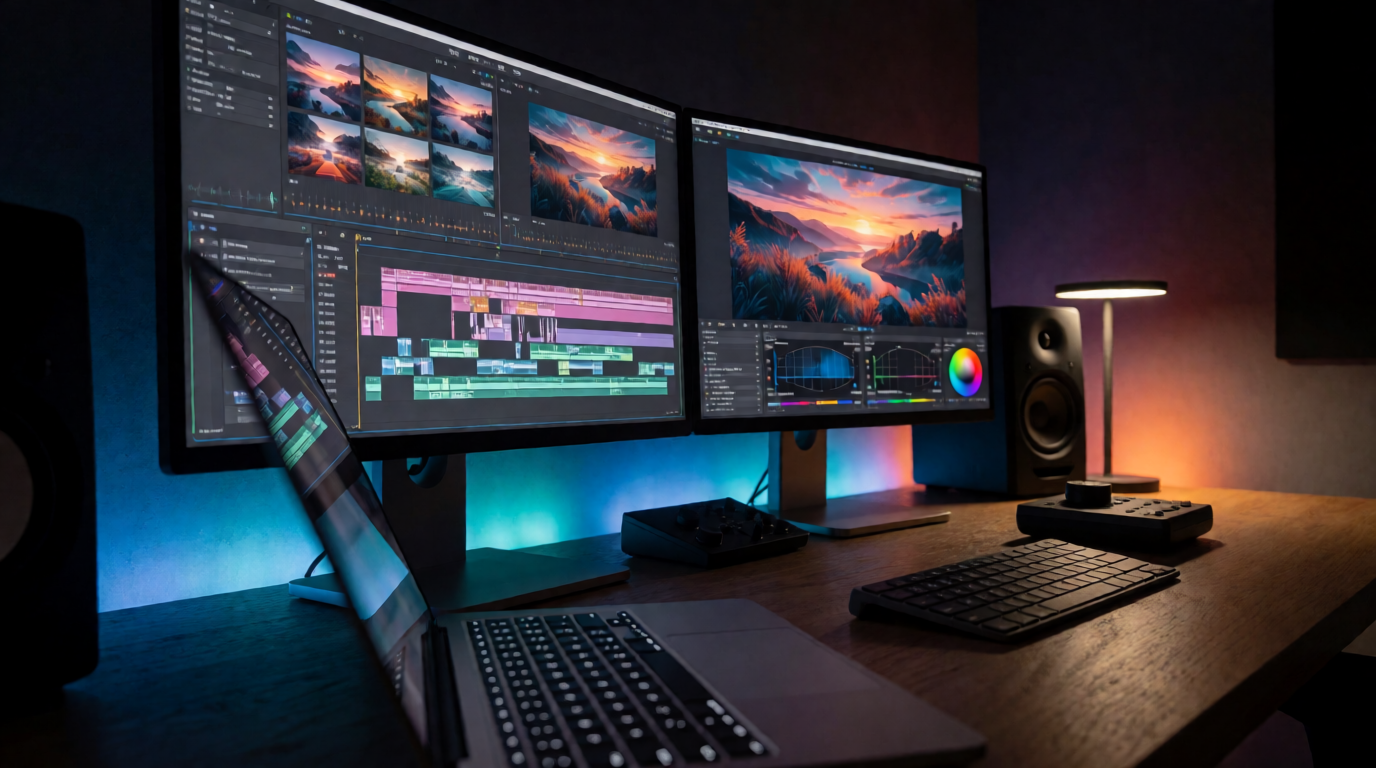
Una workstation di montaggio broadcast
Immagine illustrativa generata con Krea 2, non uno screenshot di Premiere Pro.
Dove si ferma: non esiste una licenza perpetua, e le funzioni di AI generativa principali sono di fatto legate al piano più costoso con tutte le app, anziché all’abbonamento alla singola app che la maggior parte degli editor già paga.
Krea: un lavoro diverso, generare una clip o modificarla con un prompt
Ecco la distinzione onesta su cui si regge tutto il confronto. CapCut, DaVinci Resolve e Premiere Pro partono dal presupposto che tu abbia già del girato da tagliare, disporre e correggere nel colore su una timeline. Krea, tramite Krea Agent, parte dal presupposto opposto: descrivi un’inquadratura in un prompt e un modello video la genera. Krea Agent include anche un editor video a timeline per le clip che genera, con taglio, trim, eliminazione e un gesto di “generative extend” che chiede a un modello di continuare una clip oltre la sua fine attuale. Ma si ferma a otto tracce e non offre trim precisi a livello di fotogramma su filmati non prodotti da un modello, sincronizzazione multicamera né il color grading a nodi che DaVinci Resolve e Premiere gestiscono in modo nativo.
Prompt da copiare: genera una clip ed estendila nell’editor integrato:
Create a 10-second clip of a matte black wireless speaker on a wooden table under a warm studio light, then extend it 6 seconds: the camera slowly pulls back to reveal a sunlit living room around it. Keep the same speaker and lighting style throughout, 16:9, use Seedance 2.5. When it’s done, open it in the video editor so I can trim the start and export an MP4.
Prompt in inglese; incollalo così com’è
Consiglio: indica nel prompt in modo esplicito il modello, la durata della clip e il formato: briefing vaghi producono clip che non combaciano alla seconda generazione, il che vanifica lo scopo di costruire una timeline con quelle clip.
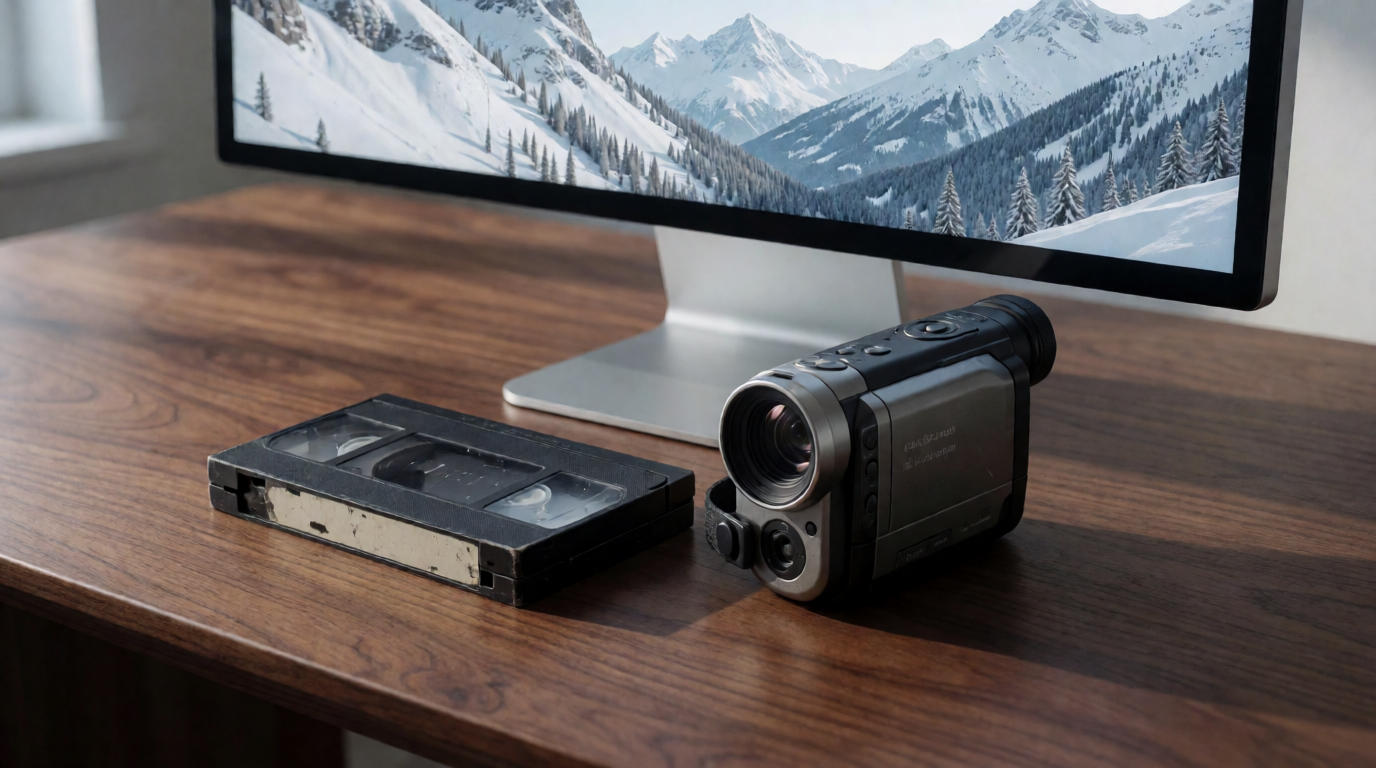
Una trasformazione guidata da prompt di una foto di prodotto statica in un fotogramma video illuminato
Immagine illustrativa generata con Krea 2. È uno still: non significa che Krea faccia color grading video come uno strumento della pagina Color.
Dove si ferma, senza giri di parole: se il lavoro è “tagliare e montare il girato che ho già”, Krea non sostituisce un NLE a timeline. Non offre montaggio multitraccia di filmati esterni, tagli precisi a livello di fotogramma su clip non generate né color grading tradizionale. È lo strumento giusto quando il lavoro è “generare una nuova clip” o “modificare una clip con un prompt”, non “montare il mio girato”. Per tutti i modelli dietro il passaggio di generazione, leggi i 5 migliori modelli video AI su Krea.
Diritti, export e limiti di ogni strumento
| Strumento | Limite di export nel piano gratuito | Filigrana nel piano gratuito | Funzioni AI nel piano gratuito | Modello di licenza |
|---|---|---|---|---|
| CapCut | 1080p | Solo su template/effetti con tag Pro | Solo voiceover AI di base | Abbonamento (Standard/Pro) |
| DaVinci Resolve | 4K, 60fps | Nessuna | Nessuna (solo Studio) | Gratis, oppure $295 una tantum per Studio |
| Premiere Rush | Export/progetti limitati | Sì, finché non fai l’upgrade | Nessuna | Abbonamento |
| Krea (Agent) | 100 compute unit al giorno | Nessuna | La generazione è il cuore del piano gratuito | Abbonamento per l’accesso ad Agent |
Quale software di video editing scegliere?
Capire di quale lavoro ha davvero bisogno il girato
Immagine illustrativa generata con Krea 2.
Scegli in base al lavoro, non al marchio:
- Monti contenuti brevi dal telefono per TikTok o Reels → CapCut. La timeline del piano gratuito è davvero valida; paga solo quando la filigrana o il limite del 4K ti bloccano davvero.
- Vuoi un NLE professionale completo e non puoi giustificare un abbonamento → DaVinci Resolve. L’edizione gratuita copre montaggio, colore e post audio senza limiti artificiali sul flusso di lavoro principale.
- Lavori in un’agenzia o in una pipeline di studio costruita su Adobe → Premiere Pro. È lo standard con cui gli altri editor devono interagire, e Rush copre i tagli rapidi da mobile nello stesso ecosistema.
- Non hai ancora girato, o vuoi estendere un’inquadratura con un nuovo beat generato → Krea. È un problema di generazione, e mettere una timeline sopra un NLE non lo risolverà più in fretta.
- Fai entrambe le cose → genera o estendi le clip in Krea, poi porta l’export in DaVinci Resolve o Premiere per il montaggio multitraccia e il passaggio finale sul colore. I due lavori non sono concorrenti: sono fasi in sequenza dello stesso progetto.
Domande frequenti
Qual è il miglior software per il video editing?
Esiste un editor video gratuito buono quanto Premiere?
CapCut è davvero gratuito o mette la filigrana ai miei video?
L'AI può montare i miei video?
Qual è la differenza tra CapCut e DaVinci Resolve?
Krea sostituisce Premiere Pro o DaVinci Resolve?
Letture correlate
- Come montare video con Krea Agent: taglia, estendi ed esporta le clip generate
- I 5 migliori modelli video AI su Krea nel 2026
Genera la tua prima clip con Krea
Descrivi un'inquadratura, ottieni una clip generata e tagliala o estendila sulla timeline integrata. Krea Agent è incluso nei piani Max, Business, Creator Max ed Enterprise.
Prova Krea Agent