Seedance 2.5 è il modello video più avanzato di ByteDance: un unico piano sequenza fino a 30 secondi, audio nativo in ogni clip e fino a 50 riferimenti tra immagini, video e audio. Puoi usarlo nel browser su Krea senza alcuna configurazione, oppure richiamarlo tramite la Krea API. Questo tutorial ti guida in una generazione completa su Krea, dalla scelta della modalità di input fino al download di una clip finita e upscalata.
Prima di iniziare: Seedance 2.5 su Krea è disponibile con il piano Pro e superiori. Consulta i prezzi di Krea per i dettagli sui piani, oppure leggi Seedance 2.5 è gratis? se stai valutando di passare a un piano superiore.
Apri Seedance 2.5 su Krea
Genera fino a 30 secondi con audio nativo, frame iniziale e finale e fino a 50 riferimenti.
Apri Seedance 2.5Dove usare Seedance 2.5
Seedance 2.5 è un modello in hosting. ByteDance lo rende disponibile tramite le proprie app e la propria API, e tramite le piattaforme che lo hanno in licenza. Su Krea ci sono due modi per accedervi:
- Krea Video nel browser. Apri Seedance 2.5 direttamente, oppure vai su Krea Video e scegli Seedance 2.5 nel selettore dei modelli.
- La Krea API. Con un’unica chiave API ottieni Seedance 2.5 insieme a tutti gli altri modelli video di Krea. La guida alla API di Seedance 2.5 include esempi di codice.
Il resto di questa guida usa il browser.
Passaggio 1: scegli come guidare la scena
Seedance 2.5 accetta quattro tipi di input, che puoi combinare.
- Solo testo. Scrivi un prompt e genera. Ideale per esplorare idee o quando l’aspetto non deve corrispondere a niente di esistente.
- Frame iniziale. Carica o genera un’immagine e Seedance 2.5 la anima. È il modo più affidabile per bloccare composizione, personaggio e illuminazione.
- Frame iniziale e finale. Aggiungi un ultimo frame e il modello pianifica il movimento tra i due. Usalo per transizioni, rivelazioni e loop.
- Riferimenti. Aggiungi fino a 30 riferimenti immagine, 10 riferimenti video e 10 riferimenti audio per controllare personaggi, prodotti, movimento e suono. Ogni riferimento mantiene coerente un soggetto lungo tutta la clip.
Un buon punto di partenza per lavori su prodotti e personaggi è un frame iniziale più qualche riferimento immagine. I frame iniziali possono arrivare da qualsiasi modello di immagini su Krea, quindi puoi progettare il frame e animarlo nello stesso spazio di lavoro.
Esempio pratico: animare un frame iniziale
Ecco il percorso con frame iniziale dall’inizio alla fine, così come l’abbiamo eseguito su Krea a ottobre 2026. Prima abbiamo generato il frame con Nano Banana Pro su Krea: una decappottabile rossa degli anni ‘60 parcheggiata su una strada costiera a picco sul mare all’ora d’oro, senza persone nell’inquadratura.
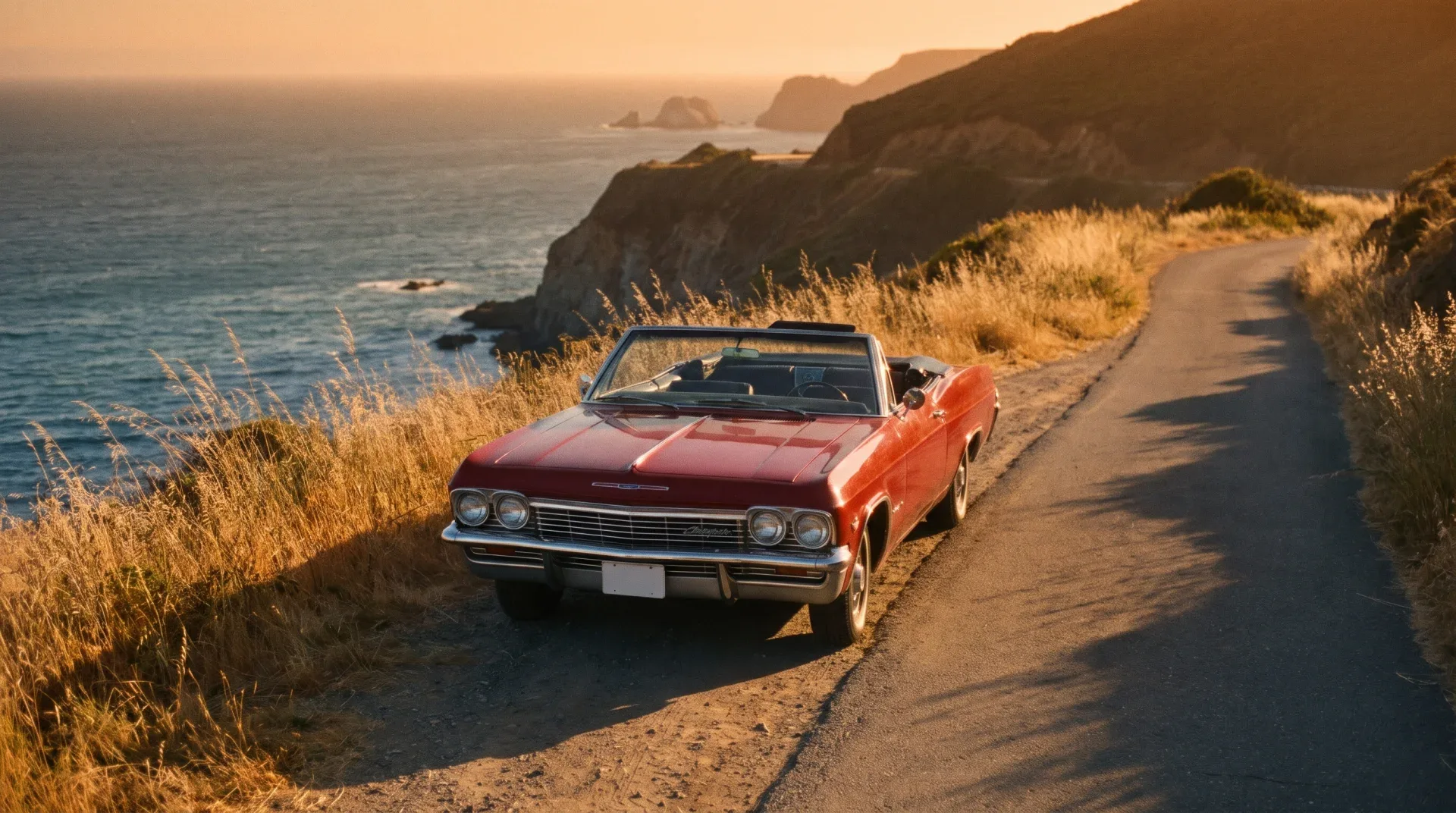
Poi abbiamo dato a Seedance 2.5 quell’immagine come frame iniziale, a 8 secondi, 720p e 16:9, con questo prompt:
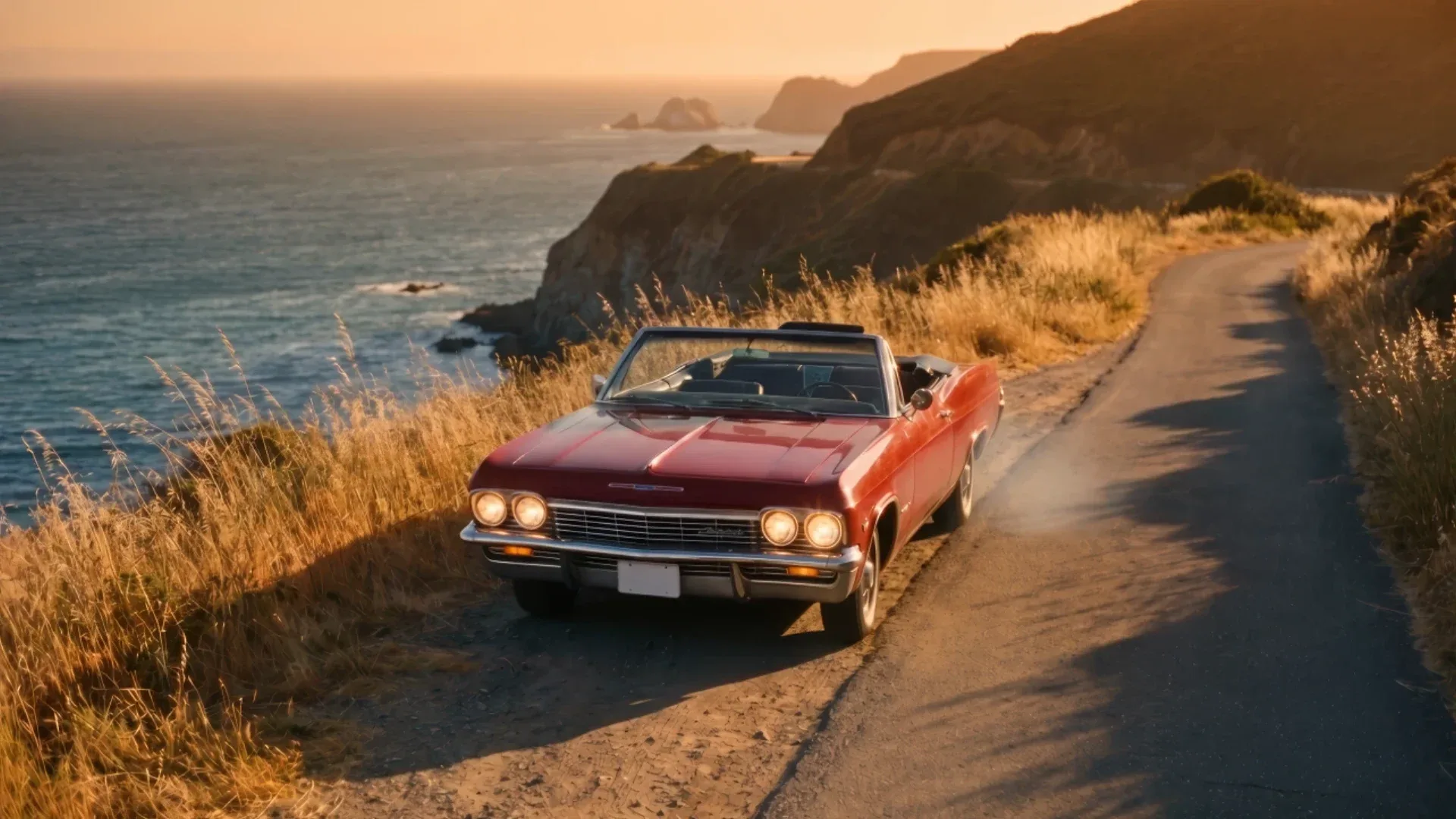
@Image1 as the first frame. The parked red convertible's headlights flick on, then the car pulls away from the camera along the cliffside road at a steady pace, dust lifting from the shoulder, wild grass whipping in the wind. Camera: smooth crane up and back to reveal the coastline and the glittering sea below as the car shrinks into the distance. Audio: engine turning over and rumbling away, wind, distant surf.La clip ha richiesto 2 minuti e 45 secondi di rendering. Fa ciò che il prompt chiede, in ordine: i fari si accendono, l’auto parte sollevando polvere dal bordo della strada e la camera sale per mostrare la costa mentre l’auto rimpicciolisce lungo la strada. La forma e il colore dell’auto e la calda luce serale si trasferiscono direttamente dal frame iniziale, ed è per questo che il frame iniziale è il modo più affidabile per bloccare un look.
Tre elementi hanno fatto funzionare questo prompt:
- Il frame definisce l’aspetto, il prompt definisce il movimento. Il prompt non descrive di nuovo il colore dell’auto o la luce. Dice solo cosa si muove e come si comporta la camera.
- Un evento chiaro per ogni battuta. Fari, poi partenza, poi rivelazione. Ognuno ha una conseguenza fisica (polvere, erba che frusta l’aria) che rende credibile il movimento.
- Il suono segue l’azione. Il motore si accende, poi si allontana rombando insieme all’auto, sotto il vento e le onde.
Una nota pratica: le indicazioni di Krea su Seedance avvertono che le immagini e i video caricati con volti umani realistici vengono bloccati. I frame iniziali con persone funzionano meglio se sono immagini stilizzate o non fotorealistiche, oppure puoi usare un riferimento personaggio. Il nostro frame di esempio evita il problema perché non contiene persone.
Passaggio 2: scrivi il prompt come un regista
Descrivi la scena, non un elenco di parole chiave. Una struttura affidabile:
- Soggetto e ambientazione: chi o cosa è sullo schermo, e dove.
- Azione: cosa succede, in ordine. Per le clip più lunghe, scrivila a battute.
- Camera: inquadratura e movimento, come un lento push-in, camera a mano o orbita.
- Luce e atmosfera: ora del giorno, qualità della luce, colore.
- Suono: dialoghi tra virgolette, effetti e ambiente sonoro. Seedance 2.5 genera l’audio nello stesso passaggio, quindi descrivi cosa deve essere udibile.
Ecco un prompt dalla galleria di prompt di Seedance 2.5 che segue questa struttura:
A model in a flowing red silk dress drifts weightlessly underwater in a turquoise cenote, sunlight beams piercing from the surface above, fabric billowing in slow motion, bubbles trailing upward, ethereal ambient soundtrack with muffled water sounds.
Prompt in inglese; incollalo così com’è
Se hai solo un’idea di massima, scrivila prima come brief completo: soggetto, azione, camera, illuminazione, suono. Sulla API, l’opzione enhance_prompt fa riscrivere a Krea un prompt breve in un brief più completo in stile Seedance prima di generare. Per un’analisi più approfondita, leggi la guida ai prompt di Seedance 2.5.
Passaggio 3: imposta durata, risoluzione e proporzioni
- Durata: qualsiasi lunghezza da 4 a 30 secondi. Le clip più brevi costano meno e finiscono prima. Punta sulla durata lunga solo quando la scena richiede un unico piano sequenza.
- Risoluzione: 480p, 720p o 1080p. 720p è l’impostazione predefinita e un buon equilibrio per la maggior parte dei lavori. Usa 1080p per la consegna finale.
- Proporzioni: 16:9, 4:3, 1:1, 3:4, 9:16 o 21:9. Scegli il formato della collocazione finale, come 9:16 per Reels e TikTok o 21:9 per un’inquadratura cinematografica, invece di ritagliare dopo.
Il costo cresce con durata e risoluzione. Su Krea, Seedance 2.5 costa circa 76 unità di calcolo al secondo a 480p, 171 a 720p e 421 a 1080p, quindi una clip da 5 secondi a 720p costa circa 856 CU. Il pulsante di generazione mostra il costo esatto prima che tu confermi. Il dettaglio completo è nei prezzi di Seedance 2.5.
Passaggio 4: prima la bozza, poi il render finale
I piani sequenza lunghi e ad alta risoluzione sono i più costosi, quindi verifica l’idea prima di pagarla. Attiva la modalità bozza per ottenere un’anteprima rapida a 480p, addebitata alla tariffa del 480p. Guardala per controllare movimento, blocking, tempi e audio. Se funziona, esegui il render a piena qualità. Altrimenti modifica il prompt e rifai una bozza.
Nei nostri test il risparmio è stato concreto, sia nei costi sia nei tempi. Una scena prodotto da 5 secondi ha richiesto 1 minuto e 10 secondi come bozza a 480p (circa 380 CU), contro 2 minuti e 24 secondi a 720p (856 CU) e 4 minuti e 30 secondi a 1080p (circa 2.106 CU). La bozza è bastata per accorgerci che la dicitura “macro, 100mm” inquadrava la bottiglia in modo troppo stretto. Il test completo è nella guida alla modalità bozza.
Questa abitudine conta soprattutto sulle clip da 20 a 30 secondi a 1080p, dove un singolo render completo costa diverse volte una bozza. Trovi altri dettagli su modalità bozza, estensione e reframe nella guida alla modalità bozza di Seedance 2.5.
Passaggio 5: genera e confronta le versioni
Premi genera. Quando la clip è pronta, guardala con l’audio attivo, perché l’audio fa parte del risultato. Seedance 2.5 è molto fedele al prompt, ma ogni modello video varia da una generazione all’altra, quindi spesso conviene generare una seconda versione di un prompt promettente e scegliere la migliore.
Se una versione è vicina ma non ancora giusta, cambia una cosa alla volta: il movimento di camera, una singola battuta d’azione o un riferimento. Cambiare tutto insieme rende difficile capire cosa ha funzionato.
Passaggio 6: estendi o ricalibra l’inquadratura della clip
Quando hai una versione che ti piace, non devi ricominciare da capo per modificarla:
- Extend continua la clip da dove finisce, per una sequenza più lunga che mantiene lo stesso aspetto.
- Reframe cambia le proporzioni di una clip esistente, ad esempio trasformando un master 16:9 in un montaggio 9:16, con Seedance che riempie la nuova area invece di ritagliare. Reframe è disponibile nei plugin di Krea per Premiere Pro, After Effects e DaVinci Resolve e tramite la API.
- Effects applicano look e movimenti predefiniti a una generazione.
Passaggio 7: fai l’upscale per la consegna in 4K
Seedance 2.5 esegue il render fino a 1080p. Per un master in 4K, passa la clip finale nell’upscaler video di Krea. Fare l’upscale solo della versione che tieni costa molto meno che renderizzare ogni tentativo a una risoluzione più alta.
Passaggio 8: scarica e usa la clip
Scarica la clip finita da Krea e portala nel tuo editor. Se monti con Premiere Pro o After Effects, i plugin di Krea ti permettono di generare e posizionare le scene senza uscire dalla timeline.
Errori comuni
- Renderizzare clip lunghe in 1080p prima di fare una bozza. Prima fai la bozza a 480p.
- Prompt vaghi. “Video cinematografico figo di un’auto” non dà al modello nulla a cui aggrapparsi. Indica l’auto, il movimento, la luce e il suono.
- Troppi riferimenti in conflitto. Ogni riferimento dovrebbe avere un solo compito: un volto, un abito, un prodotto, uno stile di movimento.
- Ritagliare invece di scegliere le proporzioni. Imposta le proporzioni finali prima di generare, oppure usa reframe.
Letture correlate
- Che cos’è Seedance 2.5 e cosa può fare
- Guida ai prompt di Seedance 2.5
- I 10 migliori esempi di Seedance 2.5 + prompt
- Seedance 2.5 vs MiniMax H3
- Seedance 2.5 vs Wan 3.0
- Si può usare Seedance 2.5 in locale?
Domande frequenti
Dove posso usare Seedance 2.5?
Quale piano Krea serve per Seedance 2.5?
Quanto può durare un video Seedance 2.5?
Seedance 2.5 può creare video in 4K?
Posso animare una mia immagine con Seedance 2.5?
Seedance 2.5 genera il suono?
Qual è il modo più economico per testare un prompt di Seedance 2.5?
Crea il tuo primo video con Seedance 2.5
Apri Seedance 2.5 su Krea, fai una bozza a 480p, poi esegui il render e l'upscale della versione che tieni.
Prova Seedance 2.5