「おすすめの動画編集ソフト」という問いには、実は2つの異なる意味があります。スマートフォンやカメラで撮った映像、画面収録などの素材があり、それをカットしてタイムラインに並べ、カラーグレーディングしたいなら、従来型のノンリニア編集ソフト(NLE)であるCapCut、DaVinci Resolve、Adobe Premiere Proが必要です。一方、まったく新しいクリップをゼロから生成したい、あるいはプロンプトで映像を変更したい(「空を夕焼けのオレンジにする」「このショットを6秒延長する」など)場合は、別の作業です。そちらを担うのがKreaのようなAIツールです。このガイドでは、3つの編集ソフトを無料プランと有料プランで比較し、Kreaが何を置き換え、何を置き換えないのかを整理します。
おすすめ動画編集ソフト一覧
| ツール | 向いている用途 | 価格(2026年9月) | 無料プラン | 限界 |
|---|---|---|---|---|
| CapCut | スマホ中心の素早いSNS向け編集 | 無料。Standardは月額約$9.99。Proは月額$19.99または年額$179.99 | 基本的なタイムライン、マルチトラック、クロマキー、1080pエクスポートをフルに利用可能 | 本格的なカラーグレーディングは不可。Pro対象のテンプレートはStandard未満だとウォーターマークが付く |
| DaVinci Resolve | 完全無料のプロ向けNLE | 無料。Studioは買い切り$295 | あり。編集、カラー、Fairlightオーディオ、FusionのVFXをすべて搭載。最大4K/60fps | Studio限定:Neural EngineのAIツール、60fps超、Magic Mask、クラウドコラボレーション |
| Premiere Pro / Premiere Rush | 業界標準。複数のAdobeアプリを組み合わせたワークフロー | Premiere Proは月額$22.99(単体アプリ、年間プラン)。生成AIクレジットが付くCreative Cloud Proは月額$69.99。Rushは無料、有料は月額$9.99 | Rush:エクスポート回数に上限があり、ウォーターマークあり | 買い切りライセンスなし。目玉の生成AI機能は上位プランが必要 |
| Krea(Krea Agent) | 新しいクリップの生成、またはプロンプトによる編集 | 無料:1日100コンピュートユニット。AgentはMax、Business、Creator Max、Enterpriseで利用可能 | 内蔵タイムラインでカット、トリミング、生成エクステンドが可能 | マルチトラックNLEではない。フレーム単位のカラーグレーディングは不可、トラック数は8本まで |
プロンプトで新しいクリップを作る、または延長する
Krea Agentは動画を生成し、カットや延長ができるタイムライン上に配置します。既存の素材を並べる作業では、CapCut、Resolve、Premiereの代わりにはなりません。
Krea Agentを試す選定と検証の方法
「おすすめの動画編集ソフトは何か」と聞かれて実際によく挙がる3つを選びました。利用者数とSNSでの広がりのCapCut、無料プランが最も強力なプロ向けのDaVinci Resolve、有料の業界標準であるPremiere Proです。それぞれで同じ作業を行いました。3分の未編集クリップを45秒のハイライトにトリミングし、字幕を追加し、カラー調整を1回行って、1080pで書き出すというものです。価格と制限はすべて、2026年9月23日に各ベンダーの公式の料金ページまたはヘルプページで確認しています。参照したのはCapCutの料金ヘルプページ、CapCutのStandardとProの比較、Blackmagic DesignのDaVinci Resolve料金ページ、AdobeのCreative Cloudプランページです。価格や無料プランの制限は変わることがあるため、契約前に必ず各ベンダーのページをご確認ください。
CapCut:スマホ中心、SNS向けの編集が最速
CapCutの無料プランには、基本ツールがひととおり揃っています。カット、分割、マルチトラックのタイムライン、キーフレームアニメーション、クロマキー、速度ランプ、フィルター、無料の音楽、基本的なAIボイスオーバーが使え、エクスポートは1080pまでです。落とし穴はコアの編集機能ではなくテンプレートにあります。「Pro」と表示されたエフェクトやテンプレートを使うと、サブスクリプションに加入していない限り、書き出しにウォーターマークが入ります。月額約$9.99のStandardではこのウォーターマークがなくなり、テンプレートやテキストスタイルが増えますが、1080pの上限は変わらず、CapCutのAI機能一式は含まれません。月額$19.99または年額$179.99のProでは、4Kエクスポート、AI機能の全セット(カメラトラッキング、ボーカル分離、話者識別付き字幕、AIボイスエフェクト)、100GB超のクラウドストレージが加わります。
設定レシピ:ハイライトクリップに自動字幕を付ける
- クリップを読み込み、タイムライン上で45秒の範囲にトリミングします。
- テキスト > 自動キャプションを開き、言語を設定して、「Word by word」スタイル、48ptのフォント、カラオケ風のハイライトカラーを選びます。
- 生成したら、誤認識された単語をキャプショントラック上で直接修正します。
- 1080p、30fps、H.264 Highプロファイルで書き出します。使用したテンプレートがPro対象の場合、StandardまたはProに加入していないとウォーターマークが入ります。
**ヒント:**自分用の字幕スタイルを一度作ってお気に入りに保存しておくと、Pro対象のテンプレートを選び直さなくても新しいプロジェクトに引き継げます。
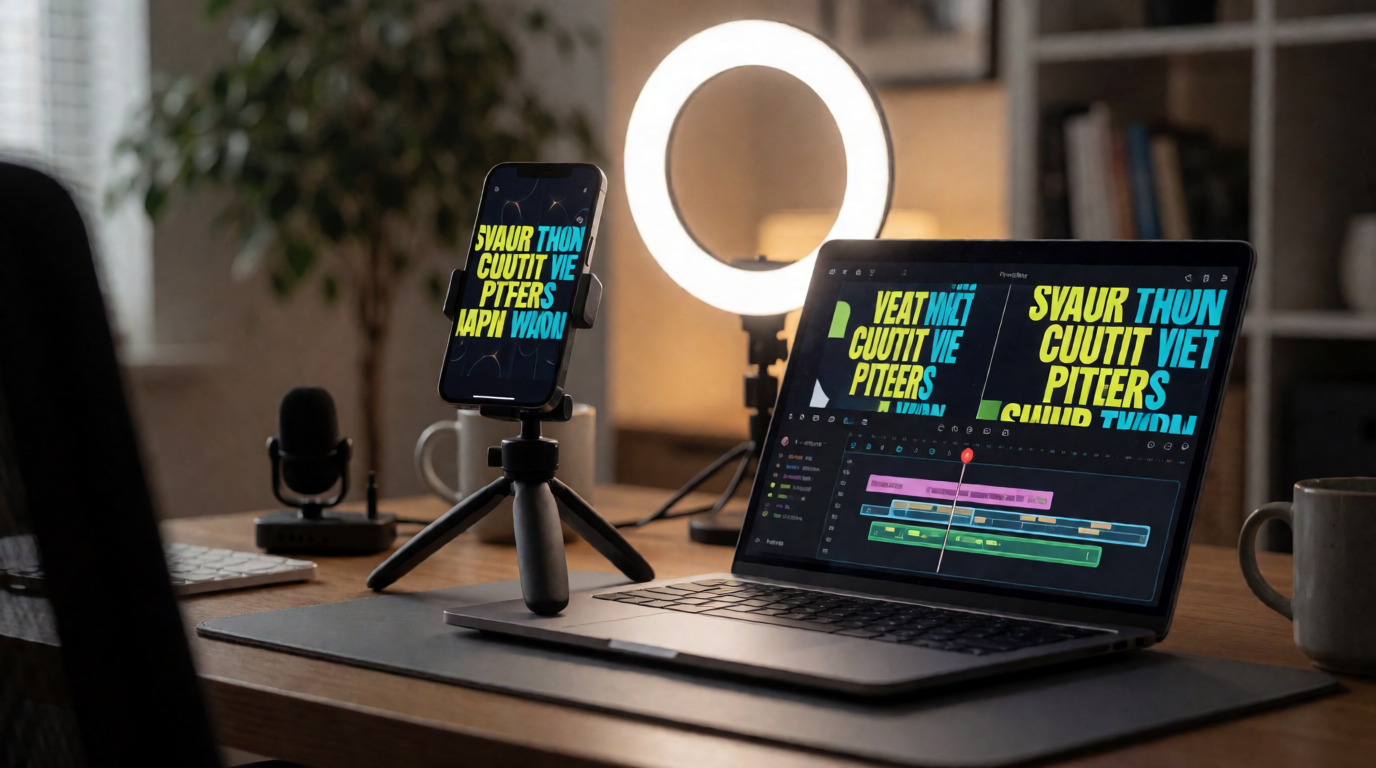
スマホ中心のCapCut編集の作業風景
Krea 2で生成したイメージ画像であり、CapCutのスクリーンショットではありません。
限界:CapCutのカラーツールはフィルターとプリセットが中心で、スコープやカラーホイールを使うグレーディングのワークフローではありません。さらに、高度なAI機能はProプランが必要です。複数カメラのプロジェクト全体で精密かつ再現性のある色補正が必要な場合、この工程にCapCutは向きません。
DaVinci Resolve:最も強力な無料のプロ向けエディター
DaVinci Resolveの無料版は、機能を削ったお試し版ではありません。編集ページ、ノードベースのフルグレーディングが可能なカラーページ、オーディオポスプロ用のFairlight、ビジュアルエフェクト用のFusionを備え、最大4K・60fpsまで対応し、ウォーターマークも期限もありません。Blackmagic Designの料金ページによると、Studioは一度きり$295でサブスクリプションは不要です。DaVinci Neural EngineのAIツール(Magic Mask、AIノイズリダクション、スピードワープ)、テキストベースの編集、4K/60fpsを超える解像度とフレームレート、フィルムグレイン、Blackmagic Cloudコラボレーションが加わります。
設定レシピ:クリップ間の色を揃えてからグレーディングする
- Cutページでクリップをタイムラインに置き、スマートビンのDetect Scene Cutsで長回しのテイクをショットごとに自動分割します。
- Colorページに切り替えます。基準にするクリップのグレードを選び、ニュートラルなスチルでColor Matchを使って、異なるカメラで撮影したクリップ間のホワイトバランスを揃えます。
- シリアルノードを追加し、プライマリーホイールで、シャドウのLiftを約2ポイント上げ、ハイライトのGainを約3ポイント下げると、フィルムらしいコントラストの落ち方になります。
- Fairlightで、配信用にLoudness Normalizationを-16 LUFSに設定してから書き出します。
**ヒント:**まず代表となる1クリップをグレーディングしてPowerGradeとして保存し、残りのタイムラインに適用すると、一括で統一感のあるルックに仕上がります。
カラリストのグレーディングスイート
Krea 2で生成したイメージ画像であり、DaVinci Resolveのスクリーンショットではありません。
限界:無料版は4K/60fpsと8bitフォーマットが上限で、StudioのAIツール、Magic Maskによるロトスコープ、Blackmagic Cloudは含まれません。ただし、多くの個人クリエイターにとって、有料機能はあれば便利という程度で、必須ではありません。
Premiere Pro / Premiere Rush:業界標準、複数アプリ連携のワークフロー
Premiere Proは、今も多くのスタジオや制作会社が標準としているツールです。Adobeのプランページでは、単体アプリのプランが年間契約の月払いで月額$22.99と記載されています。2026年の生成AI機能(オブジェクトマスク、生成エクステンド)はPremiere Proに搭載されていますが、実用的なクレジット枠を得るには、すべてのAdobeアプリが含まれる上位のCreative Cloud Proプラン(月額$69.99)が必要です。Adobeの軽量なモバイル/デスクトップ向けエディターであるPremiere Rushには、エクスポートとプロジェクト数に上限のある無料プランがあり、月額約$9.99で制限が完全に解除されます。
設定レシピ:文字起こしでカットしてからグレーディングする
- 編集 > テキストベース編集を開き、シーケンスを文字起こしします。
- トランスクリプトパネルを読み、言いよどみや無音をテキスト上で直接削除します。対応するクリップはPremiereがタイムラインから自動的に削除します。
- Lumetriカラーを開き、出発点としてシネマティックLUTを適用して、シャドウとハイライトのスライダーを好みに合わせて調整します。
- YouTube配信用に、Media Encoderで「Match Source - Adaptive High Bitrate」プリセットを使って書き出します。
**ヒント:**カラー作業の前に、まず文字起こしベースのカットを済ませましょう。グレーディング後にトリミングすると、すべてのカット点で色の切れ目を再確認する必要が出てきます。
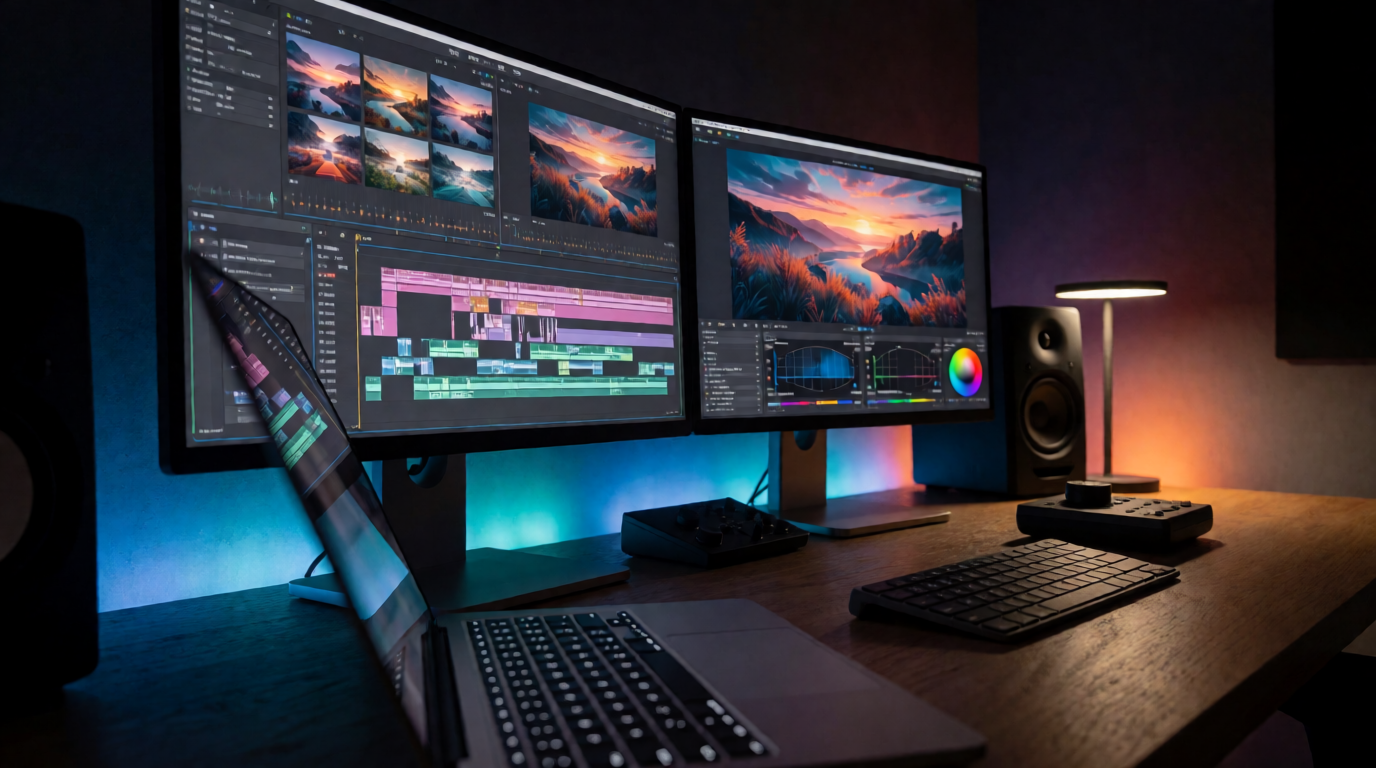
放送向け編集ワークステーション
Krea 2で生成したイメージ画像であり、Premiere Proのスクリーンショットではありません。
限界:買い切りライセンスはありません。また、目玉の生成AI機能は、多くの編集者がすでに契約している単体アプリのサブスクリプションではなく、より高額なオールアプリプランが実質的な条件になっています。
Krea:別の役割。クリップを生成する、またはプロンプトで編集する
この比較全体の分かれ目になる、正直な違いを説明します。CapCut、DaVinci Resolve、Premiere Proはいずれも、すでに素材があり、それをタイムライン上でカットし、並べ、グレーディングすることを前提としています。Krea Agentを通じて使うKreaは、出発点が正反対です。ショットをプロンプトで説明すると、動画モデルがそれを生成します。Krea Agentには、生成したクリップ用のタイムライン動画エディターも搭載されており、カット、トリミング、削除に加え、モデルにクリップの終わりから先を続けさせる「生成エクステンド」操作が使えます。ただしトラックは8本までで、モデルが生成していない素材のフレーム単位の精密なトリミング、マルチカメラ同期、DaVinci ResolveやPremiereが標準で備えるノードベースのカラーグレーディングには対応していません。
コピー&ペースト用プロンプト:クリップを生成し、内蔵エディターで延長する
Create a 10-second clip of a matte black wireless speaker on a wooden table under a warm studio light, then extend it 6 seconds: the camera slowly pulls back to reveal a sunlit living room around it. Keep the same speaker and lighting style throughout, 16:9, use Seedance 2.5. When it’s done, open it in the video editor so I can trim the start and export an MP4.
英語のプロンプトです。そのまま貼り付けてください
**ヒント:**プロンプトには、モデル、クリップの長さ、アスペクト比を明示しましょう。指示があいまいだと、2回目の生成で内容が合わないクリップになり、それらをつないでタイムラインを組む意味がなくなってしまいます。
プロンプトで静止した商品写真をライティングされた動画フレームに変換
Krea 2で生成したイメージ画像です。静止画であり、Kreaがカラーページのツールのように動画をグレーディングできるという意味ではありません。
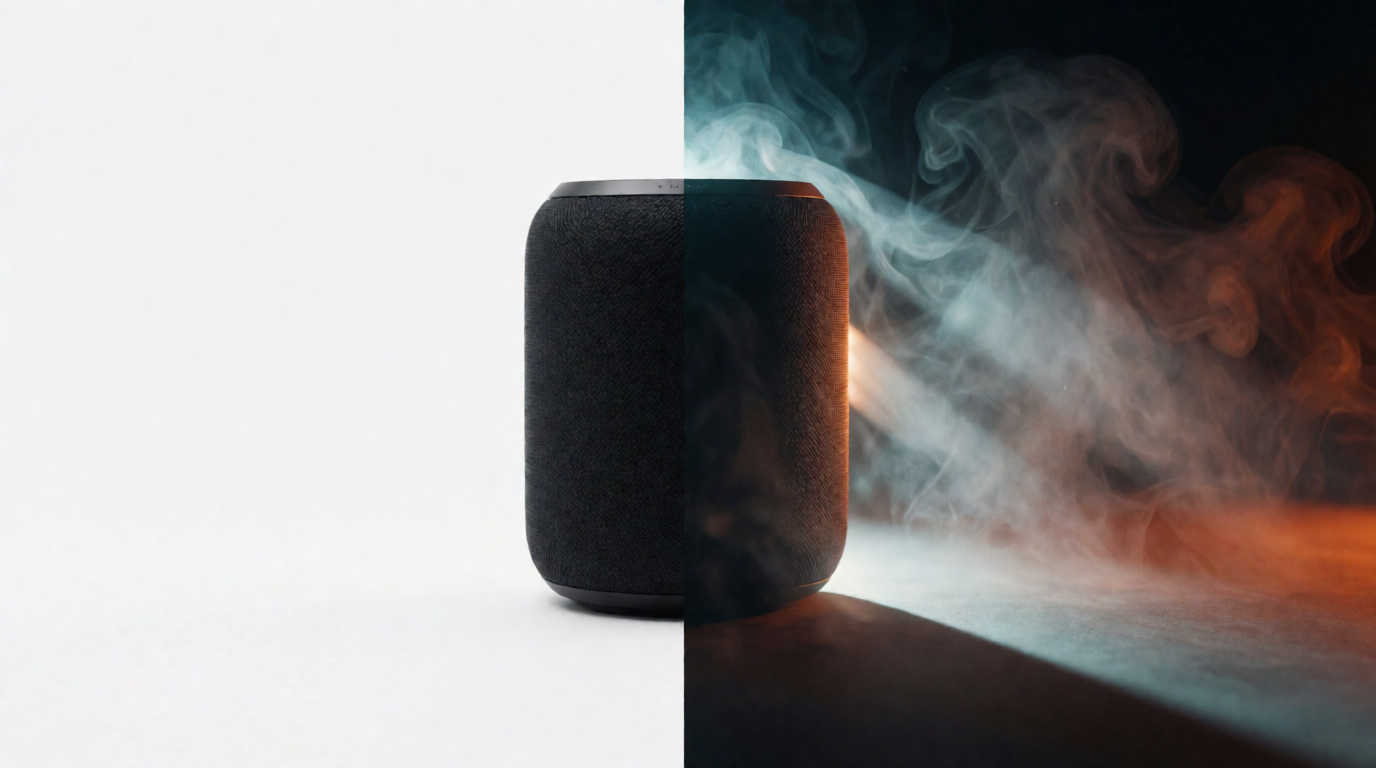
限界をはっきり言うと、「手元にある素材をカットして並べたい」という作業では、KreaはタイムラインベースのNLEの代わりにはなりません。外部素材のマルチトラック編集、生成していないクリップへのフレーム単位の精密なカット、従来型のカラーグレーディングには対応していません。Kreaが適しているのは「新しいクリップを生成したい」「クリップにプロンプトで変更を加えたい」場面であり、「自分の素材を編集したい」場面ではありません。この生成工程を支えるモデルの一覧は、Kreaで使えるAI動画モデルベスト5をご覧ください。
権利、エクスポート、それぞれの限界
| ツール | 無料プランのエクスポート上限 | 無料プランのウォーターマーク | 無料プランのAI機能 | ライセンス形態 |
|---|---|---|---|---|
| CapCut | 1080p | Pro対象のテンプレート/エフェクトのみ | 基本的なAIボイスオーバーのみ | サブスクリプション(Standard/Pro) |
| DaVinci Resolve | 4K、60fps | なし | なし(Studio限定) | 無料、またはStudioは$295の買い切り |
| Premiere Rush | エクスポート/プロジェクト数に上限 | あり(アップグレードまで) | なし | サブスクリプション |
| Krea(Agent) | 1日100コンピュートユニット | なし | 生成が無料プランの中核 | Agentの利用はサブスクリプション |
どの動画編集ソフトを選ぶべきか
素材に本当に必要な作業を見極める
Krea 2で生成したイメージ画像です。
ブランドではなく、作業内容で選びましょう。
- スマホでTikTokやリール向けのショート動画を編集する → CapCut。無料プランのタイムラインでも十分に実用的です。ウォーターマークや4Kの上限が実際に支障になったときに初めて課金しましょう。
- 本格的なプロ向けNLEが欲しいが、サブスクリプションは避けたい → DaVinci Resolve。無料版でも、編集、カラー、オーディオポスプロをコアのワークフローに人為的な制限なしで行えます。
- Adobe中心の制作会社やスタジオのパイプラインで働いている → Premiere Pro。他の編集者が互換性を合わせるべき標準であり、同じエコシステム内でRushが手早いモバイル編集をカバーします。
- まだ素材がない、または新たに生成したビートでショットを延長したい → Krea。これは生成の課題であり、NLEにタイムラインエディターを組み合わせても速くは解決しません。
- 両方を行う → Kreaでクリップを生成または延長し、その書き出しをDaVinci ResolveやPremiereに取り込んで、マルチトラックの構成と最終カラー作業を行います。この2つの作業は競合ではなく、同じプロジェクトの中で順に進める工程です。
よくある質問
動画編集に最適なソフトは何ですか?
Premiereに匹敵する無料の動画編集ソフトはありますか?
CapCutは本当に無料ですか?動画にウォーターマークは入りますか?
AIは動画を編集できますか?
CapCutとDaVinci Resolveの違いは何ですか?
KreaはPremiere ProやDaVinci Resolveの代わりになりますか?
関連記事
Kreaで最初のクリップを生成しよう
ショットを言葉で説明して、クリップを生成し、内蔵タイムラインでカットや延長ができます。Krea AgentはMax、Business、Creator Max、Enterpriseプランに含まれています。
Krea Agentを試す