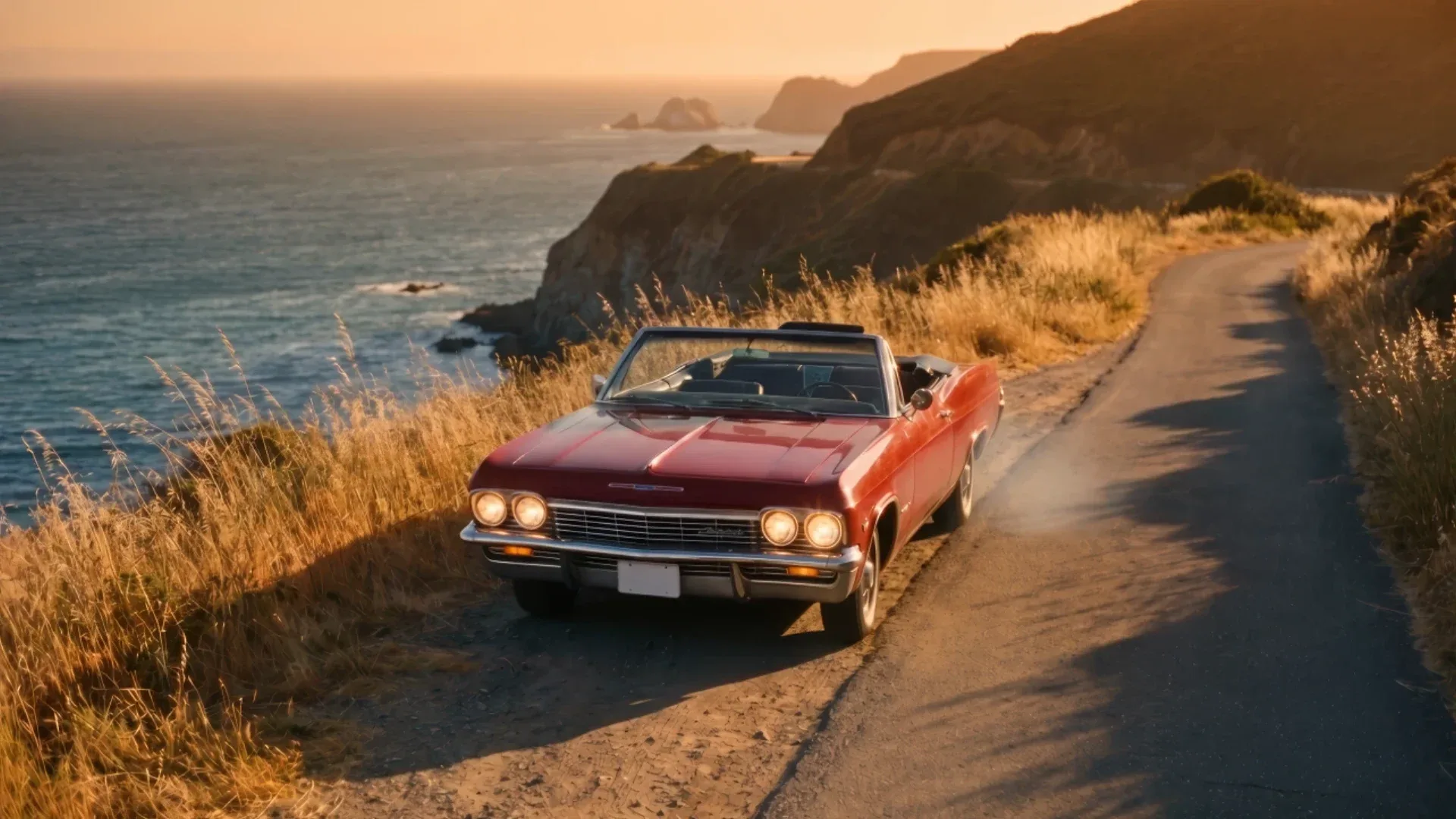
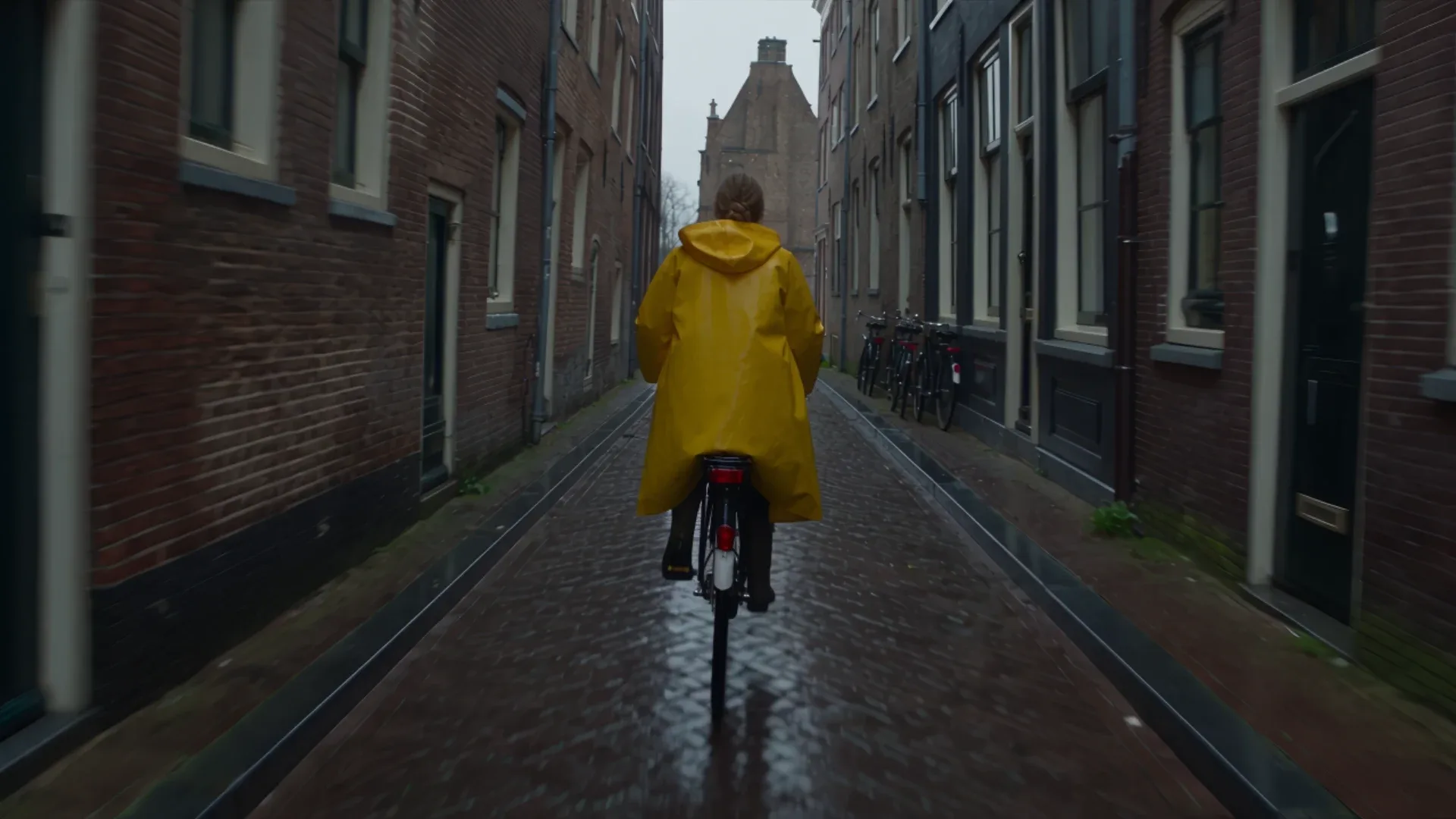
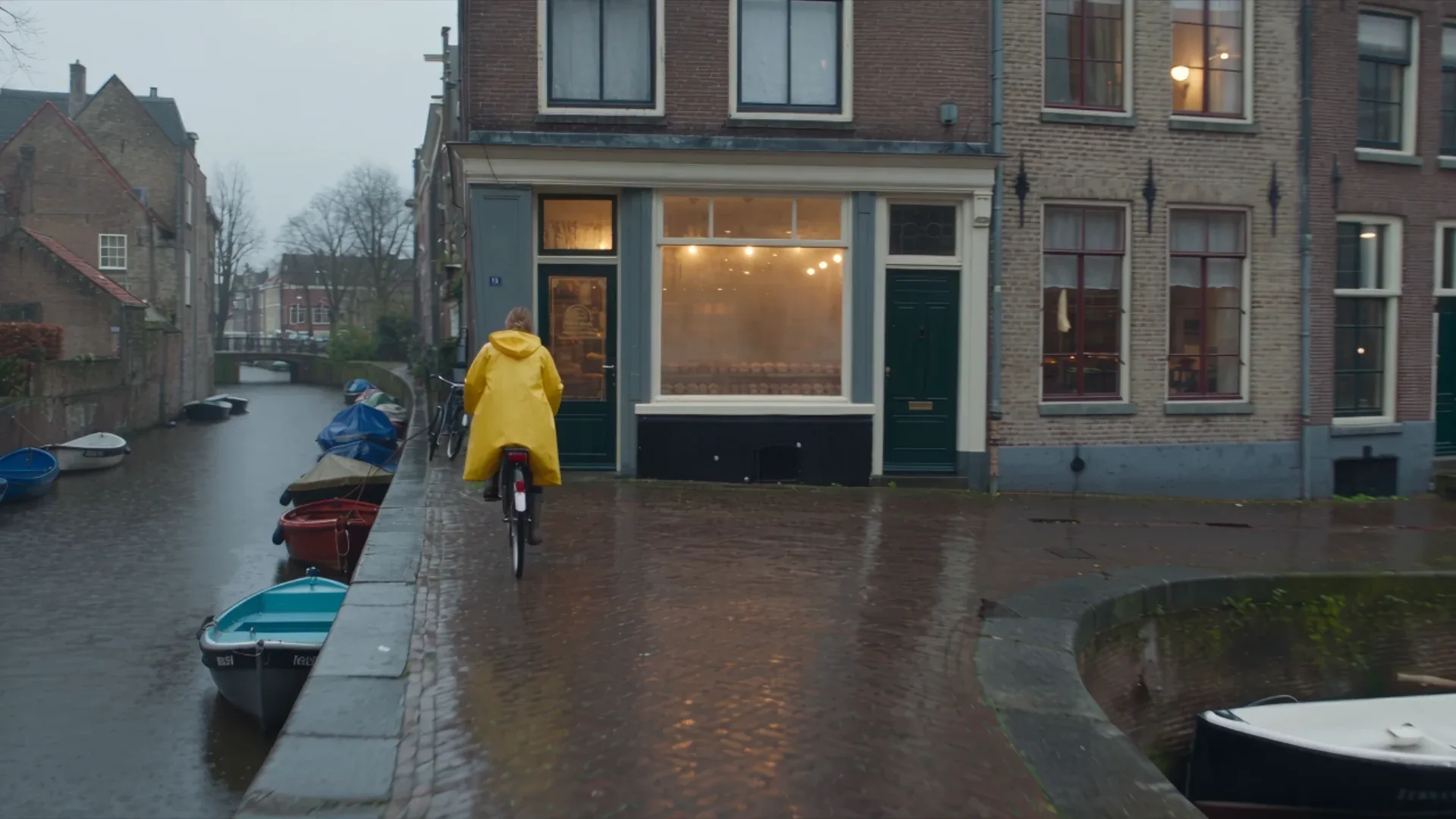
Seedance 2.5は、ByteDanceの最先端のビデオモデルです。最長30秒のワンテイク、すべてのクリップに付くネイティブオーディオ、最大50件の画像・動画・音声リファレンスに対応します。KreaならセットアップなしでブラウザからSeedance 2.5を使え、Krea API経由で呼び出すこともできます。このチュートリアルでは、入力モードの選択から、アップスケール済みの完成クリップのダウンロードまで、Kreaでの生成の流れを一通り紹介します。
始める前に: KreaのSeedance 2.5は、Proプラン以上で利用できます。プランの詳細はKreaの料金をご覧ください。アップグレードを検討中の方は、Seedance 2.5は無料で使える?もどうぞ。
Seedance 2.5を使える場所
Seedance 2.5はホスト型のモデルです。ByteDanceが自社アプリとAPIで提供しているほか、ライセンスを受けたプラットフォームでも使えます。Kreaでの利用方法は2つあります。
- ブラウザ版のKrea Video。 Seedance 2.5を直接開くか、Krea Videoに移動してモデルセレクターでSeedance 2.5を選びます。
- Krea API。 APIキー1つで、Krea上のほかのすべてのビデオモデルとあわせてSeedance 2.5を利用できます。コード例はSeedance 2.5 APIガイドにあります。
以降はブラウザでの操作を前提に説明します。
ステップ1:ショットの組み立て方を選ぶ
Seedance 2.5は4種類の入力を受け付け、組み合わせて使うこともできます。
- テキストのみ。 プロンプトを書いて生成します。アイデアを探るときや、既存の素材にルックを合わせる必要がないときに最適です。
- 開始フレーム。 画像をアップロードまたは生成すると、Seedance 2.5がそこからアニメーションさせます。構図、キャラクター、ライティングを固定する最も確実な方法です。
- 開始フレームと終了フレーム。 最後のフレームを加えると、モデルが2つの間の動きを組み立てます。トランジション、リveal、ループに向いています。
- リファレンス。 画像リファレンス最大30件、動画リファレンス最大10件、音声リファレンス最大10件を追加して、キャラクター、プロダクト、動き、サウンドをコントロールします。各リファレンスは、クリップ全体を通して被写体の一貫性を保ちます。
プロダクトやキャラクターの制作では、開始フレームに数枚の画像リファレンスを組み合わせるのが基本としておすすめです。開始フレームはKreaのどの画像モデルでも作れるため、同じワークスペース内でフレームを作り、そのままアニメーションさせられます。
実例:開始フレームをアニメーションさせる
2026年10月にKreaで実際に行った、開始フレームを使う手順を最初から最後まで紹介します。まず、Krea上のNano Banana Proでフレームを生成しました。ゴールデンアワーの断崖沿いの海岸道路に停まる、1960年代の赤いコンバーチブルです。人物は写っていません。
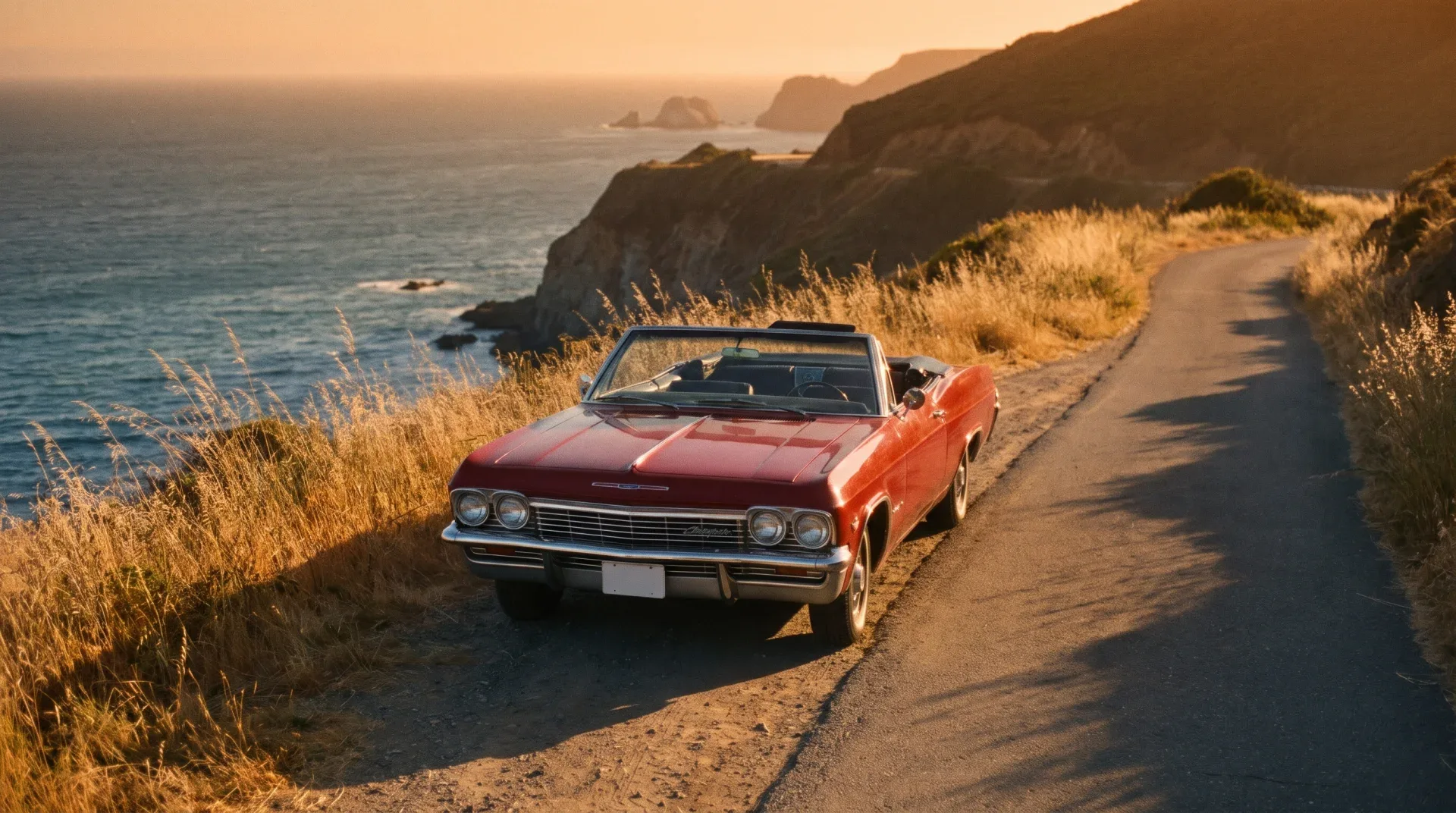
次に、この画像を開始フレームとしてSeedance 2.5に渡しました。設定は8秒、720p、16:9で、プロンプトは次のとおりです。
@Image1 as the first frame. The parked red convertible's headlights flick on, then the car pulls away from the camera along the cliffside road at a steady pace, dust lifting from the shoulder, wild grass whipping in the wind. Camera: smooth crane up and back to reveal the coastline and the glittering sea below as the car shrinks into the distance. Audio: engine turning over and rumbling away, wind, distant surf.レンダリングには2分45秒かかりました。クリップはプロンプトの指示を順番どおりに再現しています。ヘッドライトが点き、路肩の土埃を巻き上げて車が走り出し、車が道の先で小さくなるにつれてカメラが上昇して海岸線を見せます。車の形や色、夕方の暖かな光は開始フレームからそのまま引き継がれています。開始フレームがルックを固定する最も確実な方法である理由です。
このプロンプトがうまく機能した理由は3つあります。
- フレームがルックを決め、プロンプトが動きを決める。 プロンプトで車の色や光を改めて説明していません。何が動き、カメラがどう振る舞うかだけを書いています。
- 1つのビートに1つの出来事。 ヘッドライト、発進、そして見せ場の順です。それぞれに物理的な結果(土埃、なびく草)があり、動きに説得力を与えています。
- サウンドがアクションに沿っている。 エンジンがかかり、車が去るにつれて風と波音の下で轟音が遠ざかっていきます。
実用上の注意点です。Kreaのガイダンスによると、リアルな人間の顔が写ったアップロード画像や動画はブロックされます。人物入りの開始フレームは、スタイライズされた画像やフォトリアルではない画像にするか、代わりにキャラクターリファレンスを使うのが確実です。今回の例のフレームは、人物を入れないことでこの問題を回避しています。
ステップ2:ディレクターのようにプロンプトを書く
キーワードを並べるのではなく、ショットを描写します。確実な構成は次のとおりです。
- 被写体とセッティング: 画面に誰が、または何が映り、どこにいるのか。
- アクション: 何が起こるのかを順番に。長いクリップでは、ビートとして書きます。
- カメラ: フレーミングと動き。ゆっくりしたプッシュイン、手持ち、オービットなど。
- ライティングとムード: 時間帯、光の質、色。
- サウンド: セリフは引用符で、効果音と環境音も。Seedance 2.5は同じパスでオーディオを生成するので、聞こえてほしいものを書いておきます。
この構成に沿った、Seedance 2.5プロンプトギャラリーのプロンプトを紹介します。
A model in a flowing red silk dress drifts weightlessly underwater in a turquoise cenote, sunlight beams piercing from the surface above, fabric billowing in slow motion, bubbles trailing upward, ethereal ambient soundtrack with muffled water sounds.
英語のプロンプトです。そのまま貼り付けてください
漠然としたアイデアしかない場合は、まず被写体、アクション、カメラ、ライティング、サウンドを含む完全なブリーフとして書き出しましょう。APIでは、enhance_promptオプションを使うと、生成前にKreaが短いプロンプトをSeedance向けの詳細なブリーフに書き換えてくれます。さらに詳しい解説はSeedance 2.5プロンプトガイドをご覧ください。
ステップ3:尺、解像度、アスペクト比を設定する
- 尺: 4〜30秒の任意の長さ。短いクリップほどコストが低く、早く完了します。長尺にするのは、ショットが連続したワンテイクを必要とする場合だけにしましょう。
- 解像度: 480p、720p、1080p。720pがデフォルトで、ほとんどの用途でバランスの良い選択です。最終納品には1080pを使います。
- アスペクト比: 16:9、4:3、1:1、3:4、9:16、21:9。後からクロップするのではなく、最終的な掲載先の形で選びましょう。ReelsやTikTokなら9:16、シネマティックなフレームなら21:9です。
コストは尺と解像度に応じて増えます。KreaのSeedance 2.5は、1秒あたりおよそ480pで76コンピュートユニット、720pで171、1080pで421です。そのため、5秒の720pクリップは約856 CUになります。確定する前に、生成ボタンに正確なコストが表示されます。詳しい内訳はSeedance 2.5の料金をご覧ください。
ステップ4:まずドラフト、それから最終レンダリング
長尺・高解像度のテイクはコストがかさむので、お金をかける前にアイデアを確認しましょう。ドラフトモードをオンにすると、480pの高速プレビューが480pのレートで課金されてレンダリングされます。動き、ブロッキング、タイミング、オーディオを確認し、問題なければフル品質版をレンダリングします。うまくいかなければ、プロンプトを調整してもう一度ドラフトを作ります。
私たちのテストでは、コストと時間の両方で確かな節約になりました。5秒のプロダクトショットは、480pのドラフトで1分10秒(約380 CU)でした。720pでは2分24秒(856 CU)、1080pでは4分30秒(約2,106 CU)かかっています。ドラフトの段階で、「macro, 100mm」という表現のせいでボトルが近すぎる構図にクロップされることに気づけました。テストの全容はドラフトモードガイドにあります。
この習慣が最も効くのは、1080pの20〜30秒クリップです。フルレンダリング1回のコストが、ドラフトの数倍になるためです。ドラフトモード、延長、リフレームについてはSeedance 2.5ドラフトモードガイドでさらに詳しく紹介しています。
ステップ5:生成してテイクを比較する
生成ボタンを押します。クリップが完成したら、オーディオも出力の一部なので、音を出して確認しましょう。Seedance 2.5はプロンプトへの忠実度が高いものの、どのビデオモデルも実行ごとにばらつきが出ます。有望なプロンプトは2回目のテイクを生成して、良いほうを選ぶ価値があります。
惜しいけれどまだ違うというテイクは、一度に1つだけ変えてみてください。カメラの動き、アクションのビート1つ、リファレンス1つなどです。すべてを一度に変えると、何が効いたのか分からなくなります。
ステップ6:クリップを延長またはリフレームする
気に入ったテイクができたら、変更のためにやり直す必要はありません。
- 延長は、クリップの終わりから続きを生成し、同じルックのまま長いシーケンスにします。
- リフレームは、既存クリップのアスペクト比を変えます。たとえば16:9のマスターを9:16のカットにする場合、クロップではなく、Seedanceが新しい領域を埋めます。リフレームは、KreaのPremiere Pro、After Effects、DaVinci Resolveの各プラグインとAPIで利用できます。
- エフェクトは、プリセットのルックやモーションを生成に適用します。
ステップ7:4K納品用にアップスケールする
Seedance 2.5は最大1080pでレンダリングします。4Kのマスターが必要なら、最終クリップをKreaのビデオアップスケーラーにかけます。すべての試行を高解像度でレンダリングするより、残すテイクだけをアップスケールするほうがはるかに低コストです。
ステップ8:ダウンロードして使う
完成したクリップをKreaからダウンロードし、編集ソフトに取り込みます。Premiere ProやAfter Effectsで編集する場合は、Kreaのプラグインを使えば、タイムラインを離れずにショットを生成して配置できます。
よくある失敗
- ドラフトせずに長尺の1080pクリップをレンダリングする。 まず480pでドラフトを作りましょう。
- 曖昧なプロンプト。 「かっこいい車のシネマティック動画」では、モデルが手がかりにできるものがありません。車、動き、光、サウンドを具体的に書きましょう。
- 競合するリファレンスが多すぎる。 各リファレンスの役割は1つにします。顔、衣装、プロダクト、モーションスタイルなどです。
- 比率を選ばずにクロップする。 生成前に最終的なアスペクト比を設定するか、リフレームを使いましょう。
関連記事
- Seedance 2.5とは?できることを解説
- Seedance 2.5プロンプトガイド
- Seedance 2.5のおすすめ作例とプロンプト10選
- Seedance 2.5 vs MiniMax H3
- Seedance 2.5 vs Wan 3.0
- Seedance 2.5はローカルで動かせる?
よくある質問
Seedance 2.5はどこで使えますか?
Seedance 2.5を使うにはKreaのどのプランが必要ですか?
Seedance 2.5の動画はどのくらいの長さにできますか?
Seedance 2.5は4K動画を作れますか?
自分の画像をSeedance 2.5でアニメーションさせられますか?
Seedance 2.5はサウンドも生成しますか?
Seedance 2.5のプロンプトを最も安くテストする方法は?
はじめてのSeedance 2.5動画を作ろう
KreaでSeedance 2.5を開き、480pでドラフトを作ってから、残すテイクをレンダリングしてアップスケールしましょう。
Seedance 2.5を試す