“최고의 영상 편집 소프트웨어”라는 말에는 서로 다른 두 가지 질문이 섞여 있습니다. 휴대폰이나 카메라로 찍은 클립, 화면 녹화 같은 영상이 이미 있고, 이를 자르고 타임라인에 배치하고 색을 보정해야 한다면 전통적인 비선형 편집기(NLE)가 필요합니다. CapCut, DaVinci Resolve, Adobe Premiere Pro가 여기에 해당합니다. 반면 처음부터 새 클립을 생성하거나, 프롬프트로 기존 클립을 바꾸고 싶다면(“하늘을 노을빛 주황색으로 바꿔줘”, “이 샷을 6초 늘려줘”) 전혀 다른 작업이며, Krea 같은 AI 도구가 바로 그 일을 위해 만들어졌습니다. 이 가이드는 세 편집기를 무료 플랜과 유료 플랜 기준으로 비교한 뒤, Krea가 대체하는 것과 대체하지 못하는 것의 경계를 짚어 드립니다.
영상 편집 소프트웨어 한눈에 보기
| 도구 | 적합한 용도 | 가격(2026년 9월) | 무료 플랜 | 한계 |
|---|---|---|---|---|
| CapCut | 휴대폰 중심의 빠른 소셜 편집 | 무료; Standard 약 $9.99/월; Pro $19.99/월 또는 $179.99/년 | 기본 타임라인 전체, 멀티트랙, 크로마키, 1080p 내보내기 | 본격적인 색보정 불가; Pro 표시 템플릿은 Standard 미만 플랜에서 워터마크 포함 |
| DaVinci Resolve | 완전한 무료 전문가용 NLE | 무료; Studio $295 일시불 | 제공 — 편집, 컬러, Fairlight 오디오, Fusion VFX 전체, 최대 4K/60fps | Studio 전용: Neural Engine AI 도구, 60fps 초과, Magic Mask, 클라우드 협업 |
| Premiere Pro / Premiere Rush | 업계 표준, 여러 Adobe 앱을 아우르는 워크플로 | Premiere Pro $22.99/월(단일 앱, 연간 플랜); 생성형 AI 크레딧은 Creative Cloud Pro $69.99/월; Rush는 무료 + $9.99/월 | Rush: 내보내기 제한 및 워터마크 | 영구 라이선스 없음; 대표 생성형 AI 기능은 더 비싼 플랜 필요 |
| Krea (Krea Agent) | 새 클립 생성 또는 프롬프트 기반 편집 | 무료: 하루 100 컴퓨트 유닛; Agent는 Max, Business, Creator Max, Enterprise | 내장 타임라인에서 컷, 트림, 생성형 확장 | 멀티트랙 NLE가 아님 — 프레임 단위 색보정 없음, 8트랙 제한 |
프롬프트로 새 클립을 만들거나 확장하세요
Krea Agent는 영상을 생성해 컷과 확장이 가능한 타임라인에 올려 줍니다. 이미 있는 영상을 배치하는 작업에서는 CapCut, Resolve, Premiere를 대체하지 않습니다.
Krea Agent 사용해 보기선정 및 테스트 방법
“최고의 영상 편집 소프트웨어가 뭐냐”는 질문에 사람들이 실제로 가장 많이 꼽는 세 가지를 골랐습니다. 사용량과 소셜 도달 범위에서 앞서는 CapCut, 가장 강력한 무료 전문가용 플랜을 가진 DaVinci Resolve, 업계 표준 유료 도구인 Premiere Pro입니다. 그리고 세 편집기에 같은 작업을 시켰습니다. 3분짜리 원본 클립을 45초 하이라이트로 줄이고, 자막을 넣고, 색보정을 한 번 적용한 뒤 1080p로 내보내는 작업입니다. 모든 가격과 제한은 2026년 9월 23일 이 세션에서 각 벤더의 공식 가격 페이지 또는 도움말 페이지로 확인했습니다: CapCut 가격 도움말 페이지, CapCut Standard vs Pro 비교, Blackmagic Design의 DaVinci Resolve 가격 페이지, Adobe Creative Cloud 플랜 페이지. 가격과 무료 플랜 제한은 바뀔 수 있으니 플랜을 정하기 전에 벤더 페이지를 확인하세요.
CapCut — 휴대폰 중심의 소셜용 편집에 가장 빠른 도구
CapCut 무료 플랜에는 컷, 분할, 멀티트랙 타임라인, 키프레임 애니메이션, 크로마키, 속도 램핑, 필터, 무료 음악, 기본 AI 보이스오버까지 기본 도구가 모두 들어 있으며, 내보내기는 1080p로 제한됩니다. 걸림돌은 핵심 편집기가 아니라 템플릿에 있습니다. “Pro”로 표시된 효과와 템플릿은 구독하지 않으면 내보낸 영상에 워터마크가 붙습니다. 월 약 $9.99의 Standard는 이 워터마크를 없애고 템플릿과 텍스트 스타일을 더 열어 주지만, 1080p 제한은 그대로이고 CapCut의 전체 AI 도구는 빠져 있습니다. 월 $19.99 또는 연 $179.99의 Pro는 4K 내보내기, 전체 AI 세트(카메라 트래킹, 보컬 분리, 화자 구분 자막, AI 음성 효과), 100GB 이상의 클라우드 저장 공간을 더해 줍니다.
설정 레시피 — 하이라이트 클립에 자동 자막 넣기:
- 클립을 가져와 타임라인에서 45초 구간으로 트림합니다.
- Text > Auto captions를 열고 언어를 지정한 뒤, “Word by word” 스타일, 48pt 글꼴, 노래방식 강조 색상을 선택합니다.
- 생성한 다음 잘못 인식된 단어는 자막 트랙에서 바로 수정합니다.
- 1080p, 30fps, H.264 High 프로파일로 내보냅니다. 사용한 템플릿이 Pro 표시라면 Standard나 Pro가 아닌 이상 워터마크가 붙습니다.
팁: 자막 스타일을 직접 만들어 즐겨찾기로 저장해 두세요. Pro 템플릿을 다시 태그하지 않고도 새 프로젝트에 그대로 쓸 수 있습니다.
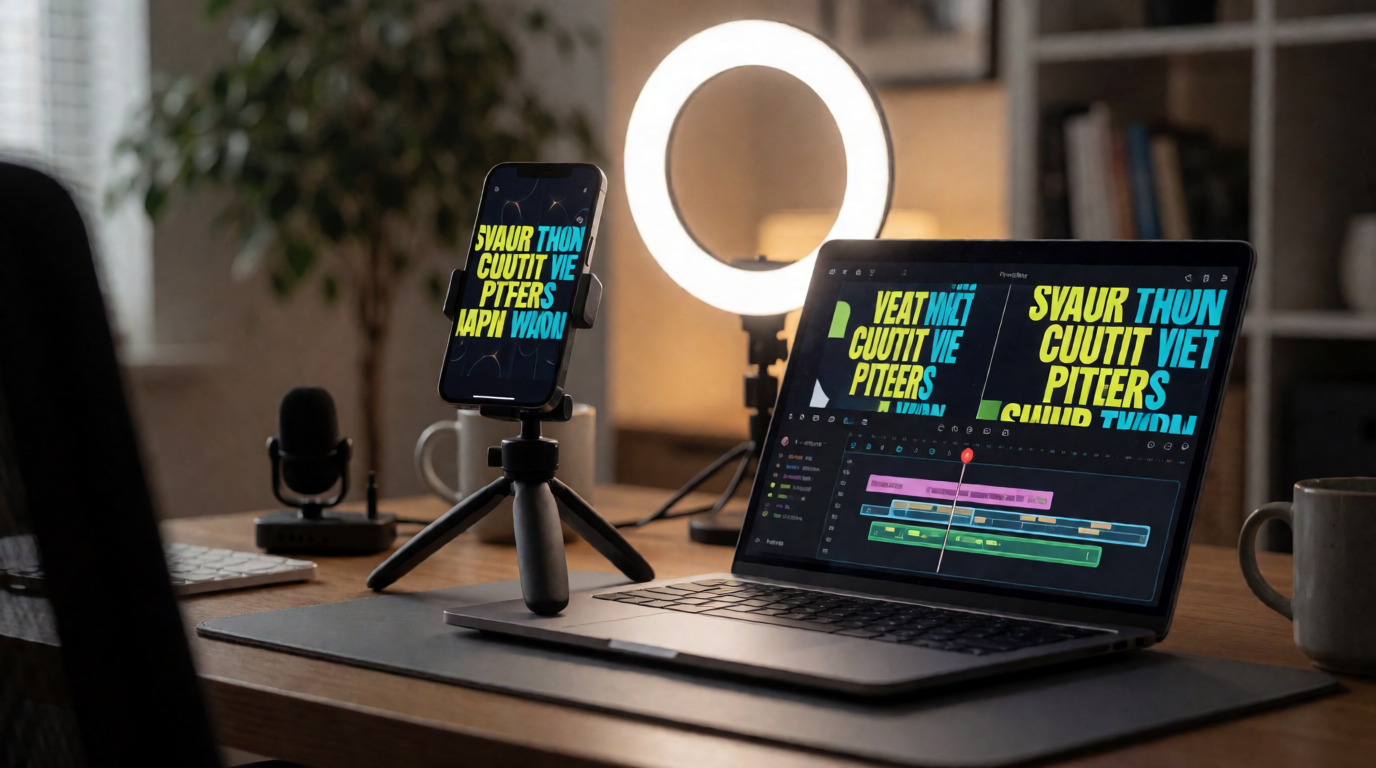
진행 중인 휴대폰 중심 CapCut 편집
Krea 2로 생성한 예시 이미지이며, CapCut 스크린샷이 아닙니다.
한계: CapCut의 색 도구는 필터와 프리셋이지 스코프와 휠을 쓰는 그레이딩 워크플로가 아닙니다. 더 깊은 AI 기능도 Pro 뒤에 있습니다. 멀티캠 프로젝트에서 정밀하고 반복 가능한 색보정이 필요하다면 이 단계에는 맞지 않는 도구입니다.
DaVinci Resolve — 가장 강력한 무료 전문가용 편집기
DaVinci Resolve 무료 버전은 축소된 체험판이 아닙니다. 편집 페이지, 노드 기반 그레이딩을 갖춘 Color 페이지, 오디오 후반 작업용 Fairlight, 시각 효과용 Fusion이 모두 들어 있고, 최대 4K 60fps까지 지원하며 워터마크도 기간 제한도 없습니다. Blackmagic Design 가격 페이지에 따르면 Studio는 구독 없이 $295 일시불이며, DaVinci Neural Engine AI 도구(Magic Mask, AI 노이즈 감소, 스피드 워프), 텍스트 기반 편집, 4K/60fps를 넘는 해상도와 프레임 레이트, 필름 그레인, Blackmagic Cloud 협업이 추가됩니다.
설정 레시피 — 클립 간 색 맞추기, 그다음 그레이딩:
- Cut 페이지에서 클립을 타임라인에 놓고, Smart Bin의 Detect Scene Cuts로 긴 테이크를 샷 단위로 자동 분할합니다.
- Color 페이지로 이동합니다. 기준 클립의 그레이드를 선택한 뒤, 중립 스틸과 Color Match를 사용해 서로 다른 카메라로 찍은 클립의 화이트 밸런스를 맞춥니다.
- 시리얼 노드를 추가하고, 프라이머리 휠에서 섀도 쪽 Lift를 약 2포인트 올리고 하이라이트 쪽 Gain을 약 3포인트 내려 필름 같은 콘트라스트 롤오프를 만듭니다.
- Fairlight에서 내보내기 전에 스트리밍 전송용으로 Loudness Normalization을 -16 LUFS에 맞춥니다.
팁: 대표 클립 하나를 먼저 그레이딩해 PowerGrade로 저장한 뒤 나머지 타임라인에 적용하면, 한 번에 일관된 룩을 얻을 수 있습니다.
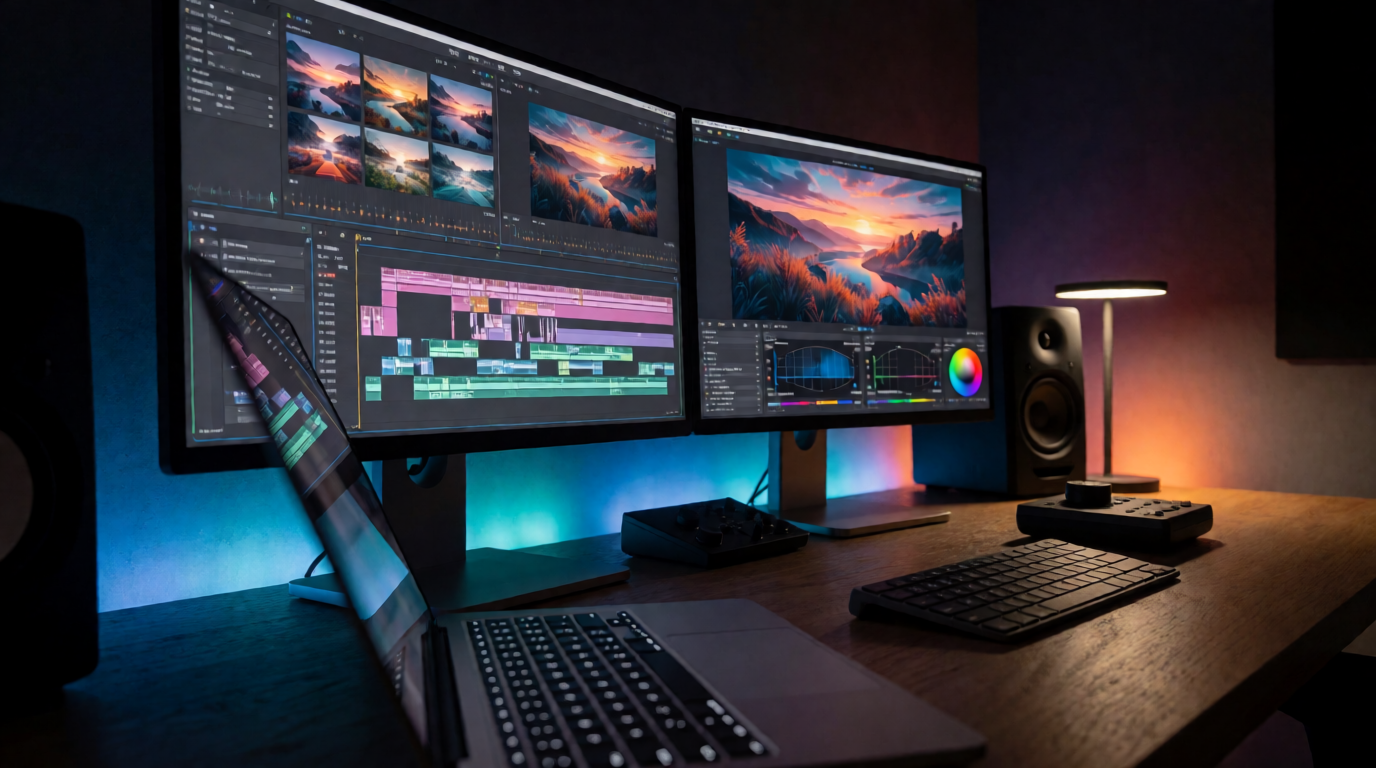
컬러리스트의 그레이딩 스위트
Krea 2로 생성한 예시 이미지이며, DaVinci Resolve 스크린샷이 아닙니다.
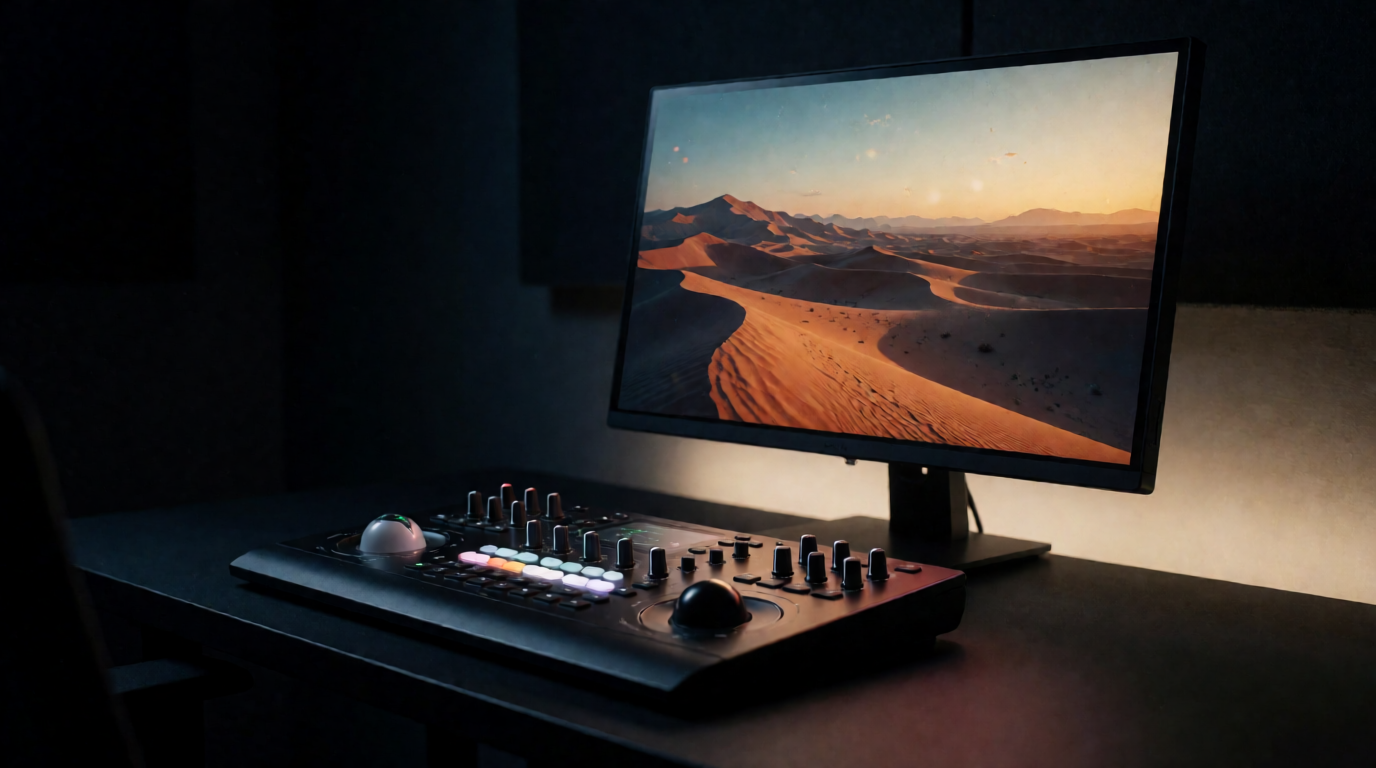
한계: 무료 버전은 4K/60fps와 8비트 포맷까지만 지원하며, Studio의 AI 도구, Magic Mask 로토스코핑, Blackmagic Cloud는 포함되지 않습니다. 다만 대부분의 독립 크리에이터에게 유료 기능은 필수가 아니라 선택 사항입니다.
Premiere Pro / Premiere Rush — 업계 표준, 멀티 앱 워크플로
Premiere Pro는 여전히 대부분의 스튜디오와 에이전시가 표준으로 삼는 도구이며, Adobe 플랜 페이지에는 단일 앱 플랜이 연간 약정·월 결제 기준 월 $22.99로 나와 있습니다. 오브젝트 마스킹, 생성형 확장 같은 2026년 생성형 AI 기능은 Premiere Pro에 포함되지만, 실사용에 충분한 크레딧을 받으려면 모든 Adobe 앱이 번들로 묶인 더 비싼 Creative Cloud Pro 플랜(월 $69.99)이 필요합니다. Adobe의 가벼운 모바일·데스크톱 편집기인 Premiere Rush는 내보내기와 프로젝트 수가 제한된 무료 플랜이 있고, 월 약 $9.99로 모든 기능이 열립니다.
설정 레시피 — 대본 기준으로 컷 편집한 뒤 그레이딩:
- Edit > Text-Based Editing을 열고 시퀀스를 받아쓰기(트랜스크립트)합니다.
- 트랜스크립트 패널을 읽으며 군더더기 말과 공백을 텍스트에서 바로 삭제합니다. Premiere가 해당 클립을 타임라인에서 자동으로 제거합니다.
- Lumetri Color를 열어 시작점으로 Cinematic LUT를 적용하고, Shadows와 Highlights 슬라이더를 취향껏 조정합니다.
- YouTube 전송용으로 Media Encoder에서 “Match Source - Adaptive High Bitrate” 프리셋으로 내보냅니다.
팁: 색 작업 전에 트랜스크립트 기반 컷을 먼저 끝내세요. 그레이딩 후에 자르면 모든 컷 지점에서 색이 끊기지 않는지 다시 확인해야 합니다.
방송용 편집 워크스테이션
Krea 2로 생성한 예시 이미지이며, Premiere Pro 스크린샷이 아닙니다.
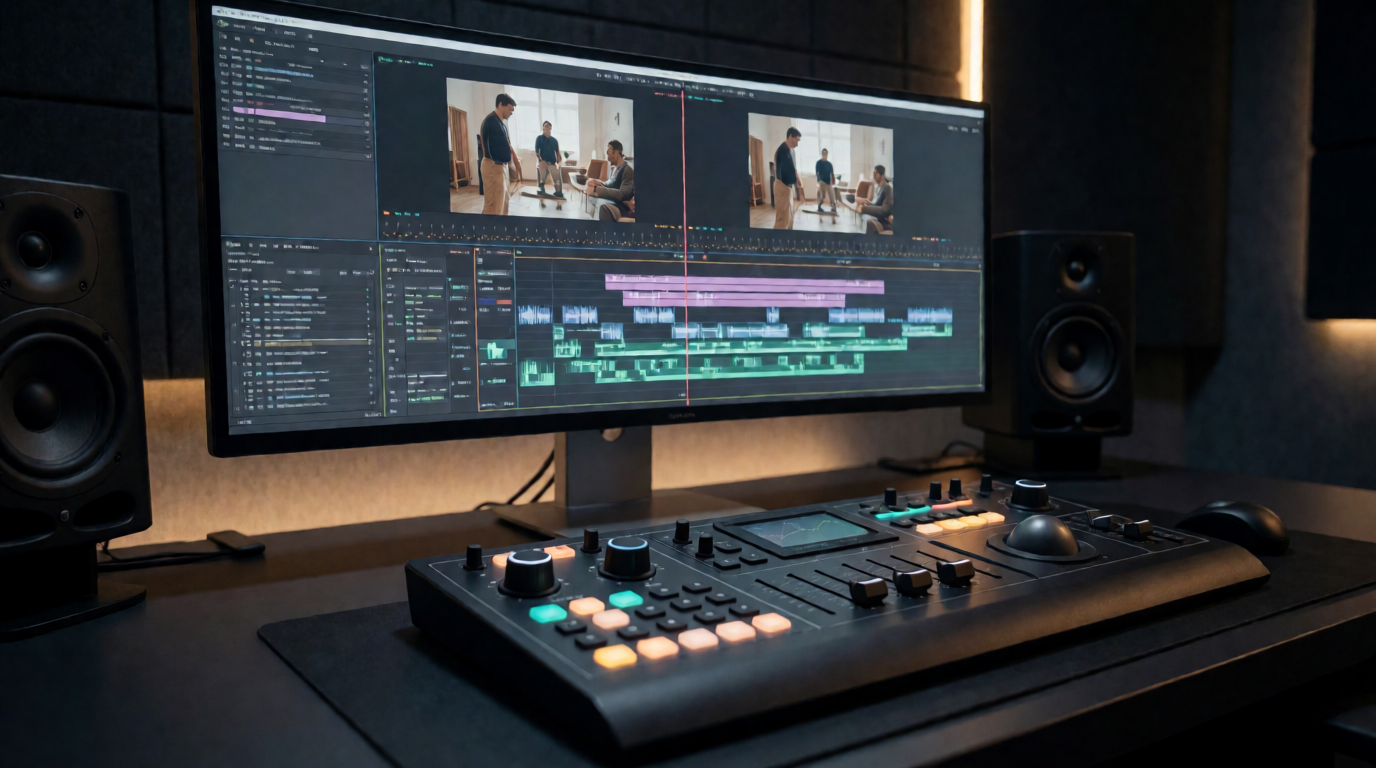
한계: 영구 라이선스가 없고, 대표 생성형 AI 기능은 대부분의 편집자가 이미 쓰고 있는 단일 앱 구독이 아니라 더 비싼 올앱 플랜 뒤에 사실상 묶여 있습니다.
Krea — 다른 작업: 클립 생성, 또는 프롬프트 기반 편집
이 비교 전체를 가르는 핵심 구분은 이렇습니다. CapCut, DaVinci Resolve, Premiere Pro는 모두 이미 영상이 있고 타임라인에서 자르고 배치하고 색을 보정해야 한다고 전제합니다. Krea Agent를 통한 Krea는 반대에서 출발합니다. 프롬프트로 샷을 설명하면 영상 모델이 그것을 생성합니다. Krea Agent는 생성한 클립을 위한 타임라인 영상 편집기도 제공하며, 컷, 트림, 삭제와 함께 모델이 클립의 끝 너머로 이어서 생성하도록 요청하는 “생성형 확장” 기능이 있습니다. 다만 트랙은 최대 8개이고, 모델이 만들지 않은 영상의 정밀한 프레임 단위 트림, 멀티캠 싱크, DaVinci Resolve나 Premiere가 기본으로 처리하는 노드 기반 색보정은 지원하지 않습니다.
복사해서 쓰는 프롬프트 — 클립을 생성하고 내장 편집기에서 확장하기:
Create a 10-second clip of a matte black wireless speaker on a wooden table under a warm studio light, then extend it 6 seconds: the camera slowly pulls back to reveal a sunlit living room around it. Keep the same speaker and lighting style throughout, 16:9, use Seedance 2.5. When it’s done, open it in the video editor so I can trim the start and export an MP4.
영어 프롬프트입니다. 그대로 붙여 넣으세요
팁: 프롬프트에 모델, 클립 길이, 화면 비율을 명시하세요. 모호한 브리프는 두 번째 생성에서 앞 클립과 맞지 않는 결과를 내서, 클립으로 타임라인을 구성하는 의미가 사라집니다.
정지 제품 사진을 조명이 들어간 영상 프레임으로 바꾸는 프롬프트 기반 변환
Krea 2로 생성한 예시 이미지입니다. 정지 이미지이며, Krea가 컬러 페이지 도구처럼 영상을 그레이딩한다는 뜻이 아닙니다.
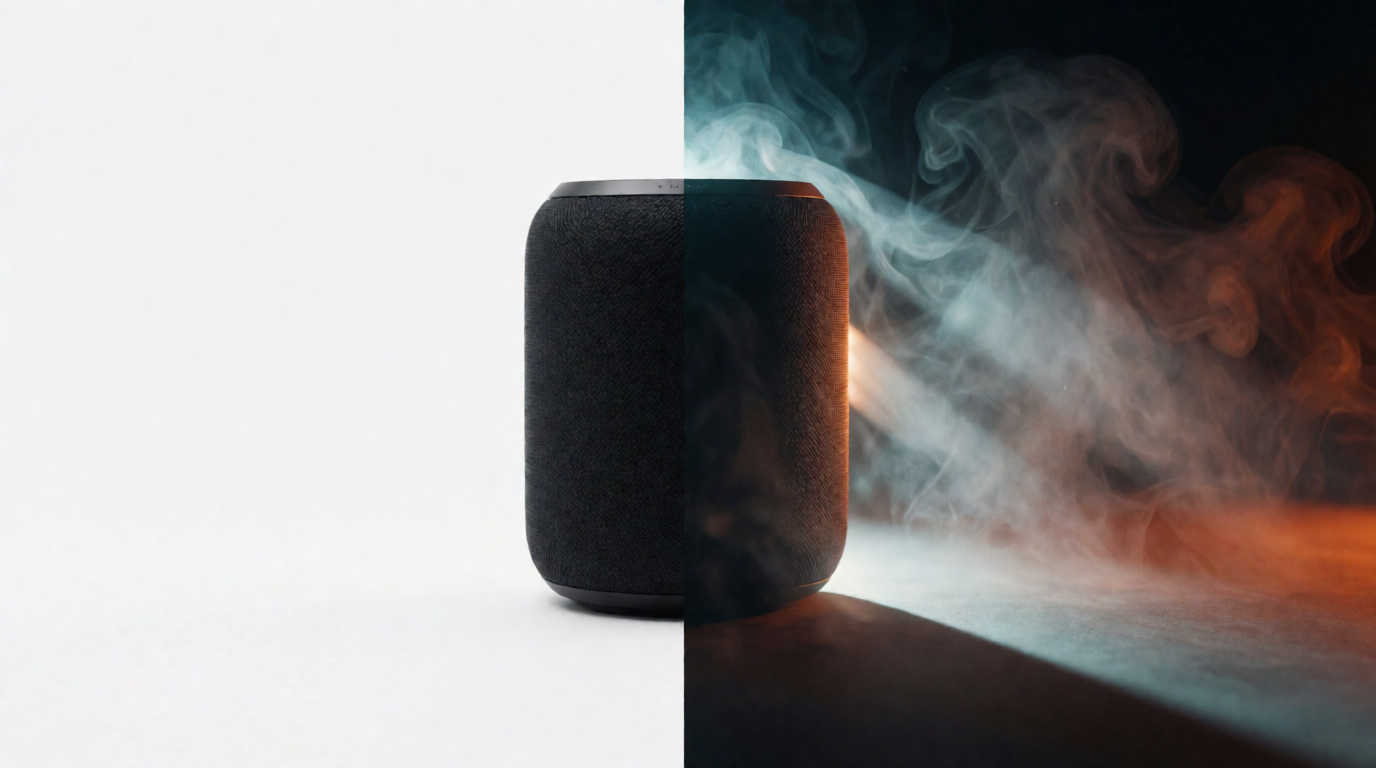
분명히 말하면 한계는 이렇습니다. “이미 가진 영상을 자르고 배치하는” 작업이라면 Krea는 타임라인 기반 NLE를 대체할 수 없습니다. 외부 영상의 멀티트랙 편집, 생성하지 않은 클립의 정밀한 프레임 단위 컷, 전통적인 색보정은 지원하지 않습니다. “새 클립을 생성”하거나 “클립을 프롬프트로 수정”할 때 맞는 도구이지, “내 영상을 편집”하는 도구가 아닙니다. 생성 단계에 쓰이는 전체 모델 라인업은 Krea의 AI 영상 모델 베스트 5를 참고하세요.
권리, 내보내기, 그리고 각 도구의 한계
| 도구 | 무료 플랜 내보내기 제한 | 무료 플랜 워터마크 | 무료 플랜 AI 기능 | 라이선스 방식 |
|---|---|---|---|---|
| CapCut | 1080p | Pro 표시 템플릿/효과에만 적용 | 기본 AI 보이스오버만 | 구독(Standard/Pro) |
| DaVinci Resolve | 4K, 60fps | 없음 | 없음(Studio 전용) | 무료, 또는 Studio $295 일시불 |
| Premiere Rush | 내보내기/프로젝트 제한 | 있음(업그레이드 전까지) | 없음 | 구독 |
| Krea (Agent) | 하루 100 컴퓨트 유닛 | 없음 | 무료 플랜의 핵심이 생성 | Agent 이용은 구독 |
어떤 영상 편집 소프트웨어를 골라야 할까?
영상이 실제로 어떤 작업을 필요로 하는지 가려내기
Krea 2로 생성한 예시 이미지입니다.
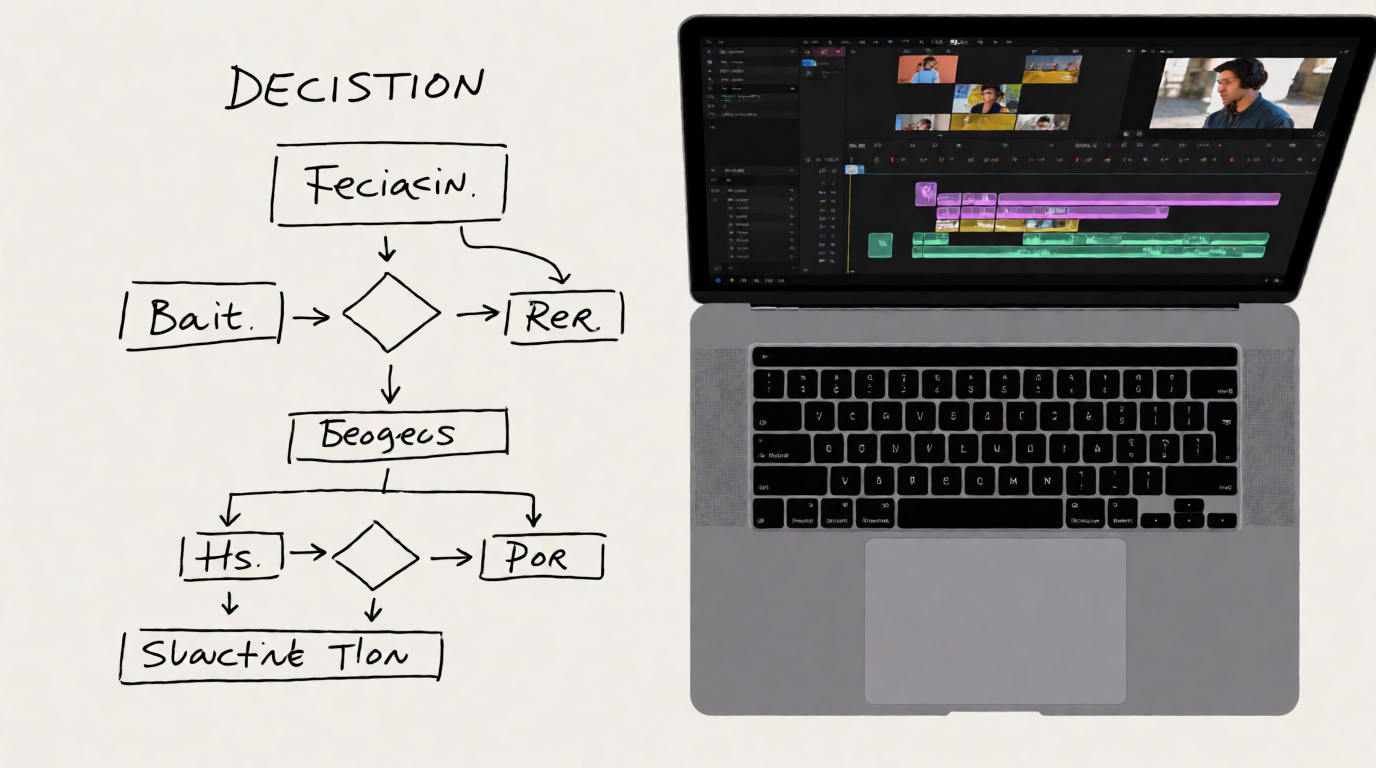
브랜드가 아니라 작업을 기준으로 고르세요.
- 휴대폰으로 TikTok이나 Reels용 숏폼을 편집한다 → CapCut. 무료 플랜의 타임라인도 충분히 쓸 만합니다. 워터마크나 4K 제한이 실제로 발목을 잡을 때만 결제하세요.
- 구독 없이 본격적인 전문가용 NLE를 원한다 → DaVinci Resolve. 무료 버전이 편집, 컬러, 오디오 후반 작업을 핵심 워크플로의 인위적인 제한 없이 모두 다룹니다.
- Adobe 중심의 에이전시나 스튜디오 파이프라인에서 일한다 → Premiere Pro. 다른 편집자들이 호환을 맞춰야 하는 표준이며, 같은 생태계에서 Rush가 빠른 모바일 컷을 맡아 줍니다.
- 아직 영상이 없거나, 생성한 새 장면으로 샷을 확장하고 싶다 → Krea. 이는 생성의 문제이며, NLE 위에 타임라인 편집기를 덧붙인다고 더 빨리 해결되지 않습니다.
- 둘 다 해야 한다 → Krea에서 클립을 생성하거나 확장한 뒤, 내보낸 파일을 DaVinci Resolve나 Premiere로 가져와 멀티트랙 배치와 최종 색보정을 하세요. 두 작업은 경쟁 관계가 아니라 한 프로젝트 안의 순차적인 단계입니다.
자주 묻는 질문
영상 편집에 가장 좋은 소프트웨어는 무엇인가요?
Premiere만큼 좋은 무료 영상 편집기가 있나요?
CapCut은 정말 무료인가요, 아니면 영상에 워터마크가 붙나요?
AI가 내 영상을 편집해 줄 수 있나요?
CapCut과 DaVinci Resolve의 차이는 무엇인가요?
Krea가 Premiere Pro나 DaVinci Resolve를 대체하나요?
함께 읽어 보세요
Krea로 첫 클립을 생성해 보세요
샷을 설명하면 생성된 클립을 받고, 내장 타임라인에서 자르거나 확장할 수 있습니다. Krea Agent는 Max, Business, Creator Max, Enterprise 플랜에 포함되어 있습니다.
Krea Agent 사용해 보기