“Melhor software de edição de vídeo” esconde duas perguntas diferentes. Se você tem filmagens — clipes de celular, de câmera ou gravações de tela — e precisa cortá-las, organizá-las em uma timeline e fazer a correção de cor, você precisa de um editor não linear (NLE) tradicional: CapCut, DaVinci Resolve ou Adobe Premiere Pro. Se você precisa gerar um clipe novo do zero, ou fazer uma alteração guiada por prompt em um clipe (“deixe o céu laranja de pôr do sol”, “estenda esta cena em seis segundos”), esse é outro trabalho, e é para ele que ferramentas de IA como o Krea foram feitas. Este guia compara os três editores nos planos gratuito e pago e define o que o Krea substitui e o que não substitui.
Os melhores softwares de edição de vídeo em resumo
| Ferramenta | Ideal para | Preço (set. 2026) | Plano gratuito | Onde ela para |
|---|---|---|---|---|
| CapCut | Edições sociais rápidas, pensadas para o celular | Grátis; Standard ~US$ 9,99/mês; Pro US$ 19,99/mês ou US$ 179,99/ano | Timeline básica completa, multitrilha, chroma key, exportação em 1080p | Sem correção de cor de verdade; templates marcados como Pro têm marca d’água abaixo do plano Standard |
| DaVinci Resolve | Um NLE profissional completo e gratuito | Grátis; Studio US$ 295 (pagamento único) | Sim — edição completa, cor, áudio Fairlight e VFX Fusion, até 4K/60fps | Só no Studio: ferramentas de IA Neural Engine, mais de 60fps, Magic Mask, colaboração na nuvem |
| Premiere Pro / Premiere Rush | Fluxos de trabalho padrão do mercado, com vários apps Adobe | Premiere Pro US$ 22,99/mês (app único, plano anual); Creative Cloud Pro US$ 69,99/mês para créditos de IA generativa; Rush grátis + US$ 9,99/mês | Rush: exportações limitadas e marca d’água | Sem licença perpétua; os principais recursos de IA generativa exigem o plano mais caro |
| Krea (Krea Agent) | Gerar um clipe novo ou fazer uma edição guiada por prompt | Grátis: 100 unidades de computação/dia; Agent nos planos Max, Business, Creator Max, Enterprise | Cortar, aparar e estender com IA em uma timeline integrada | Não é um NLE multitrilha — sem correção de cor quadro a quadro, limite de 8 trilhas |
Crie um clipe novo ou estenda um com um prompt
O Krea Agent gera vídeo e o coloca em uma timeline onde você pode cortar e estender. Ele não substitui CapCut, Resolve ou Premiere para organizar filmagens existentes.
Experimente o Krea AgentComo escolhemos e testamos
Escolhemos os três editores que as pessoas realmente citam quando perguntam “qual é o melhor software de edição de vídeo” — CapCut pelo volume e alcance social, DaVinci Resolve pelo melhor plano gratuito profissional e Premiere Pro como a ferramenta paga padrão do mercado — e passamos a mesma tarefa por cada um: reduzir um clipe bruto de três minutos a um destaque de 45 segundos, adicionar legendas, aplicar uma passada de cor e exportar em 1080p. Verificamos cada preço e limite na página de preços ou de ajuda do próprio fornecedor em 23 de setembro de 2026: página de ajuda de preços do CapCut, comparação Standard vs Pro do CapCut, página de preços do DaVinci Resolve da Blackmagic Design e página de planos do Creative Cloud da Adobe. Preços e limites de planos gratuitos mudam; confira a página do fornecedor antes de assinar um plano.
CapCut — o mais rápido para cortes sociais pensados para o celular
O plano gratuito do CapCut inclui o kit básico completo: corte, divisão, timeline multitrilha, animação por keyframes, chroma key, rampa de velocidade, filtros, músicas gratuitas e narração básica com IA, com exportação limitada a 1080p. A pegadinha está nos templates, não no editor em si: efeitos e templates marcados como “Pro” adicionam marca d’água à exportação, a menos que você assine. O Standard, por cerca de US$ 9,99 por mês, remove essa marca d’água e libera mais templates e estilos de texto, mas mantém o limite de 1080p e deixa de fora o kit completo de IA do CapCut. O Pro, por US$ 19,99 por mês ou US$ 179,99 por ano, adiciona exportação em 4K, o conjunto completo de IA (rastreamento de câmera, isolamento de voz, legendas com identificação de falante, efeitos de voz com IA) e mais de 100 GB de armazenamento na nuvem.
Receita de configuração — legendar automaticamente um clipe de destaque:
- Importe o clipe e apare-o na timeline até a seleção de 45 segundos.
- Abra Texto > Legendas automáticas, defina o idioma e escolha o estilo “Palavra por palavra” com fonte de 48pt e uma cor de destaque estilo karaokê.
- Gere as legendas e corrija diretamente na trilha as palavras que foram lidas errado.
- Exporte em 1080p, 30fps, H.264 High profile. Se o template que você usou for marcado como Pro, espere uma marca d’água, a menos que você esteja no Standard ou no Pro.
Dica: crie seu próprio estilo de legenda uma vez e salve como favorito — ele passa para novos projetos sem precisar de um template marcado como Pro.
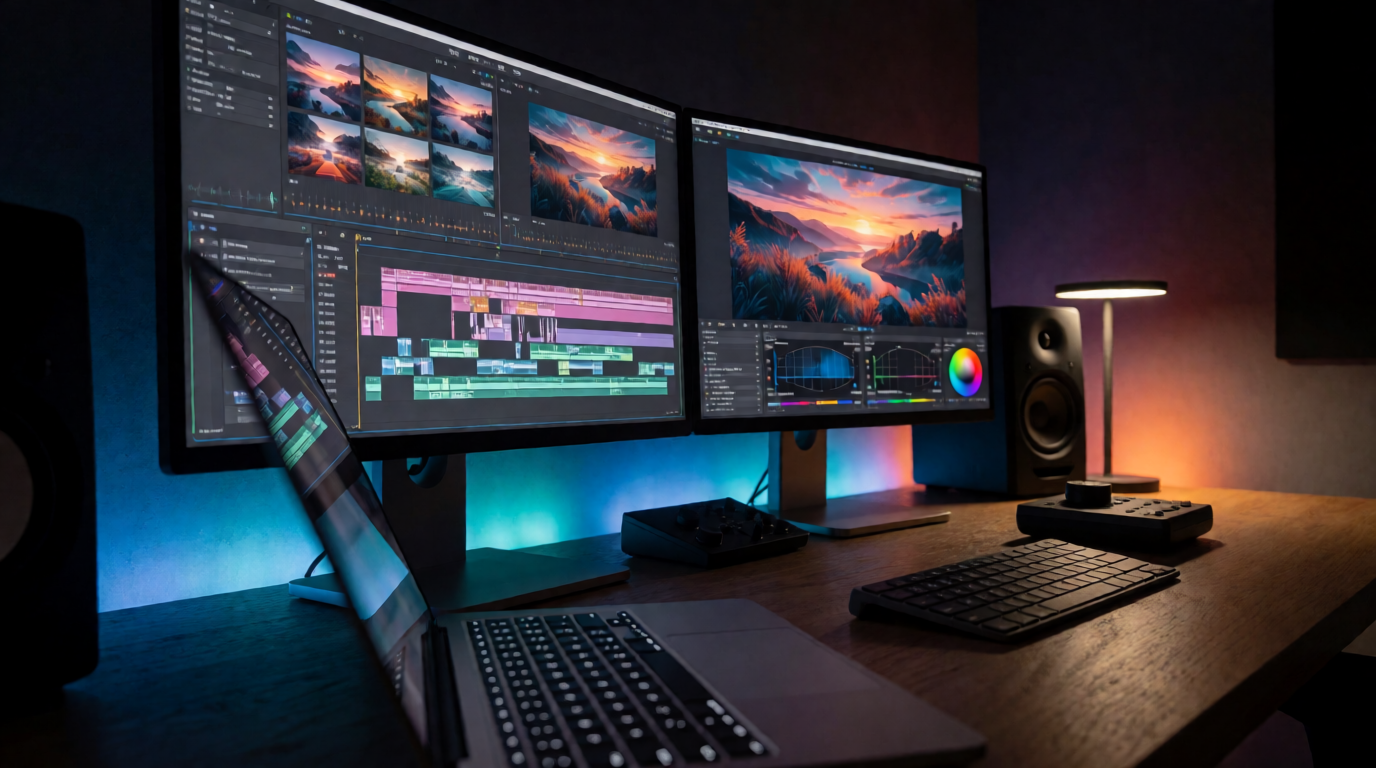
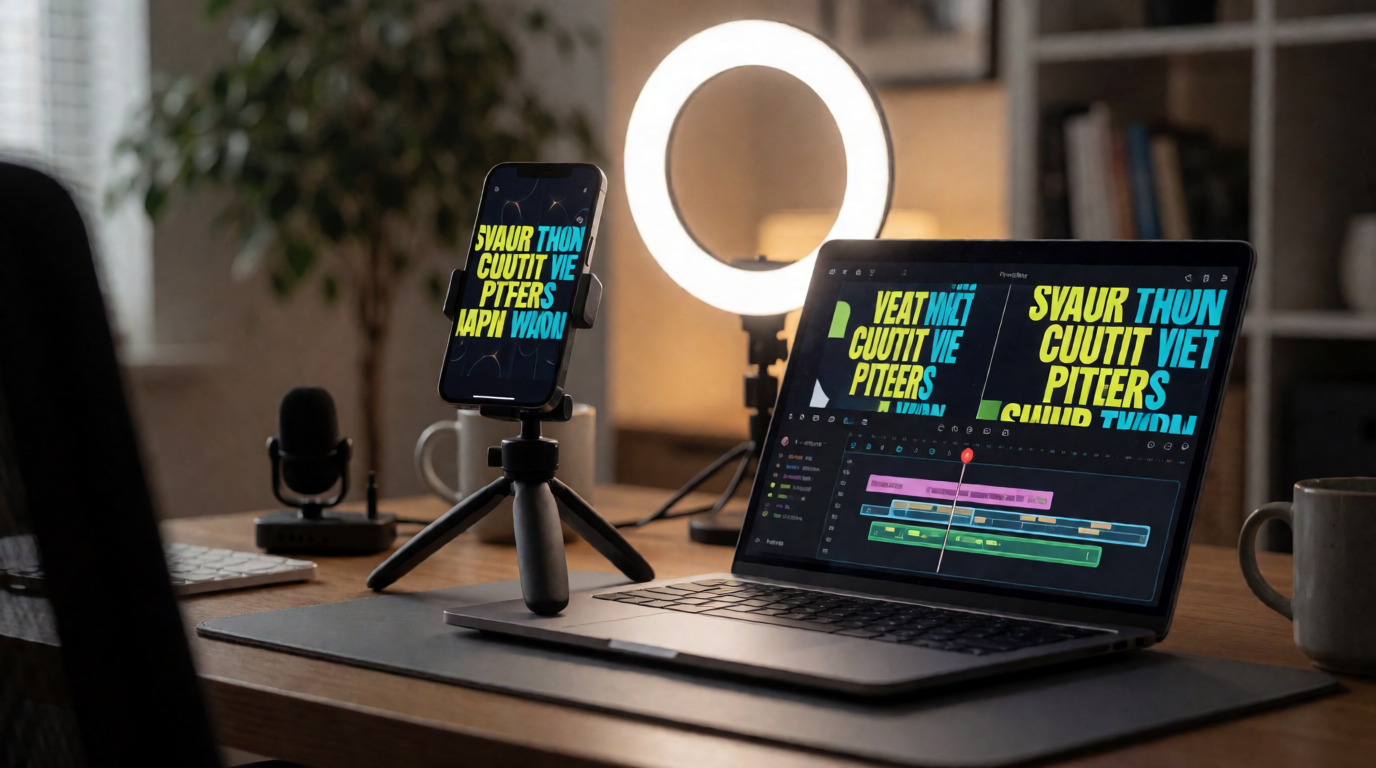
Uma edição no CapCut, pensada para o celular, em andamento
Imagem ilustrativa gerada com o Krea 2, não é uma captura de tela do CapCut.
Onde ele para: as ferramentas de cor do CapCut são filtros e predefinições, não um fluxo de correção com scopes e rodas de cor, e os recursos de IA mais avançados ficam atrás do Pro. Se a cena exige uma correção de cor precisa e repetível em um projeto multicâmera, esta é a ferramenta errada para essa etapa.
DaVinci Resolve — o melhor editor profissional gratuito
A versão gratuita do DaVinci Resolve não é uma demo reduzida. Ela traz a mesma página de edição, a página Color com correção de cor completa baseada em nós, o Fairlight para pós-produção de áudio e o Fusion para efeitos visuais, em até 4K e 60fps, sem marca d’água e sem limite de tempo. A página de preços da Blackmagic Design informa que o Studio custa US$ 295 uma única vez — sem assinatura — e adiciona as ferramentas de IA DaVinci Neural Engine (Magic Mask, redução de ruído com IA, speed warp), edição baseada em texto, resoluções e taxas de quadros acima de 4K/60fps, granulação de filme e colaboração pelo Blackmagic Cloud.
Receita de configuração — normalizar a cor entre clipes e depois fazer a correção:
- Na página Cut, coloque seus clipes na timeline e use Detect Scene Cuts no Smart Bin para dividir automaticamente uma tomada longa em planos.
- Vá para a página Color. Selecione a correção de um clipe de referência e use Color Match com um still neutro para normalizar o balanço de branco entre clipes feitos com câmeras diferentes.
- Adicione um nó serial e, nas rodas primárias, aumente Lift em cerca de 2 pontos nas sombras e reduza Gain em cerca de 3 pontos nas altas luzes para um contraste suave, de aspecto cinematográfico.
- No Fairlight, execute Loudness Normalization para -16 LUFS para entrega em streaming antes de exportar.
Dica: corrija primeiro um clipe principal, salve como PowerGrade e aplique no restante da timeline para obter um visual consistente de uma só vez.
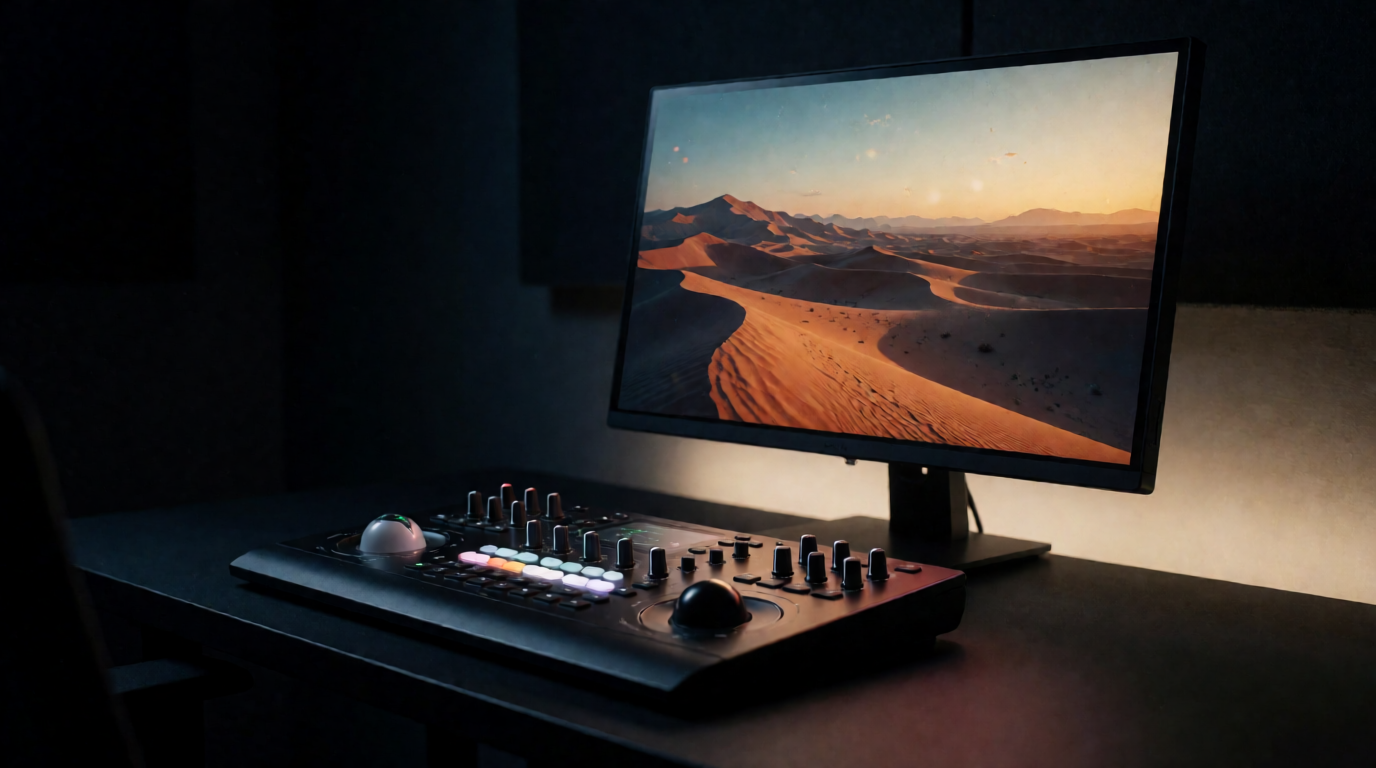
Uma sala de colorização
Imagem ilustrativa gerada com o Krea 2, não é uma captura de tela do DaVinci Resolve.
Onde ele para: a versão gratuita chega no máximo a 4K/60fps e formatos de 8 bits, e não inclui as ferramentas de IA do Studio, a rotoscopia Magic Mask nem o Blackmagic Cloud. Para a maioria dos criadores independentes, porém, os recursos pagos são opcionais, não um bloqueio.
Premiere Pro / Premiere Rush — o fluxo padrão do mercado, com vários apps
O Premiere Pro continua sendo a ferramenta em que a maioria dos estúdios e agências se padroniza, e a página de planos da Adobe lista o plano de app único por US$ 22,99 por mês, com compromisso anual e cobrança mensal. Os recursos de IA generativa de 2026 — máscara de objetos, extensão generativa — vêm com o Premiere Pro, mas uma cota de créditos utilizável para eles exige o plano Creative Cloud Pro, mais caro, a US$ 69,99 por mês, que reúne todos os apps da Adobe. O Premiere Rush, o editor mais leve da Adobe para celular e desktop, tem um plano gratuito com exportações e projetos limitados e é liberado por completo por cerca de US$ 9,99 por mês.
Receita de configuração — cortar pela transcrição e depois fazer a correção de cor:
- Abra Edit > Text-Based Editing e transcreva a sequência.
- Leia o painel de transcrição e apague muletas de linguagem e pausas diretamente no texto — o Premiere remove os clipes correspondentes da timeline automaticamente.
- Abra o Lumetri Color, aplique uma LUT Cinematic como ponto de partida e ajuste os controles de Shadows e Highlights ao seu gosto.
- Exporte pelo Media Encoder com o preset “Match Source - Adaptive High Bitrate” para entrega no YouTube.
Dica: faça primeiro o corte baseado na transcrição, antes de qualquer trabalho de cor — aparar depois da correção significa revisar cada ponto de corte em busca de quebras de cor.
Uma estação de edição para televisão
Imagem ilustrativa gerada com o Krea 2, não é uma captura de tela do Premiere Pro.
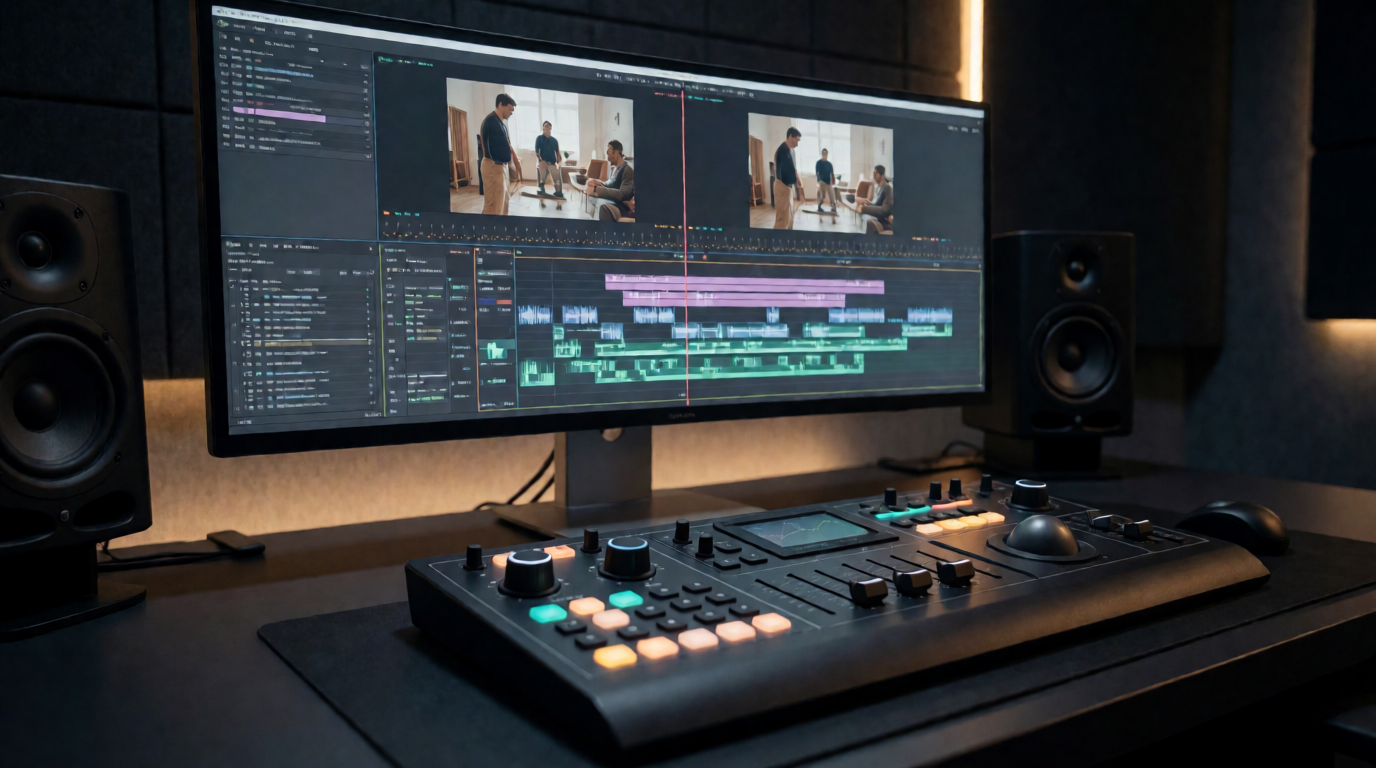
Onde ele para: não há licença perpétua, e os principais recursos de IA generativa ficam, na prática, atrelados ao plano mais caro com todos os apps, e não à assinatura de app único que a maioria dos editores já paga.
Krea — outro trabalho: gerar um clipe ou fazer uma edição guiada por prompt
Aqui está a distinção honesta em que toda esta comparação se apoia. CapCut, DaVinci Resolve e Premiere Pro partem do princípio de que você já tem filmagens e precisa cortá-las, organizá-las e corrigir a cor em uma timeline. O Krea, por meio do Krea Agent, parte do ponto oposto: você descreve uma cena em um prompt e um modelo de vídeo a gera. O Krea Agent também traz um editor de vídeo com timeline para os clipes que ele gera — cortar, aparar, excluir e um gesto de “extensão generativa” que pede a um modelo para continuar um clipe além do fim atual —, mas ele tem limite de oito trilhas e não faz cortes precisos, quadro a quadro, de filmagens que não foram produzidas por um modelo, sincronização multicâmera nem a correção de cor baseada em nós que o DaVinci Resolve e o Premiere fazem nativamente.
Prompt para copiar e colar — gerar um clipe e estendê-lo no editor integrado:
Create a 10-second clip of a matte black wireless speaker on a wooden table under a warm studio light, then extend it 6 seconds: the camera slowly pulls back to reveal a sunlit living room around it. Keep the same speaker and lighting style throughout, 16:9, use Seedance 2.5. When it’s done, open it in the video editor so I can trim the start and export an MP4.
Prompt em inglês; cole como está
Dica: diga explicitamente o modelo, a duração do clipe e a proporção no prompt — pedidos vagos produzem clipes que não combinam em uma segunda geração, o que anula o sentido de montar uma timeline com eles.
Uma transformação guiada por prompt de uma foto de produto em um quadro de vídeo iluminado
Imagem ilustrativa gerada com o Krea 2. É uma imagem estática, não uma afirmação de que o Krea faz correção de cor de vídeo como uma ferramenta da página Color.
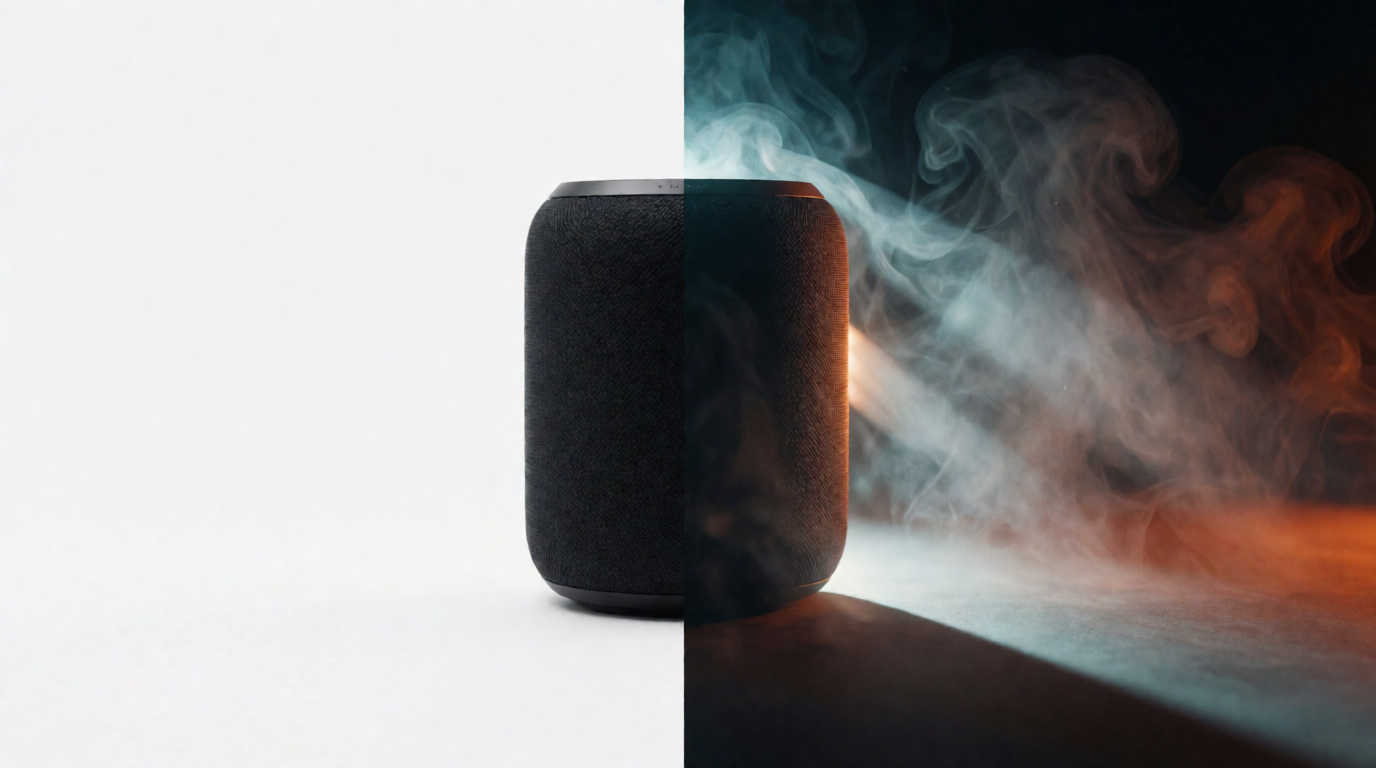
Onde ele para, sem rodeios: se o trabalho é “cortar e organizar as filmagens que já tenho”, o Krea não substitui um NLE baseado em timeline. Ele não faz edição multitrilha de filmagens externas, cortes precisos quadro a quadro em clipes não gerados nem correção de cor tradicional. É a ferramenta certa quando o trabalho é “gerar um clipe novo” ou “fazer uma alteração guiada por prompt em um clipe”, não “editar minhas filmagens”. Para conhecer toda a linha de modelos por trás da etapa de geração, veja os 5 melhores modelos de vídeo com IA no Krea.
Direitos, exportações e onde cada ferramenta para
| Ferramenta | Limite de exportação no plano gratuito | Marca d’água no plano gratuito | Recursos de IA no plano gratuito | Modelo de licença |
|---|---|---|---|---|
| CapCut | 1080p | Só em templates/efeitos marcados como Pro | Apenas narração básica com IA | Assinatura (Standard/Pro) |
| DaVinci Resolve | 4K, 60fps | Nenhuma | Nenhum (só no Studio) | Grátis, ou US$ 295 pagamento único pelo Studio |
| Premiere Rush | Exportações/projetos limitados | Sim, até fazer upgrade | Nenhum | Assinatura |
| Krea (Agent) | 100 unidades de computação/dia | Nenhuma | A geração é o núcleo do plano gratuito | Assinatura para acesso ao Agent |
Qual software de edição de vídeo escolher?
Descobrindo de que trabalho as filmagens realmente precisam
Imagem ilustrativa gerada com o Krea 2.
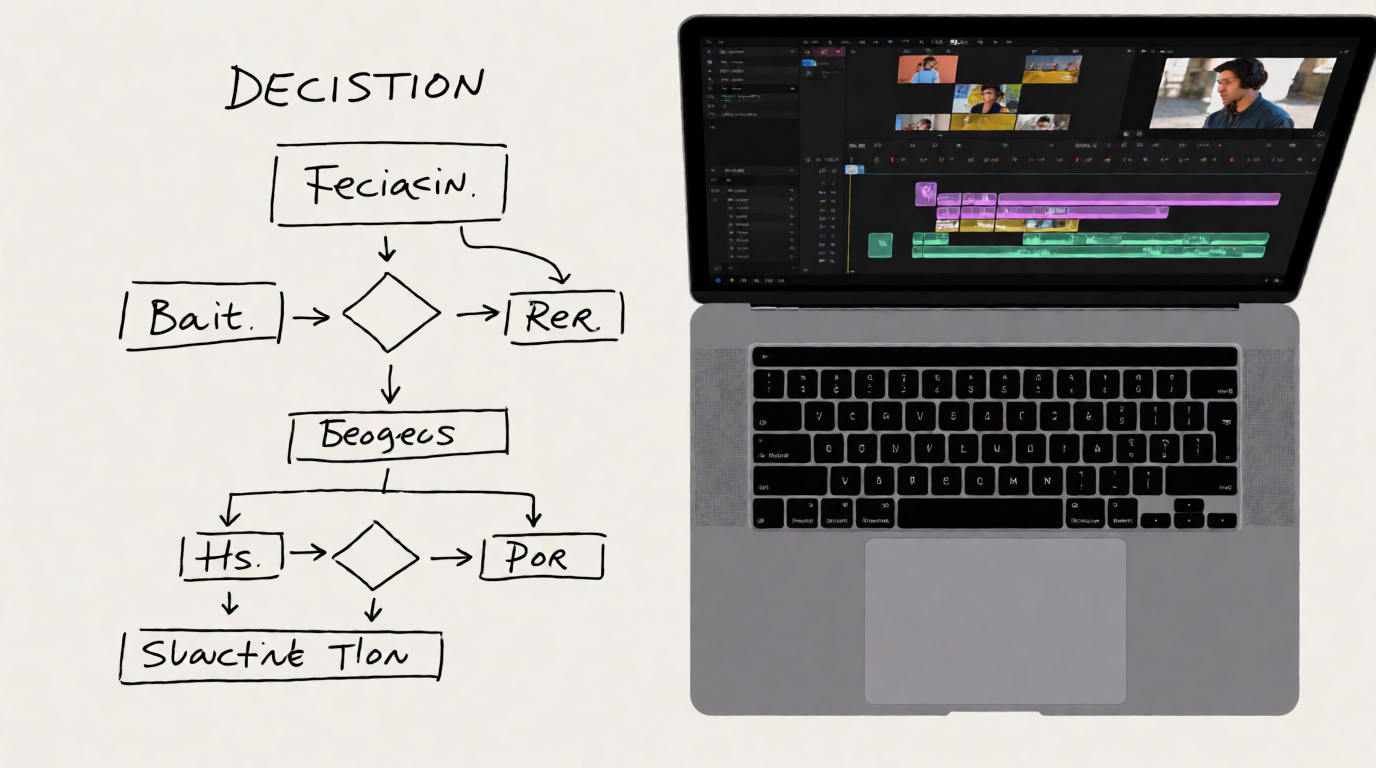
Escolha pelo trabalho, não pela marca:
- Você corta conteúdo curto no celular para TikTok ou Reels → CapCut. A timeline do plano gratuito é realmente capaz; só pague quando a marca d’água ou o limite de 4K de fato atrapalharem.
- Você quer um NLE profissional completo e não consegue justificar uma assinatura → DaVinci Resolve. A versão gratuita cobre edição, cor e pós-produção de áudio sem teto artificial no fluxo principal.
- Você trabalha em uma agência ou estúdio com pipeline baseado na Adobe → Premiere Pro. É o padrão com que os outros editores precisam interoperar, e o Rush cobre cortes rápidos no celular dentro do mesmo ecossistema.
- Você ainda não tem filmagens, ou quer estender uma cena com um novo momento gerado → Krea. Esse é um problema de geração, e colocar um editor de timeline sobre um NLE não vai resolvê-lo mais rápido.
- Você faz as duas coisas → gere ou estenda clipes no Krea e depois leve a exportação para o DaVinci Resolve ou o Premiere para a montagem multitrilha e a correção de cor final. Os dois trabalhos não são concorrentes; são etapas sequenciais do mesmo projeto.
Perguntas frequentes
Qual é o melhor software para edição de vídeo?
Existe um editor de vídeo gratuito tão bom quanto o Premiere?
O CapCut é realmente gratuito ou coloca marca d'água nos meus vídeos?
A IA pode editar meu vídeo?
Qual é a diferença entre CapCut e DaVinci Resolve?
O Krea substitui o Premiere Pro ou o DaVinci Resolve?
Leitura relacionada
- Como editar vídeo com o Krea Agent: corte, estenda e exporte clipes gerados
- Os 5 melhores modelos de vídeo com IA no Krea em 2026
Gere seu primeiro clipe com o Krea
Descreva uma cena, receba um clipe gerado e corte ou estenda na timeline integrada. O Krea Agent está incluído nos planos Max, Business, Creator Max e Enterprise.
Experimente o Krea Agent