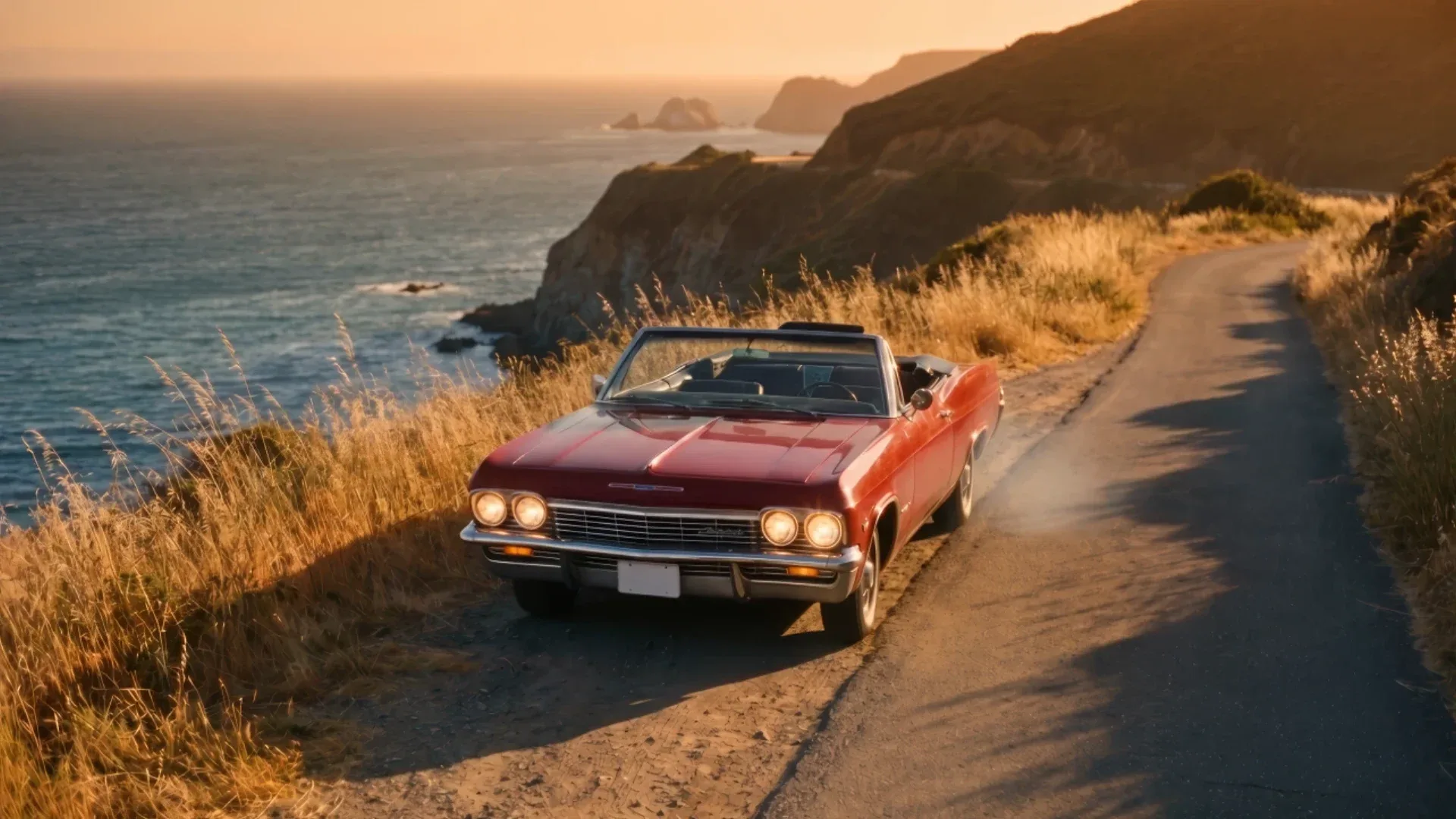
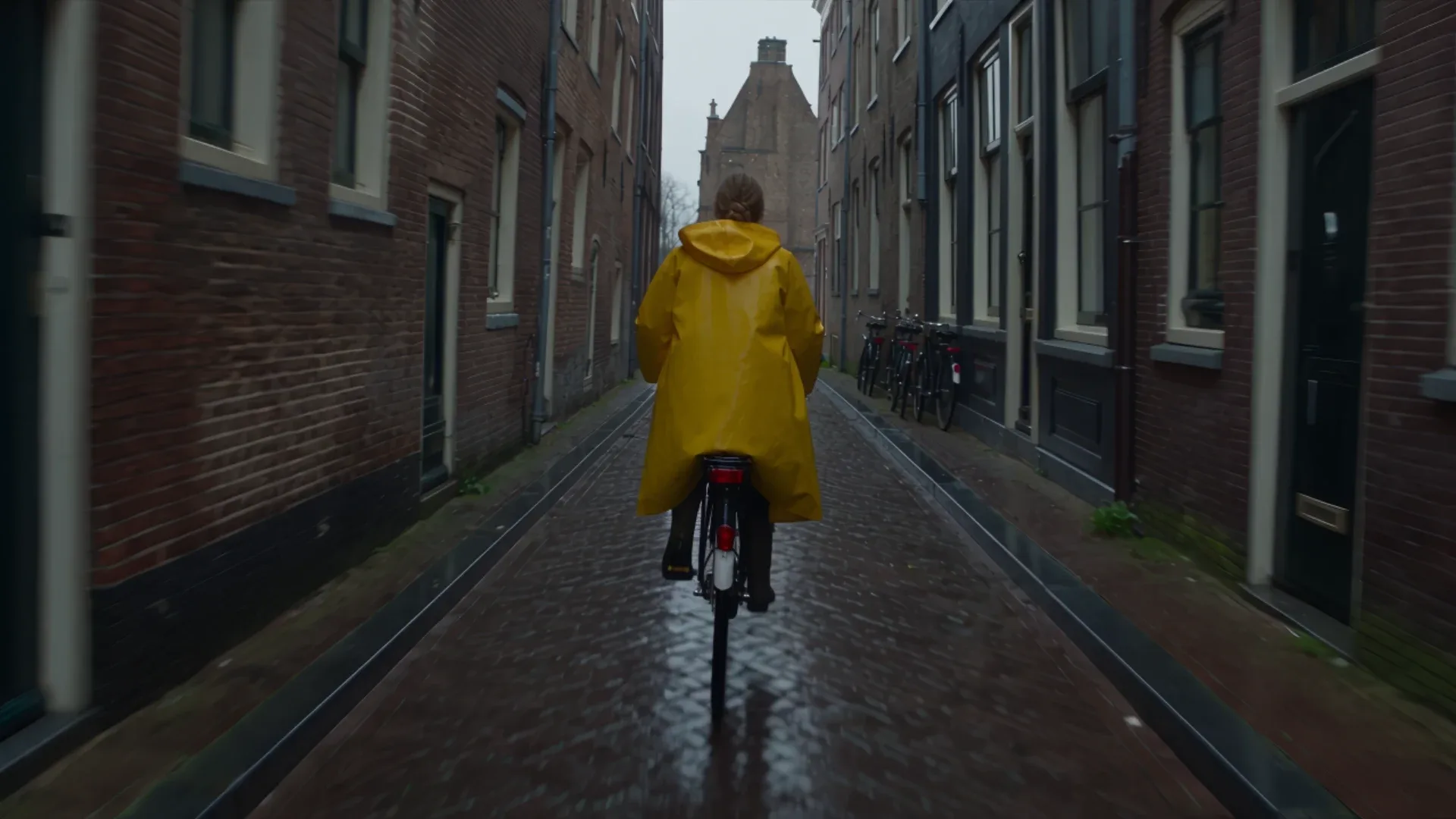
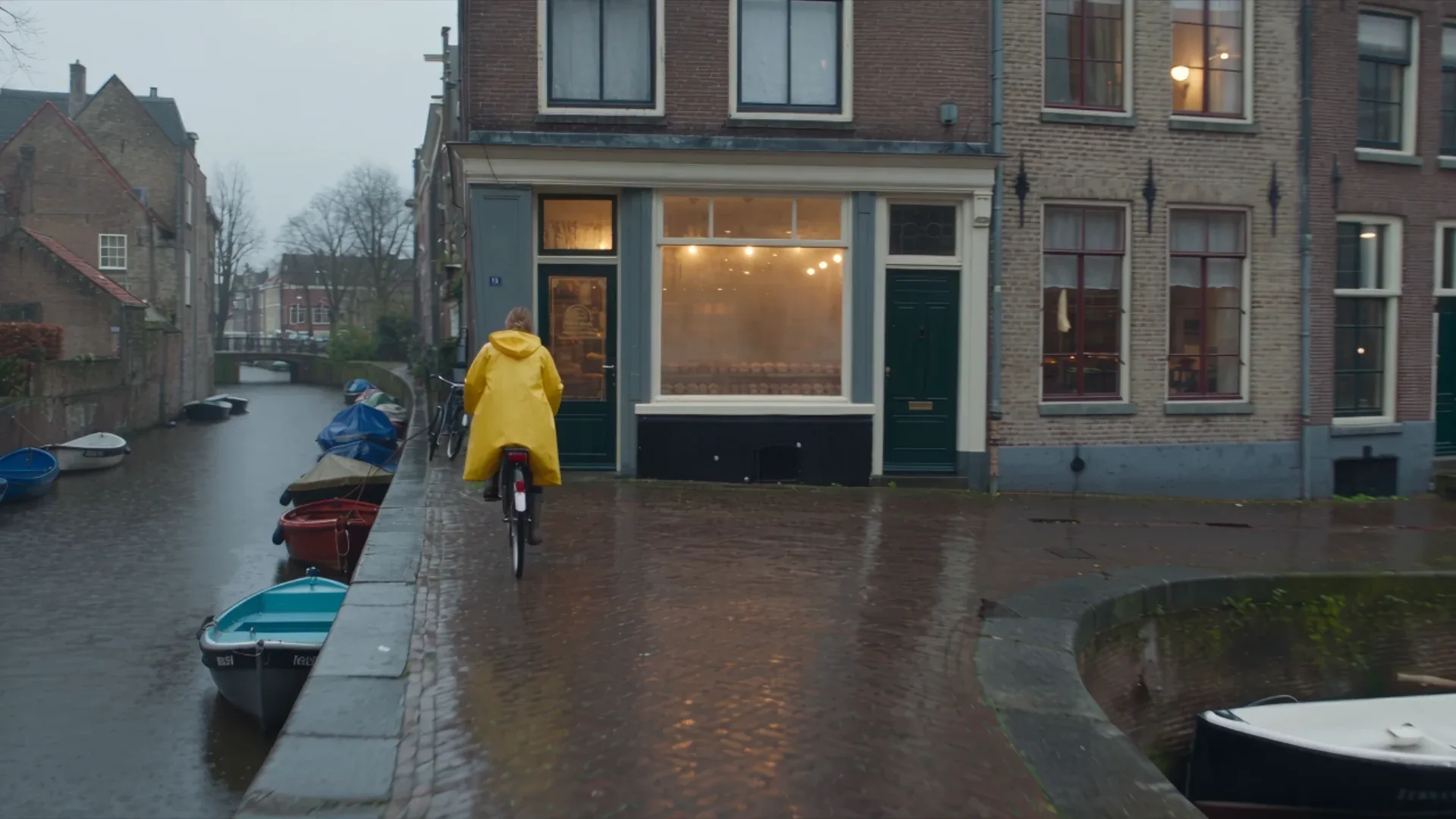
O Seedance 2.5 é o modelo de vídeo mais avançado da ByteDance: uma única tomada de até 30 segundos, áudio nativo em todos os clipes e até 50 referências de imagem, vídeo e áudio. Você pode usá-lo no navegador, na Krea, sem nenhuma configuração, ou chamá-lo pela API da Krea. Este tutorial percorre uma geração completa na Krea, desde a escolha do modo de entrada até o download de um clipe finalizado e ampliado.
Antes de começar: o Seedance 2.5 na Krea está disponível a partir do plano Pro. Veja os preços da Krea para detalhes dos planos ou leia o Seedance 2.5 é gratuito? se você está decidindo se vale a pena fazer upgrade.
Abra o Seedance 2.5 na Krea
Gere até 30 segundos com áudio nativo, quadros inicial e final e até 50 referências.
Abrir o Seedance 2.5Onde usar o Seedance 2.5
O Seedance 2.5 é um modelo hospedado. A ByteDance o oferece em seus próprios aplicativos e na sua API, e também em plataformas que o licenciam. Na Krea, há duas formas de acessá-lo:
- Krea Video no navegador. Abra o Seedance 2.5 diretamente ou acesse o Krea Video e escolha o Seedance 2.5 no seletor de modelos.
- A API da Krea. Uma única chave de API dá acesso ao Seedance 2.5 e a todos os outros modelos de vídeo da Krea. O guia da API do Seedance 2.5 traz exemplos de código.
O restante deste guia usa o navegador.
Passo 1: escolha como conduzir a cena
O Seedance 2.5 aceita quatro tipos de entrada, e você pode combiná-los.
- Só texto. Escreva um prompt e gere. Ideal para explorar ideias ou quando o visual não precisa corresponder a nada existente.
- Quadro inicial. Envie ou gere uma imagem e o Seedance 2.5 a anima. É a forma mais confiável de travar composição, personagem e iluminação.
- Quadros inicial e final. Adicione um último quadro e o modelo planeja o movimento entre os dois. Use para transições, revelações e loops.
- Referências. Adicione até 30 referências de imagem, 10 de vídeo e 10 de áudio para controlar personagens, produtos, movimento e som. Cada referência mantém um elemento consistente ao longo de todo o clipe.
Um bom ponto de partida para trabalhos com produtos e personagens é um quadro inicial mais algumas referências de imagem. Os quadros iniciais podem vir de qualquer modelo de imagem da Krea, então você pode criar o quadro e animá-lo no mesmo espaço de trabalho.
Exemplo prático: animar um quadro inicial
Aqui está o caminho do quadro inicial do começo ao fim, como o executamos na Krea em outubro de 2026. Primeiro, geramos o quadro com o Nano Banana Pro na Krea: um conversível vermelho dos anos 1960 estacionado em uma estrada litorânea à beira de um penhasco, na golden hour, sem pessoas na cena.
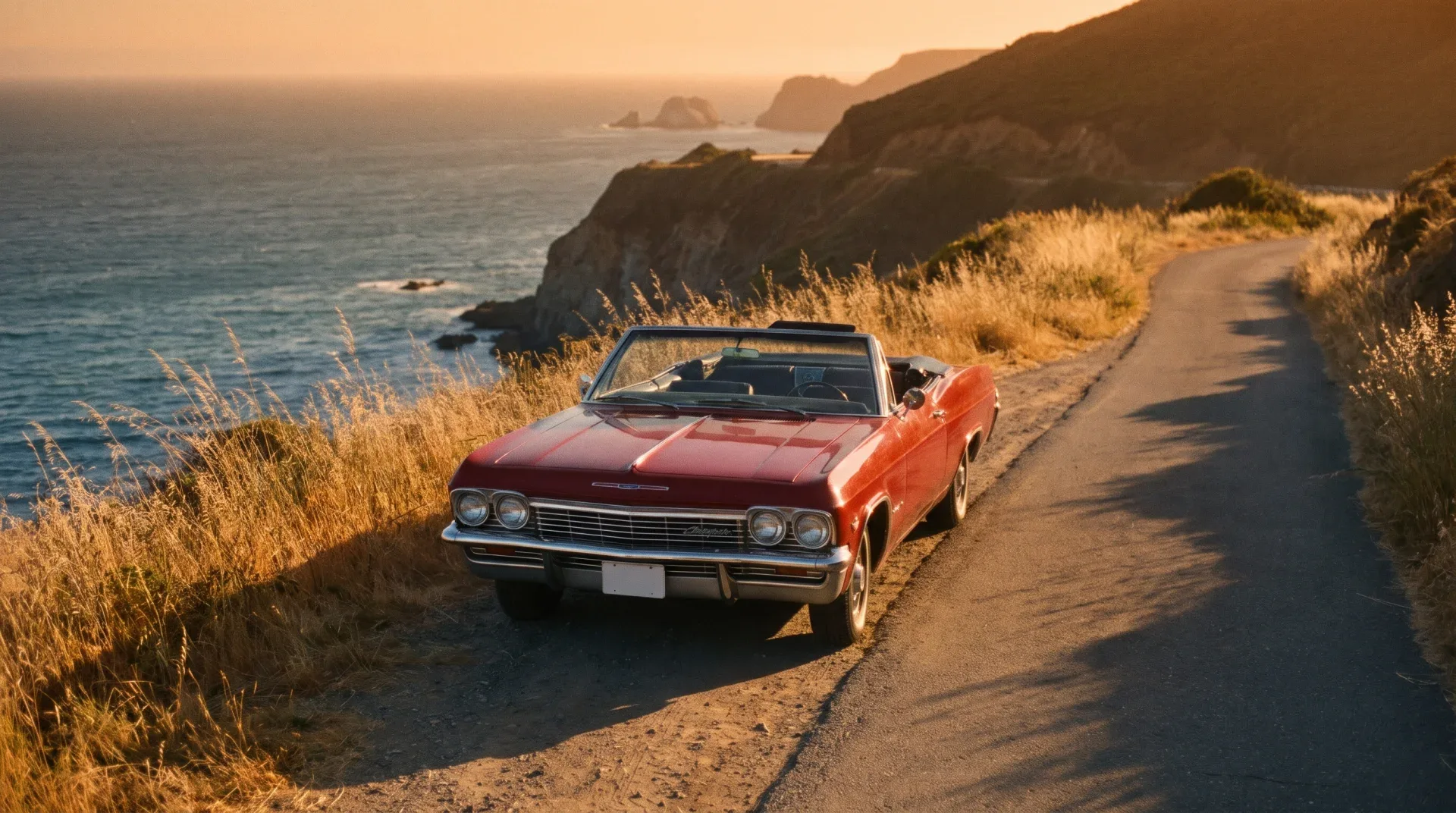
Depois, demos essa imagem ao Seedance 2.5 como quadro inicial, com 8 segundos, 720p e 16:9, usando este prompt:
@Image1 as the first frame. The parked red convertible's headlights flick on, then the car pulls away from the camera along the cliffside road at a steady pace, dust lifting from the shoulder, wild grass whipping in the wind. Camera: smooth crane up and back to reveal the coastline and the glittering sea below as the car shrinks into the distance. Audio: engine turning over and rumbling away, wind, distant surf.O clipe levou 2 minutos e 45 segundos para ser renderizado. Ele faz o que o prompt pede, em ordem: os faróis acendem, o carro arranca levantando poeira do acostamento e a câmera sobe para mostrar o litoral enquanto o carro diminui na estrada. A forma e a cor do carro e a luz quente do fim de tarde passam direto do quadro inicial, e é por isso que o quadro inicial é a forma mais confiável de travar um visual.
Três coisas fizeram esse prompt funcionar:
- O quadro define o visual e o prompt define o movimento. O prompt não volta a descrever a cor do carro nem a luz. Ele diz apenas o que se move e como a câmera se comporta.
- Um evento claro por momento. Faróis, depois a arrancada, depois a revelação. Cada um tem uma consequência física (poeira, grama balançando) que vende o movimento.
- O som acompanha a ação. O motor liga e depois ruge ao longe conforme o carro se afasta, sob o vento e as ondas.
Uma observação prática: as orientações da Krea para o Seedance alertam que imagens e vídeos enviados com rostos humanos realistas são bloqueados. Quadros iniciais com pessoas funcionam melhor como imagens estilizadas ou não fotorrealistas; ou use uma referência de personagem. Nosso quadro de exemplo evita o problema por não ter ninguém nele.
Passo 2: escreva o prompt como um diretor
Descreva a cena, não uma lista de palavras-chave. Uma estrutura confiável:
- Sujeito e cenário: quem ou o que aparece na tela e onde.
- Ação: o que acontece, em ordem. Para clipes mais longos, escreva em momentos sucessivos.
- Câmera: enquadramento e movimento, como um push-in lento, câmera na mão ou órbita.
- Luz e clima: hora do dia, qualidade da luz, cor.
- Som: diálogos entre aspas, efeitos e ambiência. O Seedance 2.5 gera o áudio na mesma passada, então descreva o que deve ser ouvido.
Aqui está um prompt da galeria de prompts do Seedance 2.5 que segue essa estrutura:
A model in a flowing red silk dress drifts weightlessly underwater in a turquoise cenote, sunlight beams piercing from the surface above, fabric billowing in slow motion, bubbles trailing upward, ethereal ambient soundtrack with muffled water sounds.
Prompt em inglês; cole como está
Se você tem apenas uma ideia vaga, escreva primeiro um briefing completo: sujeito, ação, câmera, iluminação, som. Na API, a opção enhance_prompt faz a Krea reescrever um prompt curto como um briefing mais completo no estilo do Seedance antes de gerar. Para um detalhamento maior, leia o guia de prompts do Seedance 2.5.
Passo 3: defina duração, resolução e proporção
- Duração: qualquer valor de 4 a 30 segundos. Clipes mais curtos custam menos e ficam prontos mais rápido. Só vá para durações longas quando a cena exigir uma tomada contínua.
- Resolução: 480p, 720p ou 1080p. 720p é o padrão e um bom equilíbrio para a maioria dos trabalhos. Use 1080p para a entrega final.
- Proporção: 16:9, 4:3, 1:1, 3:4, 9:16 ou 21:9. Escolha o formato do destino final, como 9:16 para Reels e TikTok ou 21:9 para um quadro cinematográfico, em vez de cortar depois.
O custo cresce com a duração e a resolução. Na Krea, o Seedance 2.5 custa cerca de 76 unidades de computação por segundo em 480p, 171 em 720p e 421 em 1080p, então um clipe de 5 segundos em 720p custa cerca de 856 CU. O botão de gerar mostra o custo exato antes de você confirmar. O detalhamento completo está em preços do Seedance 2.5.
Passo 4: faça um rascunho primeiro e depois renderize a versão final
Tomadas longas e em alta resolução são as mais caras, então valide a ideia antes de pagar por ela. Ative o modo rascunho para renderizar uma prévia rápida em 480p, cobrada pela tarifa de 480p. Avalie movimento, marcação de cena, tempo e áudio. Se funcionar, renderize a versão em qualidade total. Se não, ajuste o prompt e faça outro rascunho.
Em nossos testes, a economia foi real tanto em custo quanto em tempo. Uma cena de produto de 5 segundos levou 1 minuto e 10 segundos como rascunho em 480p (cerca de 380 CU), contra 2 minutos e 24 segundos em 720p (856 CU) e 4 minutos e 30 segundos em 1080p (cerca de 2.106 CU). O rascunho bastou para notar que nossa descrição “macro, 100mm” enquadrava o frasco de forma apertada demais. O teste completo está no guia do modo rascunho.
Esse hábito importa mais em clipes de 20 a 30 segundos em 1080p, nos quais uma renderização completa custa várias vezes mais que um rascunho. Saiba mais sobre modo rascunho, extensão e reenquadramento no guia do modo rascunho do Seedance 2.5.
Passo 5: gere e compare as tomadas
Clique em gerar. Quando o clipe terminar, avalie-o com o som ligado, já que o áudio faz parte do resultado. O Seedance 2.5 é muito fiel ao prompt, mas qualquer modelo de vídeo varia entre gerações, então muitas vezes vale gerar uma segunda tomada de um prompt promissor e escolher a melhor.
Se uma tomada estiver perto, mas não ideal, mude uma coisa de cada vez: o movimento de câmera, um único momento da ação ou uma referência. Mudar tudo de uma vez dificulta saber o que ajudou.
Passo 6: estenda ou reenquadre o clipe
Quando tiver uma tomada de que goste, você não precisa recomeçar para alterá-la:
- Estender continua o clipe de onde ele termina, criando uma sequência mais longa com o mesmo visual.
- Reenquadrar muda a proporção de um clipe existente, por exemplo transformando um master em 16:9 em um corte 9:16, com o Seedance preenchendo a nova área em vez de cortar. O reenquadramento está disponível nos plugins da Krea para Premiere Pro, After Effects e DaVinci Resolve e pela API.
- Efeitos aplicam looks e movimentos predefinidos a uma geração.
Passo 7: amplie para entrega em 4K
O Seedance 2.5 renderiza até 1080p. Para um master em 4K, passe o clipe final pelo ampliador de vídeo da Krea. Ampliar apenas a tomada que você vai usar é muito mais barato do que renderizar todas as tentativas em resolução maior.
Passo 8: baixe e use
Baixe o clipe finalizado da Krea e leve-o para o seu editor. Se você edita no Premiere Pro ou no After Effects, os plugins da Krea permitem gerar e posicionar cenas sem sair da linha do tempo.
Erros comuns
- Renderizar clipes longos em 1080p antes de fazer um rascunho. Faça o rascunho em 480p primeiro.
- Prompts vagos. “Vídeo cinematográfico legal de um carro” não dá ao modelo nada em que se apoiar. Nomeie o carro, o movimento, a luz e o som.
- Referências demais em conflito. Cada referência deve ter uma função: um rosto, uma roupa, um produto, um estilo de movimento.
- Cortar em vez de escolher uma proporção. Defina a proporção final antes de gerar ou use o reenquadramento.
Leitura relacionada
- O que é o Seedance 2.5 e o que ele pode fazer
- Guia de prompts do Seedance 2.5
- 10 melhores exemplos e prompts do Seedance 2.5
- Seedance 2.5 vs MiniMax H3
- Seedance 2.5 vs Wan 3.0
- É possível rodar o Seedance 2.5 localmente?
Perguntas frequentes
Onde posso usar o Seedance 2.5?
Qual plano da Krea preciso para usar o Seedance 2.5?
Qual é a duração máxima de um vídeo do Seedance 2.5?
O Seedance 2.5 gera vídeo em 4K?
Posso animar minha própria imagem com o Seedance 2.5?
O Seedance 2.5 gera som?
Qual é a forma mais barata de testar um prompt do Seedance 2.5?
Crie seu primeiro vídeo com o Seedance 2.5
Abra o Seedance 2.5 na Krea, faça o rascunho em 480p e depois renderize e amplie a tomada que você escolher.
Experimentar o Seedance 2.5